Чтение PDF
Читайте PDF в учебной сессии, выделяйте области, добавляйте стикеры, закладки и задавайте вопросы ИИ о выбранном.
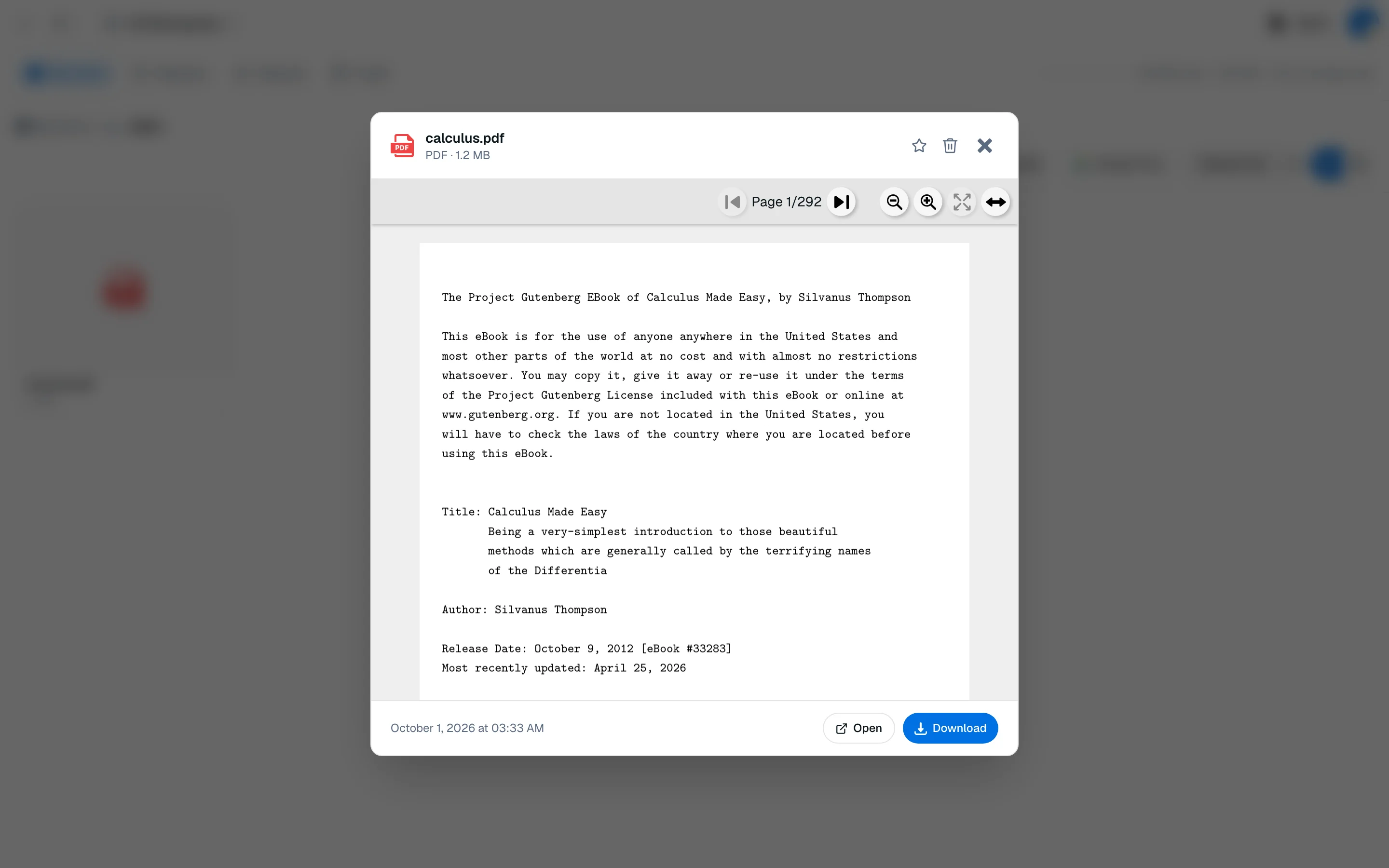
Просмотрщик PDF открывается рядом с вашими инструментами ИИ в учебной сессии. Вы можете делать пометки в документе по мере чтения, и все сохраняется для каждого файла.
Навигация
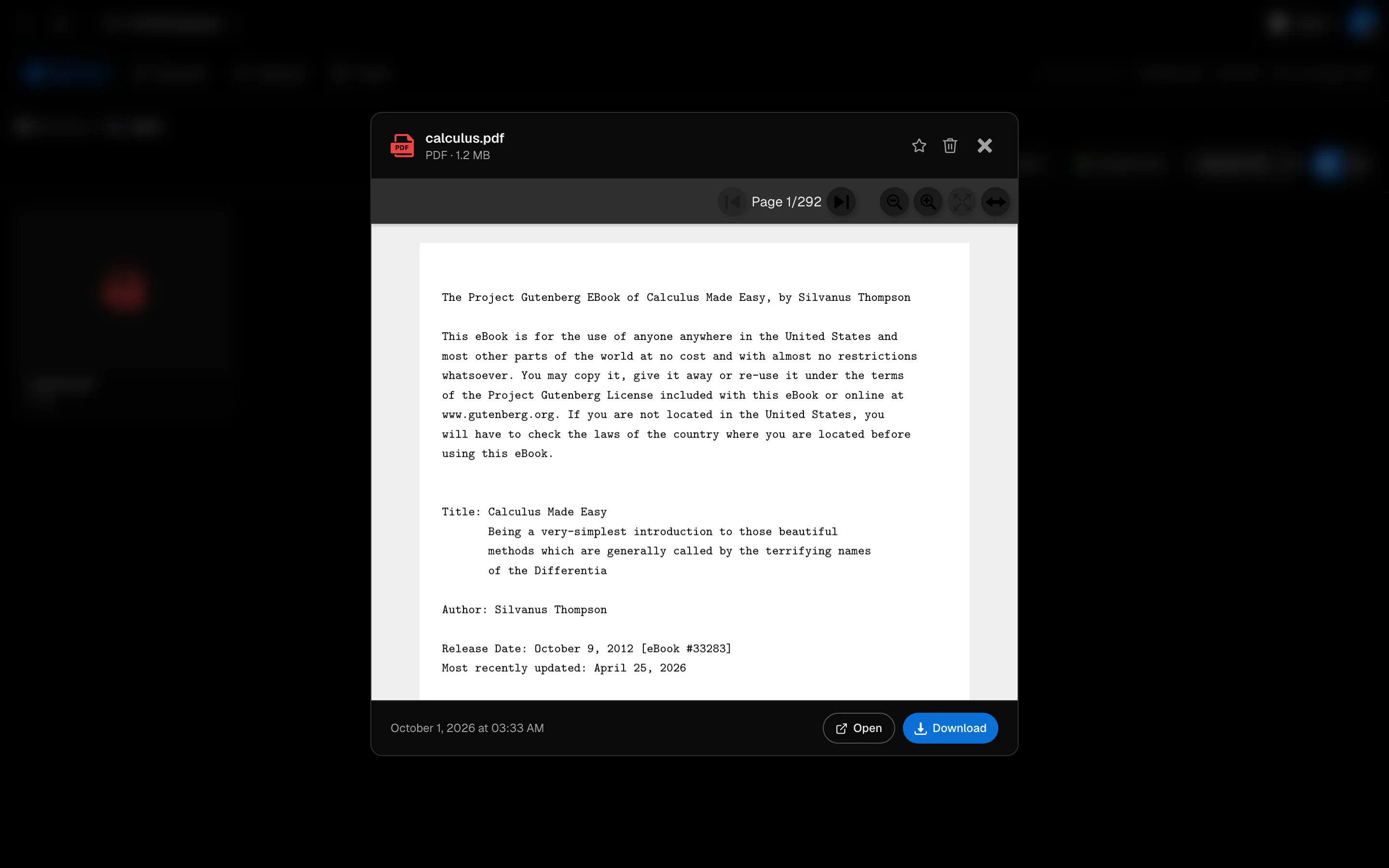
Используйте стрелки страниц, увеличивайте и уменьшайте масштаб, По ширине и Поиск для нахождения текста в документе. Нажмите Enter для следующего совпадения и Shift Enter для предыдущего. Скачать сохраняет PDF. Оригинальные цвета PDF отключает затемнение в темном режиме.
Выделение области
- Включите Выбор области в Инструментах.
- Проведите прямоугольником по части страницы, которую хотите выделить.
- Выберите цвет и нажмите Выделить область.
В том же всплывающем окне есть Спросить ИИ об этом, который отправляет выбор в чат, и Определить ключевой термин. Выделения рисуются поверх областей страницы, а не выделяются как слова.
Стикеры
Откройте Стикеры, нажмите + Добавить и кликните в любом месте на странице. Введите вашу заметку и нажмите Сохранить. Нажмите на стикер позже, чтобы отредактировать или удалить его.
Закладки
Нажмите на ленту на странице, чтобы Добавить закладку. Вы можете добавить необязательную метку и изменить её с помощью Редактировать закладку.
Посмотреть все ваши пометки
Боковые списки показывают Выделения, Стикеры и Закладки с подсчетом. Нажмите на элемент, чтобы перейти к его странице.
Чтение без учебных инструментов
Для чтения без отвлечений используйте Adobe PDF по адресу /camp/adobe-pdf. Выберите Из хранилища или Загрузить новый, и используйте Полноэкранный режим.
Отсканированные PDF без текстового слоя все еще могут быть просмотрены, но их текст не может быть индексирован или найден. См. Индексация файлов.