Загрузка и хранилище
Загружайте файлы, организуйте их в Хранилище и узнайте о лимитах, квотах и корзине.
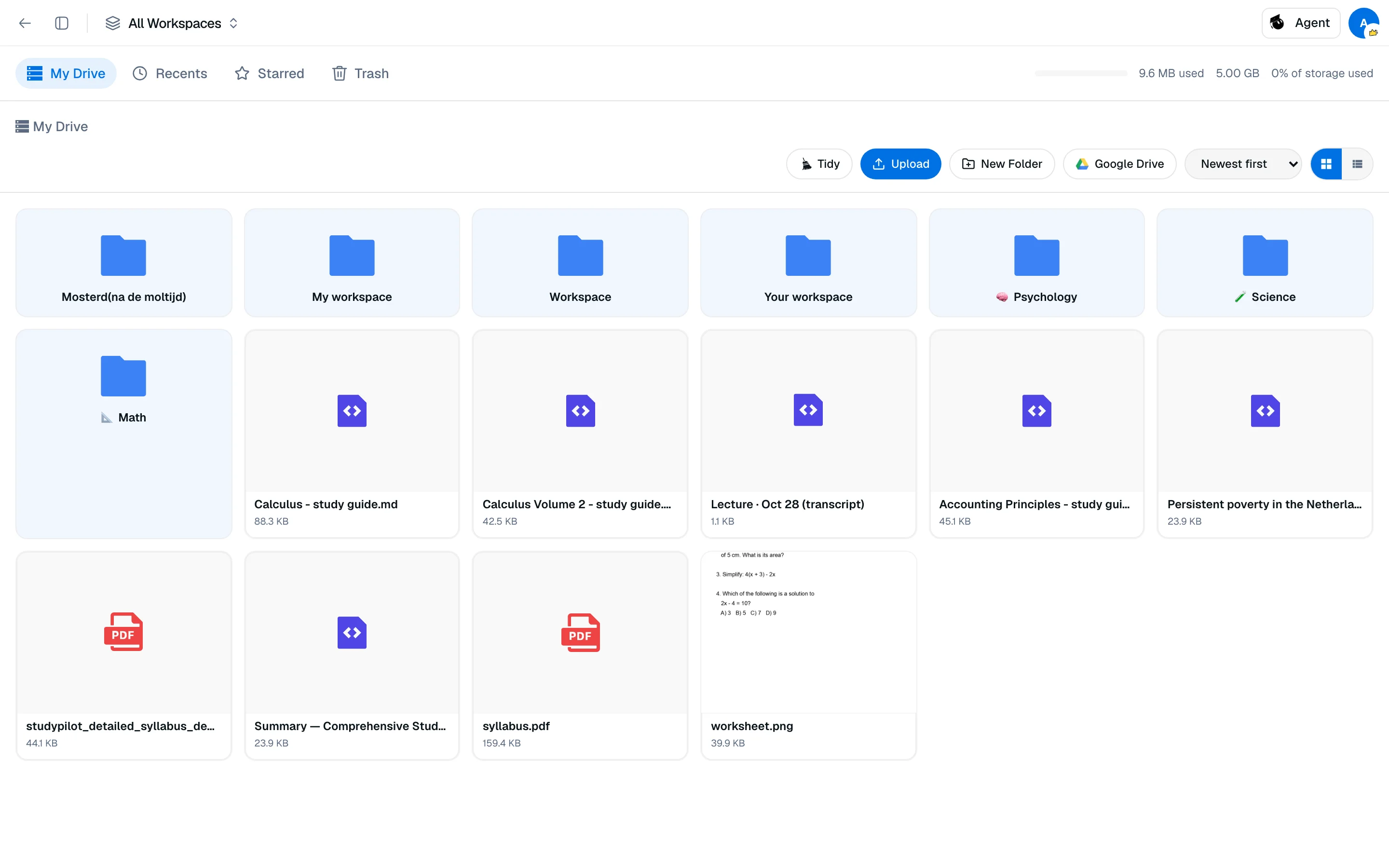
Каждый файл, который вы загружаете, хранится в Хранилище по адресу /camp/storage. Рабочие пространства ссылаются на эти файлы, поэтому одна загрузка может использоваться в нескольких курсах.
Загрузка файлов
Вы можете загружать файлы из двух мест:
- Хранилище. Нажмите Загрузить на панели инструментов.
- Рабочее пространство. Нажмите Добавить файлы, затем выберите Загрузить, Из Хранилища, Google Drive или Zotero. Вы также можете перетаскивать файлы в раздел Файлы.
Файлы попадают в Хранилище в любом случае. Файл, загруженный из рабочего пространства, помещается в папку с именем этого рабочего пространства.
Лимиты:
- До 100 МБ на файл.
- Рабочие пространства принимают PDF, Word, PowerPoint, Markdown, текст и изображения. Только некоторые типы могут быть прочитаны ИИ. См. Индексация файлов.
- Бесплатные загрузки по одному файлу за раз. Pro может загружать несколько одновременно.
Квота хранилища
| План | Хранилище |
|---|---|
| Бесплатный | 1 ГБ |
| Pro | 100 ГБ |
Полоса в боковой панели показывает, сколько вы уже использовали. Только файлы, хранящиеся на Studycamp, учитываются. Файлы, которые вы храните на своем Google Drive, не учитываются. См. Поставщики хранилища. Файлы в Корзине не учитываются в квоте. Если вы превысили лимит, появляется баннер, и новые загрузки блокируются, пока вы не освободите место или не обновите план. Ничего не удаляется.
Организация файлов
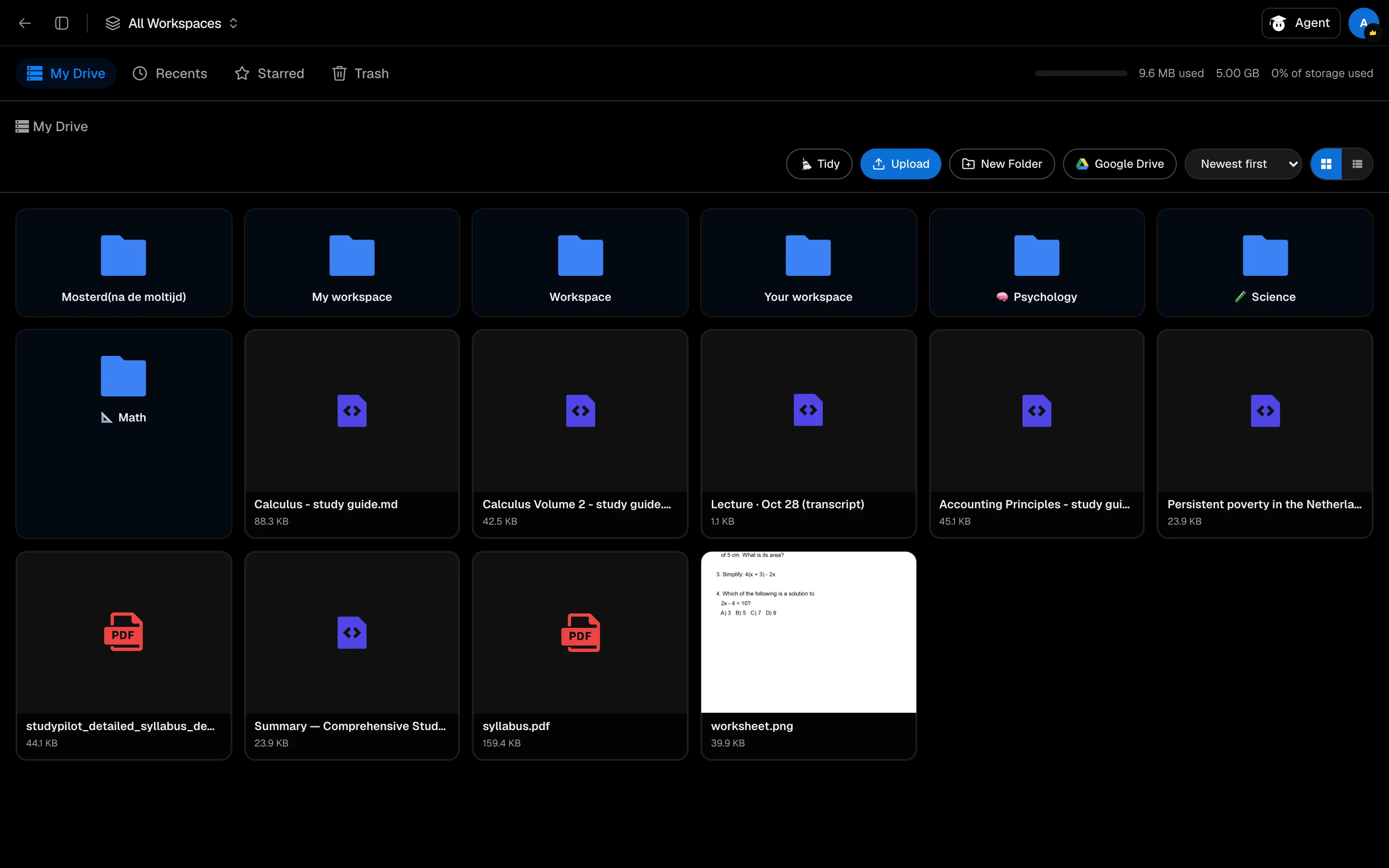
Хранилище имеет четыре представления в боковой панели: Мой диск, Недавние, Избранные и Корзина. В Моем диске:
- Новая папка создает папку. Перетаскивайте файлы в папки или переименовывайте их из меню.
- Сортируйте по имени, дате или размеру, и переключайтесь между сеткой и списком.
- Нажмите на файл для предварительного просмотра. PDF-файлы предлагают Открыть PDF-ридер для чтения и аннотирования.
Упорядочить
Упорядочить предлагает более четкие имена файлов и папок. Эта функция включена в платные планы и не использует кредиты. Вы можете запустить до 10 предварительных просмотров за день по UTC.
- Нажмите Упорядочить и выберите Все хранилище, Эту папку и подпапки или Выбранные файлы.
- Нажмите Предварительный просмотр изменений. Обзор охватывает до 200 файлов.
- Уберите галочку с любых предложений, которые вы не хотите, затем нажмите Применить выбранные.
Упорядочить сохраняет расширения файлов, никогда не изменяет содержимое файлов и не трогает ваши существующие папки. Цитаты, аннотации и ссылки на рабочие пространства остаются прикрепленными после переименования или перемещения.
Корзина
Выберите файлы и нажмите Переместить в Корзину. В Корзине вы можете Восстановить их или Удалить навсегда. Файлы, оставленные в Корзине, автоматически удаляются через 30 дней.