
Azulejos e layouts
Use duas ferramentas ao mesmo tempo em uma sessão de estudo, redimensione-as, troque-as e controle tudo pelo teclado.
Uma sessão mostra até duas ferramentas ao mesmo tempo, cada uma em seu próprio azulejo. Coloque um quiz ao lado de suas notas, ou flashcards ao lado de um PDF, e mantenha ambos à vista.
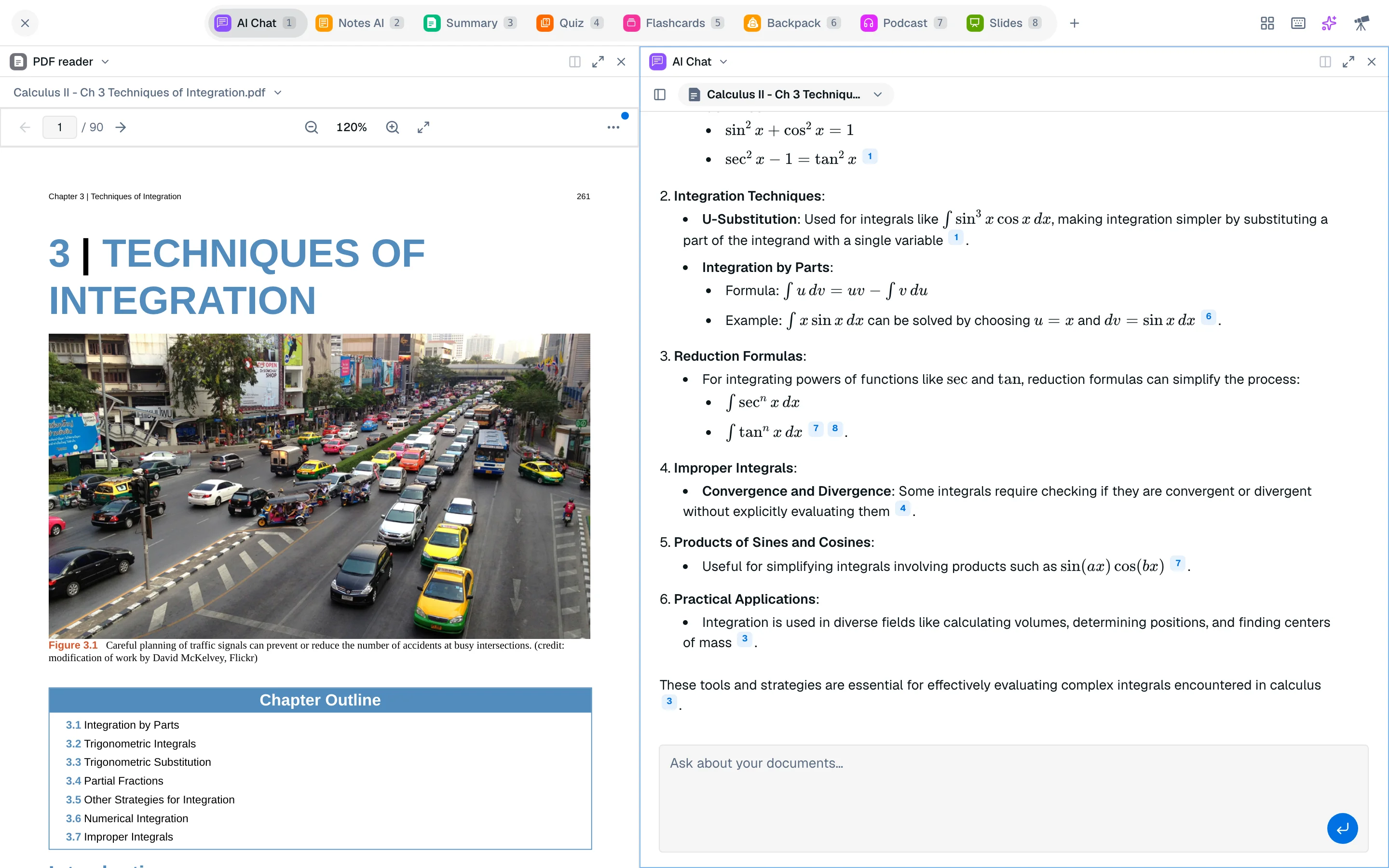
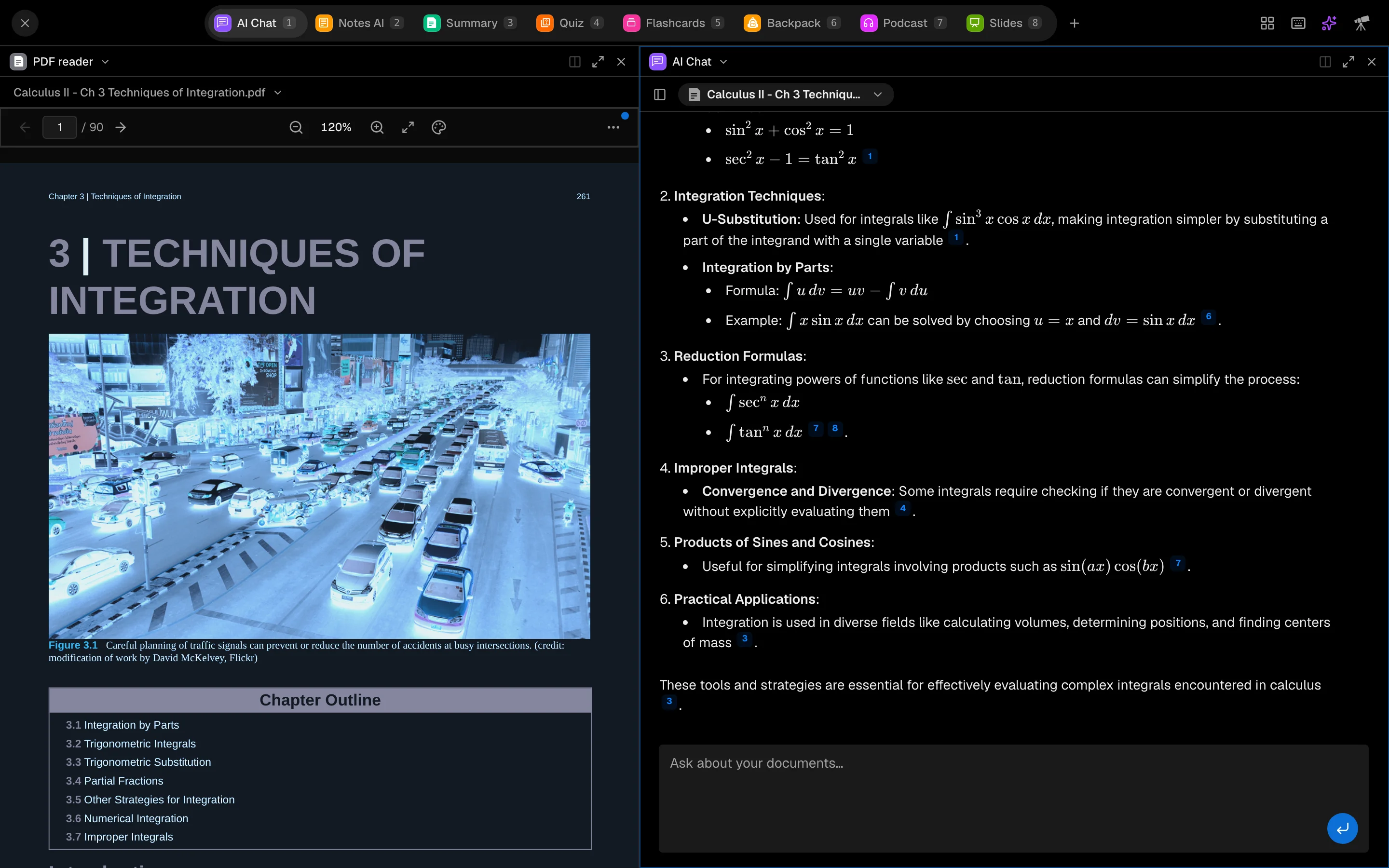
Abrir um segundo azulejo
Uma nova sessão começa com um azulejo. Para adicionar outro:
- Clique em Abrir ao lado no cabeçalho do azulejo, ou pressione Ctrl Alt D.
- O novo azulejo estará vazio. Use a caixa de pesquisa para encontrar uma ferramenta e selecioná-la.
Você também pode segurar Shift e pressionar a tecla numérica da ferramenta (ou Shift-clique na aba) para abrir essa ferramenta em um segundo azulejo. Os azulejos estão sempre lado a lado. O Studycamp nunca os empilha ou abre um terceiro.
Quando dois azulejos já estão abertos, abrir outra ferramenta substitui o outro azulejo em vez de adicionar um novo.
Escolha o que cada azulejo mostra
Clique no nome da ferramenta no cabeçalho do azulejo (Mudar ferramenta) para trocar esse azulejo por outra ferramenta. Além das suas abas de sessão, os azulejos podem conter o leitor de PDF, Agent, Bots, Code Playground e Whiteboard AI, que não são abas de sessão.
Cada azulejo mantém seu próprio estado: seus arquivos selecionados, e o quiz, deck, resumo ou nota que está aberto. Mudar a ferramenta em um azulejo não afeta o outro.
Mover, redimensionar e trocar
- Redimensionar: arraste o divisor entre os azulejos.
- Trocar: arraste o cabeçalho de um azulejo para o outro azulejo.
- Maximizar: clique em Maximizar azulejo para preencher a tela com um azulejo. Restaurar layout traz a divisão de volta.
- Fechar: clique em Fechar azulejo. O último azulejo não pode ser fechado.
Presets de layout
Abra o menu Layout na barra superior e escolha:
- Único: mantenha apenas o azulejo focado.
- Duas colunas: azulejo focado à esquerda, o próximo azulejo à direita. Se não houver um segundo azulejo, um vazio será aberto.
O menu lembra: "Até 2 ferramentas ao mesmo tempo."
Trocar foco
O azulejo focado tem um contorno destacado. Clique em um azulejo para focá-lo, ou pressione Ctrl Alt com uma tecla de seta para mover para o azulejo vizinho. As teclas numéricas sempre atuam no azulejo focado.
Atalhos de teclado
Pressione ? em uma sessão (fora de uma caixa de texto) ou clique no botão do teclado para ver esta lista.
| Atalho | Ação |
|---|---|
| 1 a 8 | Abrir uma ferramenta neste azulejo |
| Shift + 1 a 8 | Abrir uma ferramenta em um novo azulejo |
| Ctrl Alt D | Dividir à direita |
| Ctrl Alt W | Fechar azulejo |
| Ctrl Alt M | Maximizar ou restaurar azulejo |
| Ctrl Alt + teclas de seta | Mover entre azulejos |
Os atalhos de azulejo usam Ctrl Alt, então também funcionam enquanto você digita em uma caixa de chat.
Em um celular
Os celulares mostram um azulejo por vez e escondem o menu de layout. Seu layout de dois azulejos é mantido e aparece novamente em uma tela maior.