
Converse com documentos
Faça perguntas sobre seus arquivos e siga citações numeradas de volta para a página exata.
A ferramenta de Chat AI dentro de uma sessão de estudo responde a partir dos seus próprios arquivos. O Studycamp pesquisa seu material primeiro, e depois responde com citações que você pode clicar.
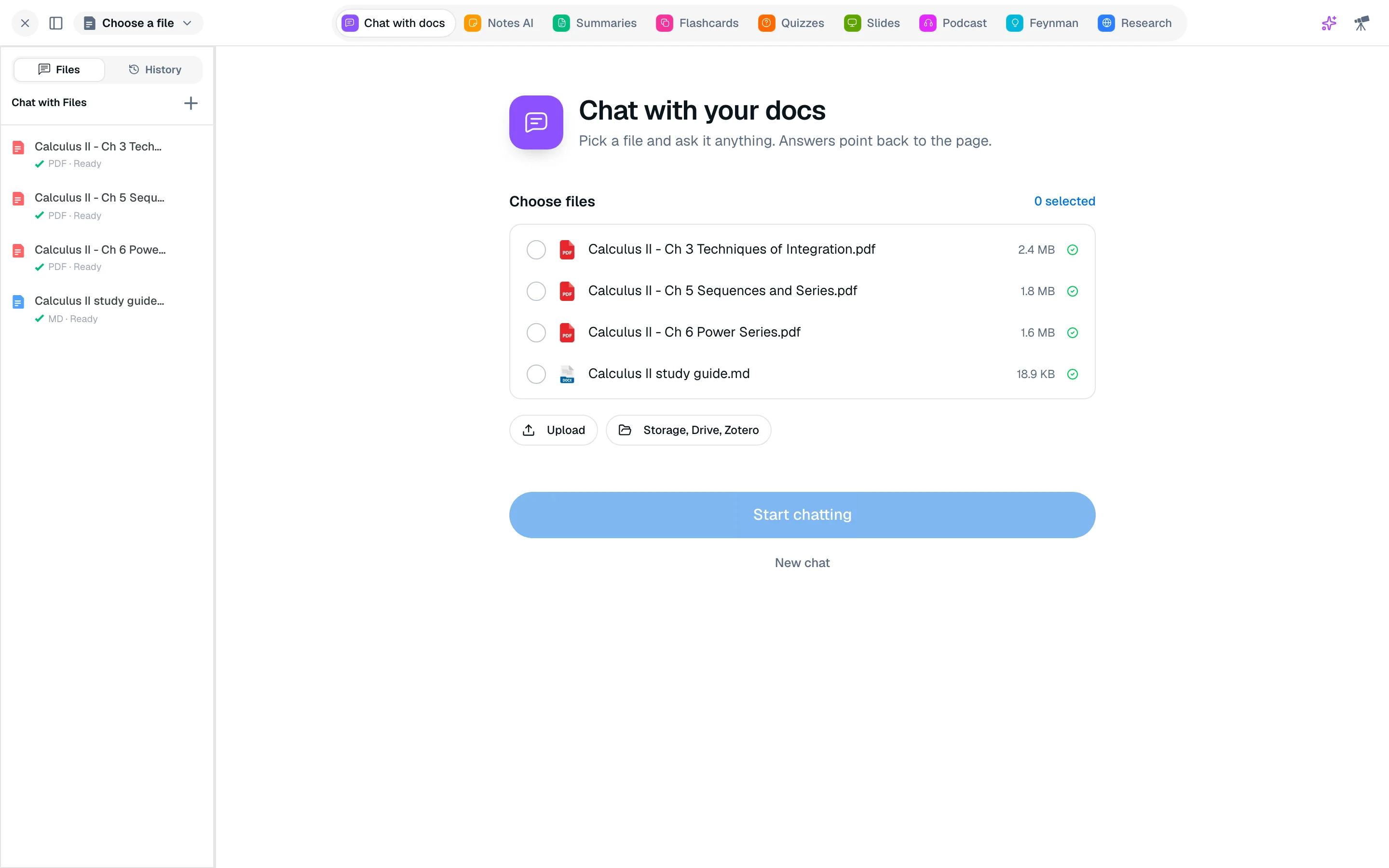
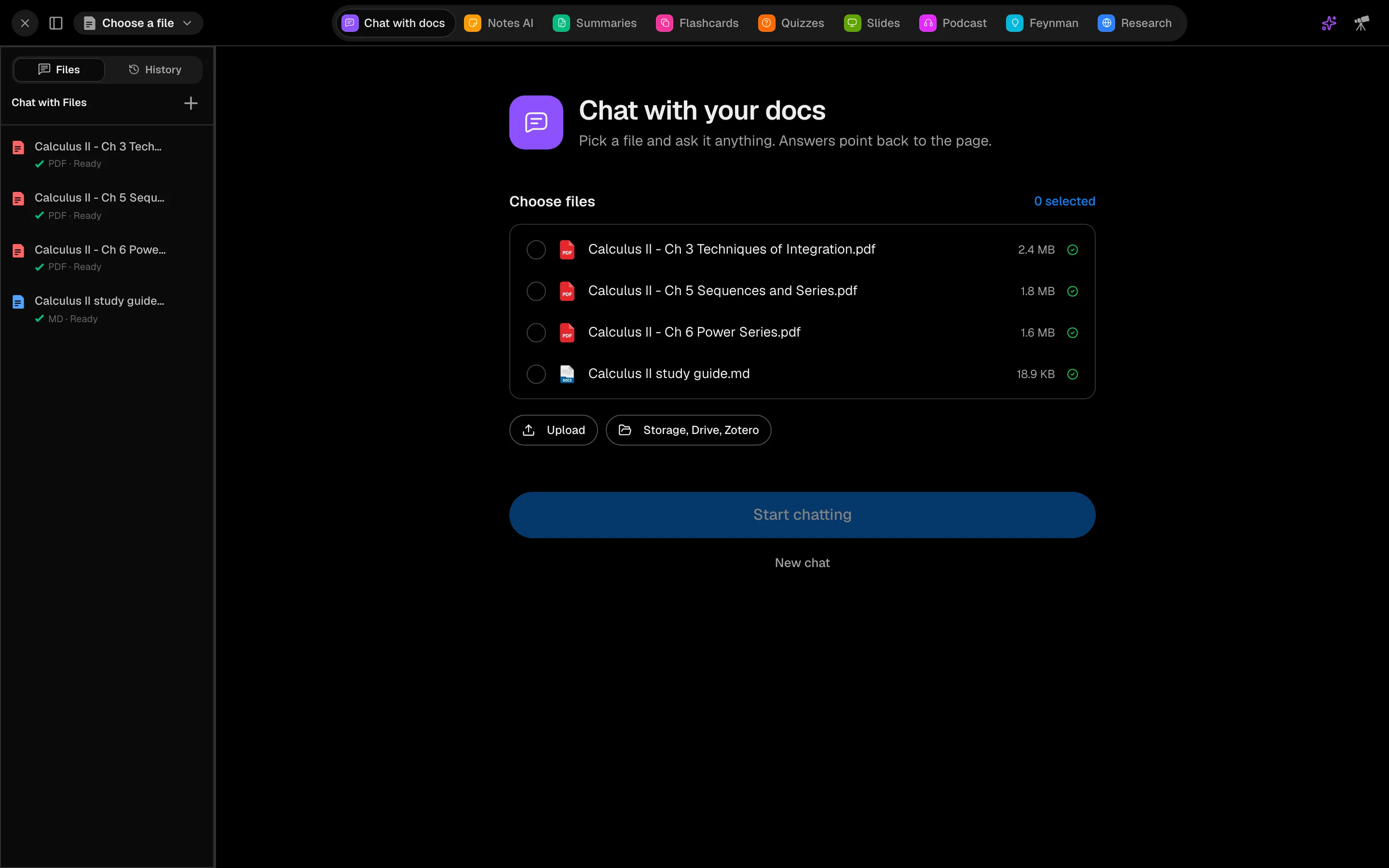
Faça uma pergunta
- Abra uma sessão de estudo e selecione Chat AI (tecla 1 por padrão).
- Escolha os arquivos para conversar na barra lateral, em Arquivos. Adicione mais com Adicionar arquivo.
- Digite sua pergunta em Pergunte sobre seus documentos... e envie.
Você pode começar com uma sugestão como "Resuma os pontos principais", "Explique isso como se eu fosse novo nisso" ou "Me faça um quiz sobre isso". Escolha Chat geral na barra lateral para perguntar algo que não seja sobre um arquivo.
Siga uma citação
As respostas incluem citações numeradas. Clique em uma e o arquivo abre em um bloco de leitor de PDF ao lado do chat, rolado para a passagem citada. Se o Studycamp não conseguir destacar a passagem exata, ele ainda abre a página de origem e informa isso.
Você também pode enviar texto que destacou no leitor, ou uma captura de tela de uma área selecionada, como a pergunta.
Arquivos e indexação
Um arquivo está pronto para chat assim que mostrar "Pronto". Enquanto um arquivo mostrar "Indexando...", aguarde um minuto e pergunte novamente. Se a indexação falhar, use Tentar indexação novamente na barra lateral. Veja indexação de arquivos.
Histórico
Abra a aba Histórico na barra lateral para reabrir uma conversa anterior, ou comece um Novo chat. As conversas são salvas por espaço de trabalho.
Custo
Cada mensagem custa 50 créditos. Contas gratuitas recebem 1.500 créditos por mês, então cerca de 30 mensagens se o chat for tudo que você usar. Veja uso e créditos.