Leitura de PDF
Leia PDFs em uma sessão de estudo, destaque áreas, adicione notas adesivas, marque páginas e pergunte ao AI sobre o que você selecionou.
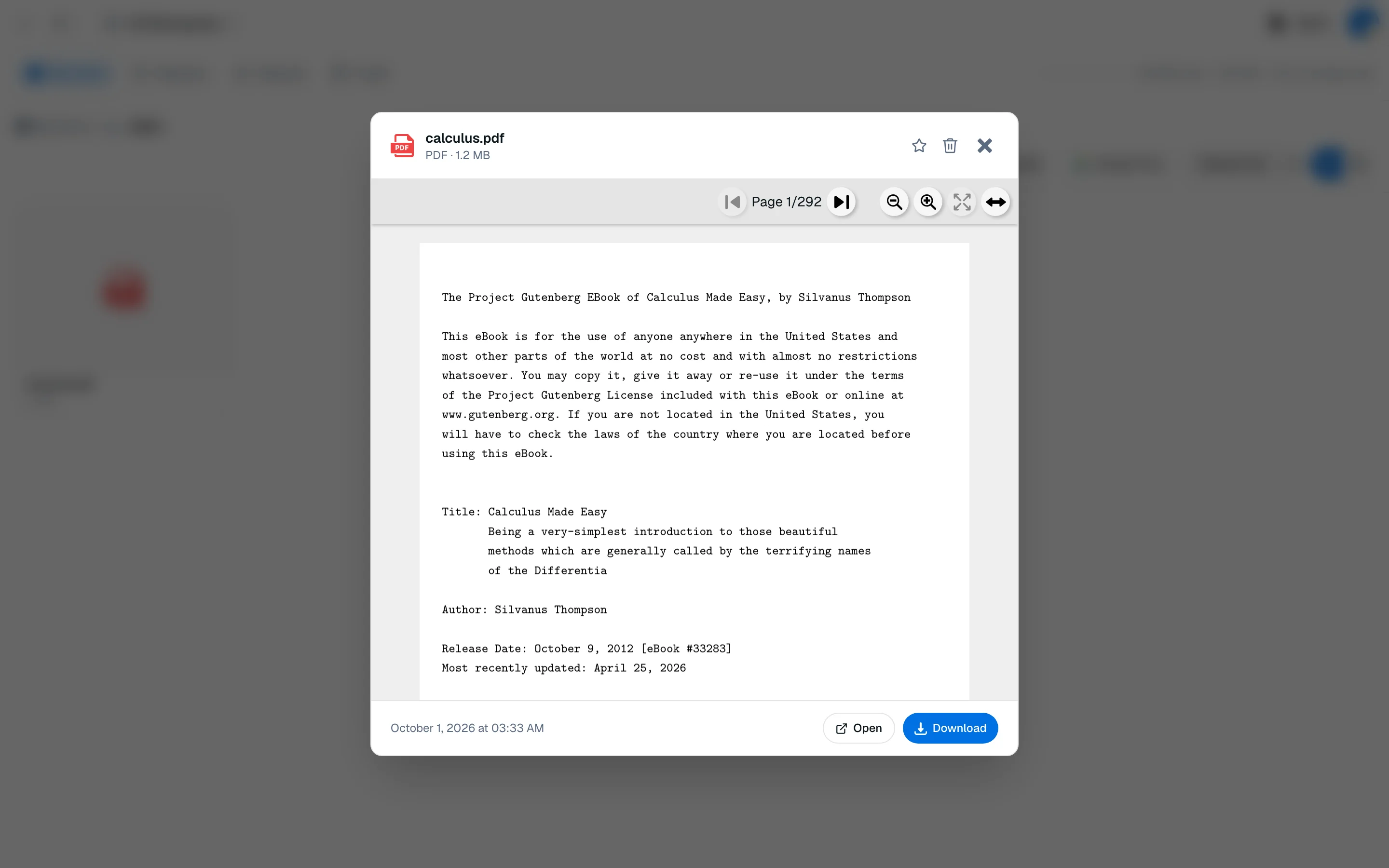
O visualizador de PDF abre ao lado das suas ferramentas de AI em uma sessão de estudo. Você pode marcar o documento enquanto lê, e tudo é salvo por arquivo.
Navegar
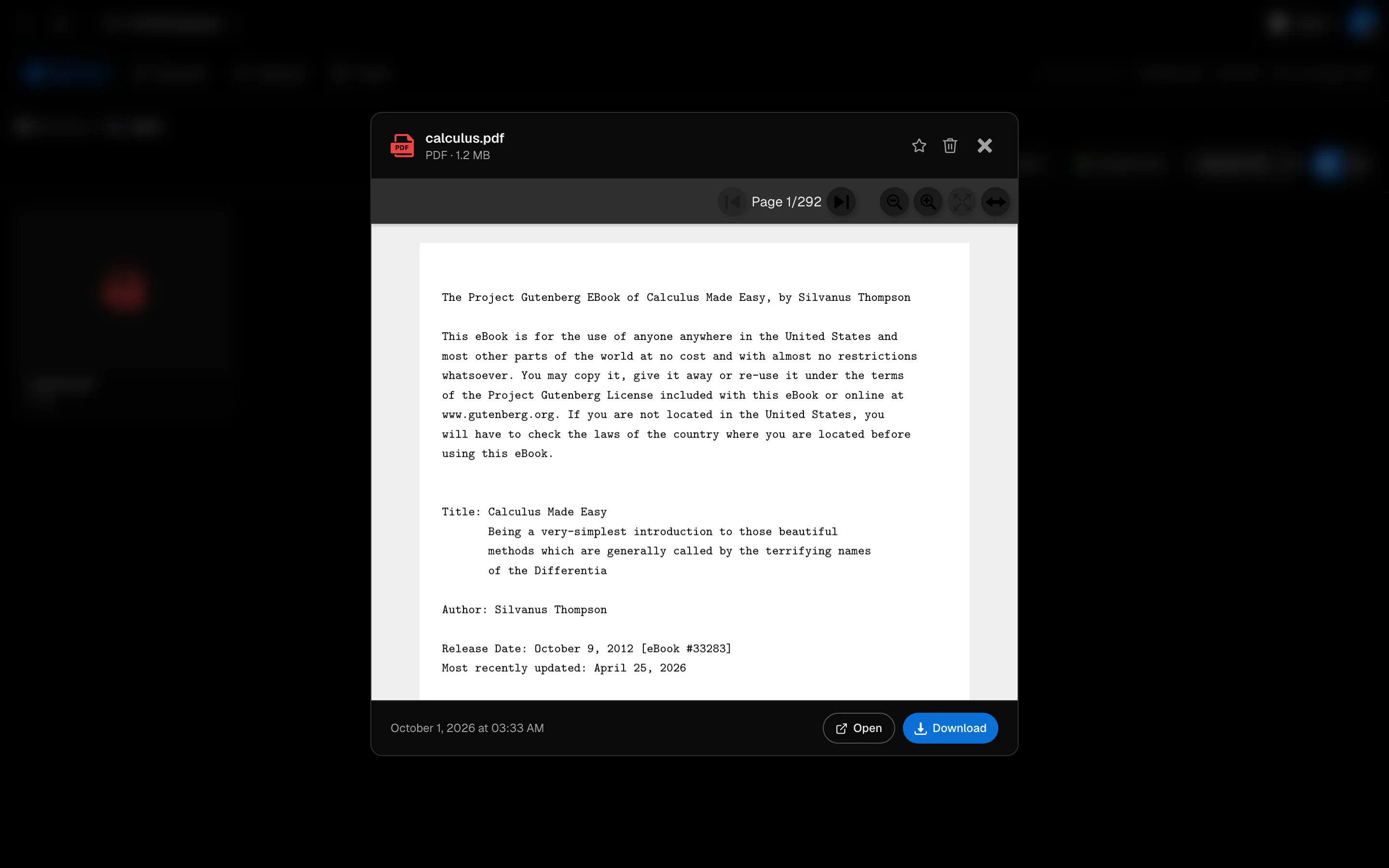
Use as setas de página, amplie ou reduza, Ajustar à largura e Pesquisar para encontrar texto no documento. Pressione Enter para a próxima correspondência e Shift Enter para a anterior. Baixar salva o PDF. Cores originais do PDF desativa o tom do modo escuro.
Destacar uma área
- Ative Selecionar área em Ferramentas.
- Arraste um retângulo sobre a parte da página que você deseja.
- Escolha uma cor e clique em Destacar área.
O mesmo popup tem Perguntar ao AI sobre isso, que envia a seleção para o chat, e Definir termo chave. Os destaques são desenhados sobre regiões da página, não selecionados como palavras.
Notas adesivas
Abra Notas adesivas, clique em + Adicionar e clique em qualquer lugar na página. Digite sua nota e clique em Salvar. Clique em uma nota adesiva depois para editar ou excluir.
Marcadores
Clique na fita em uma página para Marcar esta página. Você pode adicionar um rótulo opcional e alterá-lo com Editar marcador.
Veja tudo que você marcou
As listas laterais mostram Destaques, Notas adesivas e Marcadores com contagens. Clique em um item para ir para sua página.
Ler sem as ferramentas de estudo
Para uma leitura sem distrações, use o Adobe PDF em /camp/adobe-pdf. Escolha Do armazenamento ou Enviar novo, e use Tela cheia.
PDFs digitalizados sem uma camada de texto ainda podem ser visualizados, mas seu texto não pode ser indexado ou pesquisado. Veja Indexação de arquivos.