
Kanban
Planeje revisões, redações e projetos em grupo em quadros com colunas, cartões, etapas e datas de entrega.
O Kanban, na Mochila, permite que você organize o trabalho em colunas e arraste cartões conforme eles avançam. Use um quadro por projeto, como revisão para provas ou uma redação.
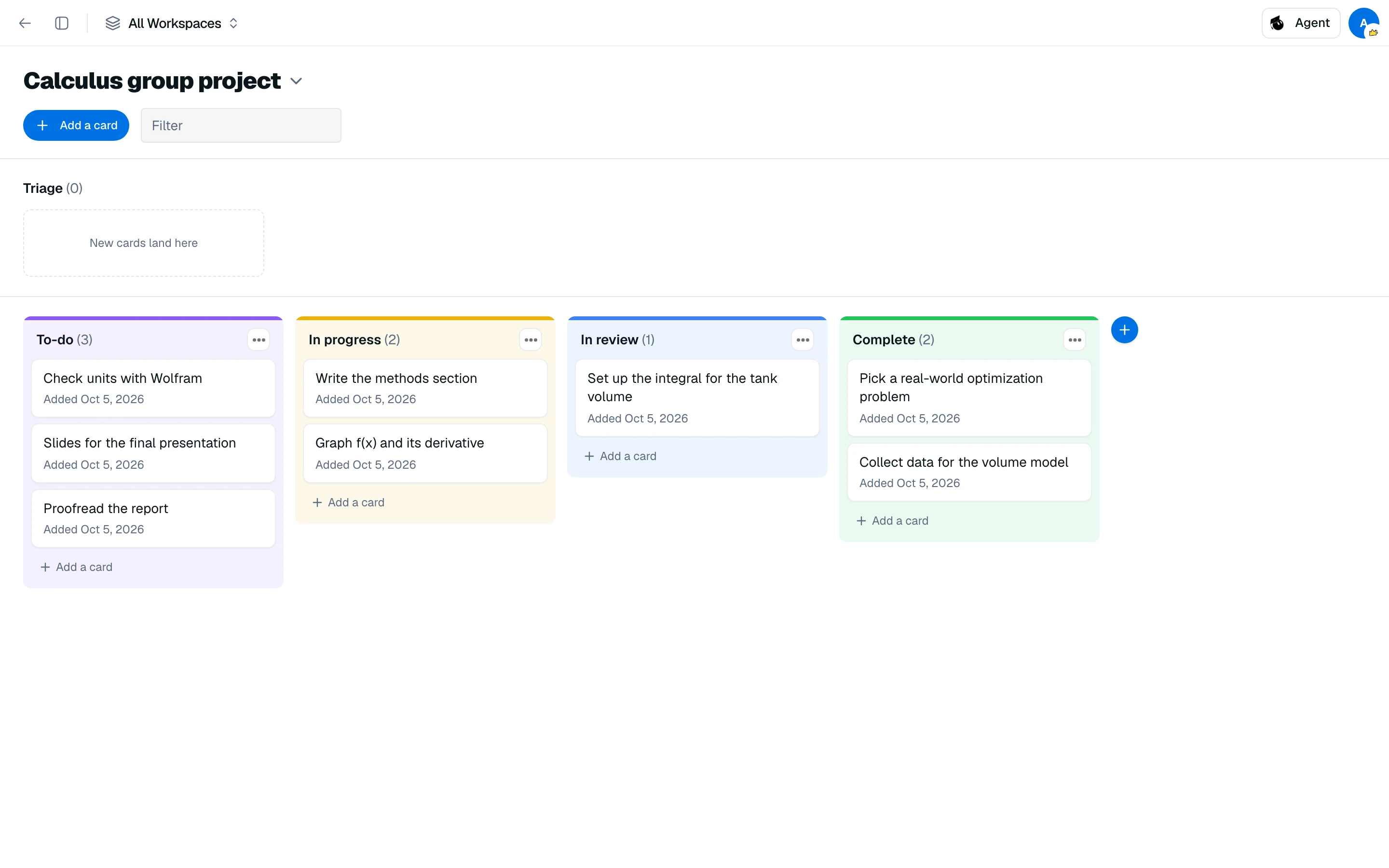
Criar um quadro
- Abra Kanban na sua Mochila ou na barra lateral.
- Clique em Novo quadro (ou Crie seu primeiro quadro) e dê um nome.
Um novo quadro começa com três colunas: A fazer, Em progresso e Feito. Use o menu do quadro para renomear ou excluir um quadro, e para alternar entre quadros.
Adicionar cartões
Clique em Adicionar um cartão, digite um título e pressione Enter. Novos cartões vão para Triagem, uma área para cartões que você ainda não organizou. Arraste um cartão para uma coluna quando estiver pronto, ou entre colunas conforme o trabalho avança.
Use a caixa Filtrar para encontrar cartões por texto.
Editar um cartão
Abra um cartão para definir:
- Coluna: mova-o da lista.
- Data de entrega: escolha uma data ou Limpar data.
- Notas: texto livre.
- Etapas: uma pequena lista de verificação, mostrada como
concluído/total.
Clique em Excluir cartão para removê-lo.
Gerenciar colunas
Clique em Adicionar coluna para criar uma. O menu Opções da coluna tem Renomear, Mover para a esquerda, Mover para a direita e Excluir coluna, além de uma cor entre oito opções. Excluir uma coluna move seus cartões de volta para Triagem.