Upload e armazenamento
Envie arquivos, organize-os no Armazenamento e entenda limites, cotas e a lixeira.
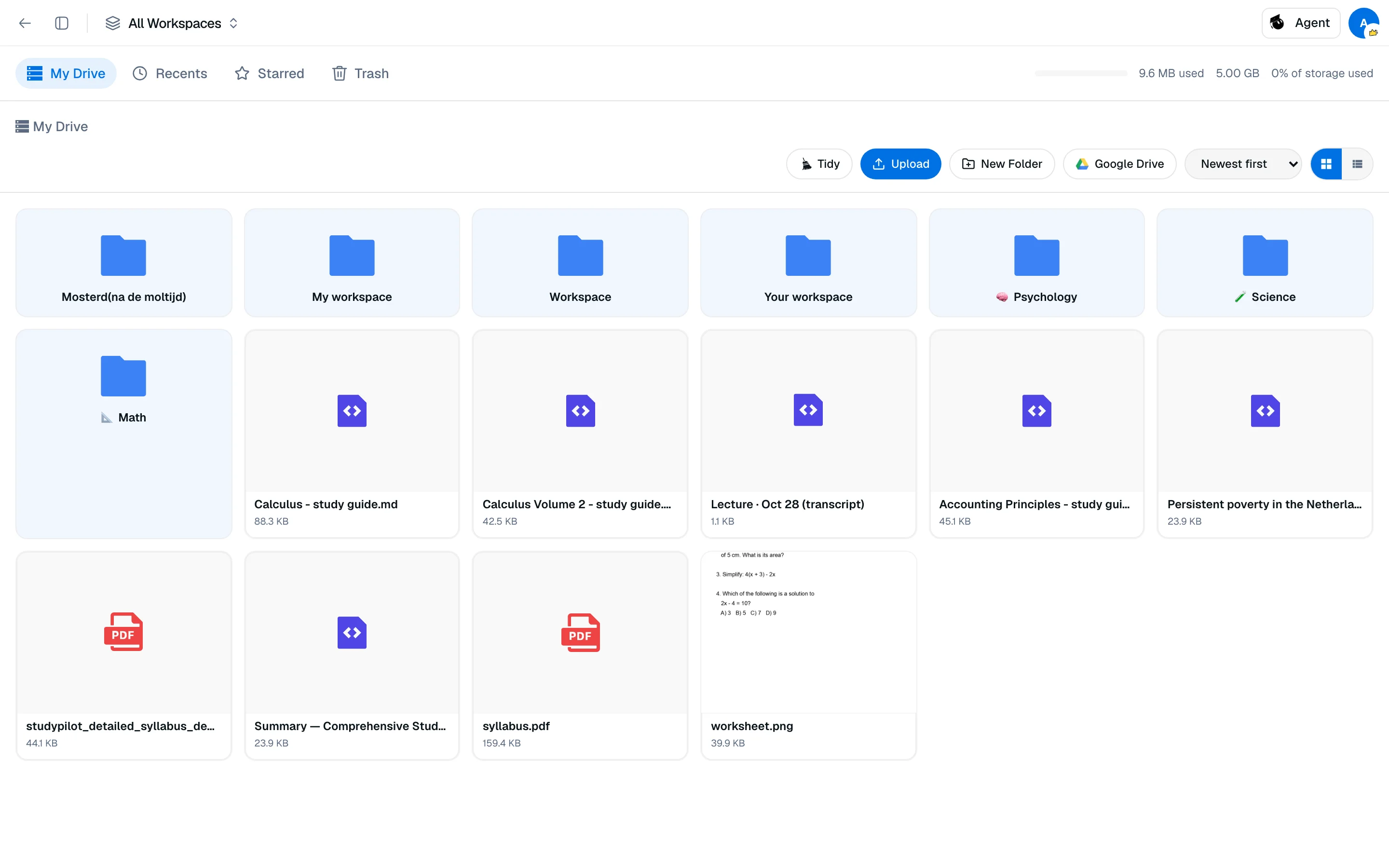
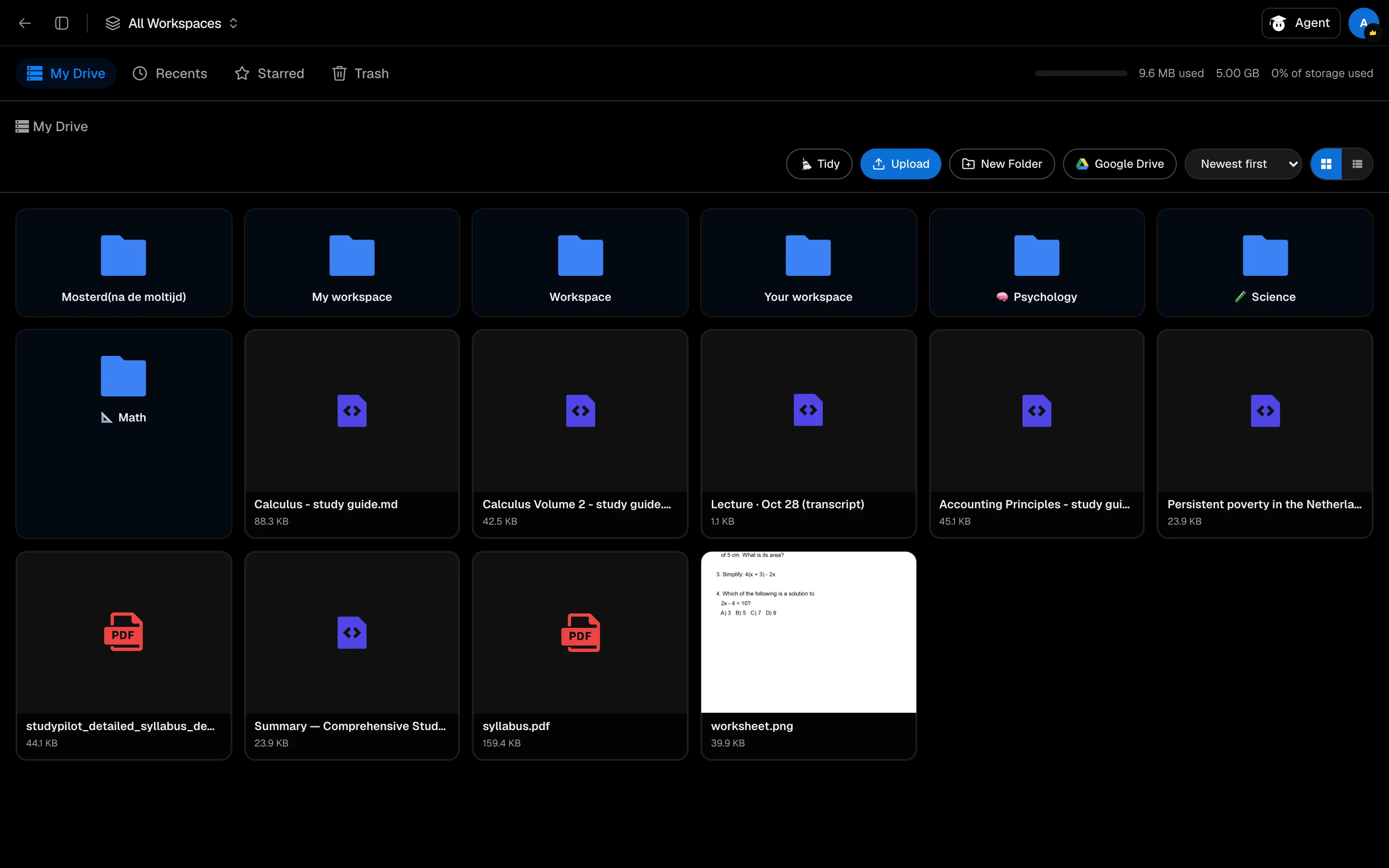
Todo arquivo que você enviar é mantido no Armazenamento em /camp/storage. Os Espaços de Trabalho se conectam a esses arquivos, então um único upload pode ser usado em vários cursos.
Enviar arquivos
Você pode enviar de dois lugares:
- Armazenamento. Clique em Enviar na barra de ferramentas.
- Um espaço de trabalho. Clique em Adicionar arquivos, depois escolha Enviar, Do Armazenamento, Google Drive ou Zotero. Você também pode arrastar arquivos para a seção de Arquivos.
Os arquivos vão para o Armazenamento de qualquer forma. Um arquivo enviado de um espaço de trabalho é colocado em uma pasta nomeada após esse espaço de trabalho.
Limites:
- Até 100 MB por arquivo.
- Os Espaços de Trabalho aceitam PDF, Word, PowerPoint, Markdown, texto e imagens. Apenas alguns tipos podem ser lidos pela IA. Veja Indexação de arquivos.
- Usuários gratuitos enviam um arquivo por vez. Usuários Pro podem enviar vários de uma vez.
Cota de armazenamento
| Plano | Armazenamento |
|---|---|
| Gratuito | 1 GB |
| Pro | 100 GB |
Uma barra na barra lateral mostra quanto você já usou. Apenas arquivos armazenados no Studycamp contam. Arquivos que você mantém no seu próprio Google Drive não contam. Veja Provedores de armazenamento. Arquivos na Lixeira não contam para a cota. Se você ultrapassar o limite, um banner aparece e novos uploads são bloqueados até que você libere espaço ou faça um upgrade. Nada é deletado.
Organizar arquivos
O Armazenamento tem quatro visualizações na barra lateral: Meu Drive, Recentes, Favoritos e Lixeira. No Meu Drive:
- Nova Pasta cria uma pasta. Arraste arquivos para as pastas ou renomeie-os pelo menu.
- Classifique por nome, data ou tamanho, e alterne entre grade e lista.
- Clique em um arquivo para uma prévia. PDFs oferecem Abrir Visualizador de PDF para ler e anotar.
Organizar
Organizar sugere nomes de arquivos e pastas mais claros. Está incluído nos planos pagos e não usa créditos. Você pode executar até 10 prévias por dia UTC.
- Clique em Organizar e escolha Todo o Armazenamento, Esta pasta e subpastas, ou Arquivos selecionados.
- Clique em Pré-visualizar alterações. Uma revisão cobre até 200 arquivos.
- Desmarque qualquer sugestão que você não queira, depois clique em Aplicar selecionados.
Organizar mantém as extensões dos arquivos, nunca altera o conteúdo dos arquivos e não mexe nas suas pastas existentes. Citações, anotações e links de espaço de trabalho permanecem anexados após um renomeio ou movimento.
Lixeira
Selecione arquivos e clique em Mover para a Lixeira. Na Lixeira, você pode Restaurá-los ou Deletar para sempre. Arquivos deixados na Lixeira são removidos automaticamente após 30 dias.