
टाइल्स और लेआउट
अध्ययन सत्र में एक साथ दो टूल्स का उपयोग करें, उन्हें आकार दें, स्वैप करें और सब कुछ कीबोर्ड से नियंत्रित करें।
एक सत्र में एक समय में दो टूल्स दिखाए जाते हैं, प्रत्येक अपने अपने टाइल में। अपने नोट्स के बगल में एक क्विज रखें, या एक PDF के बगल में फ्लैशकार्ड रखें, और दोनों को एक साथ देखें।
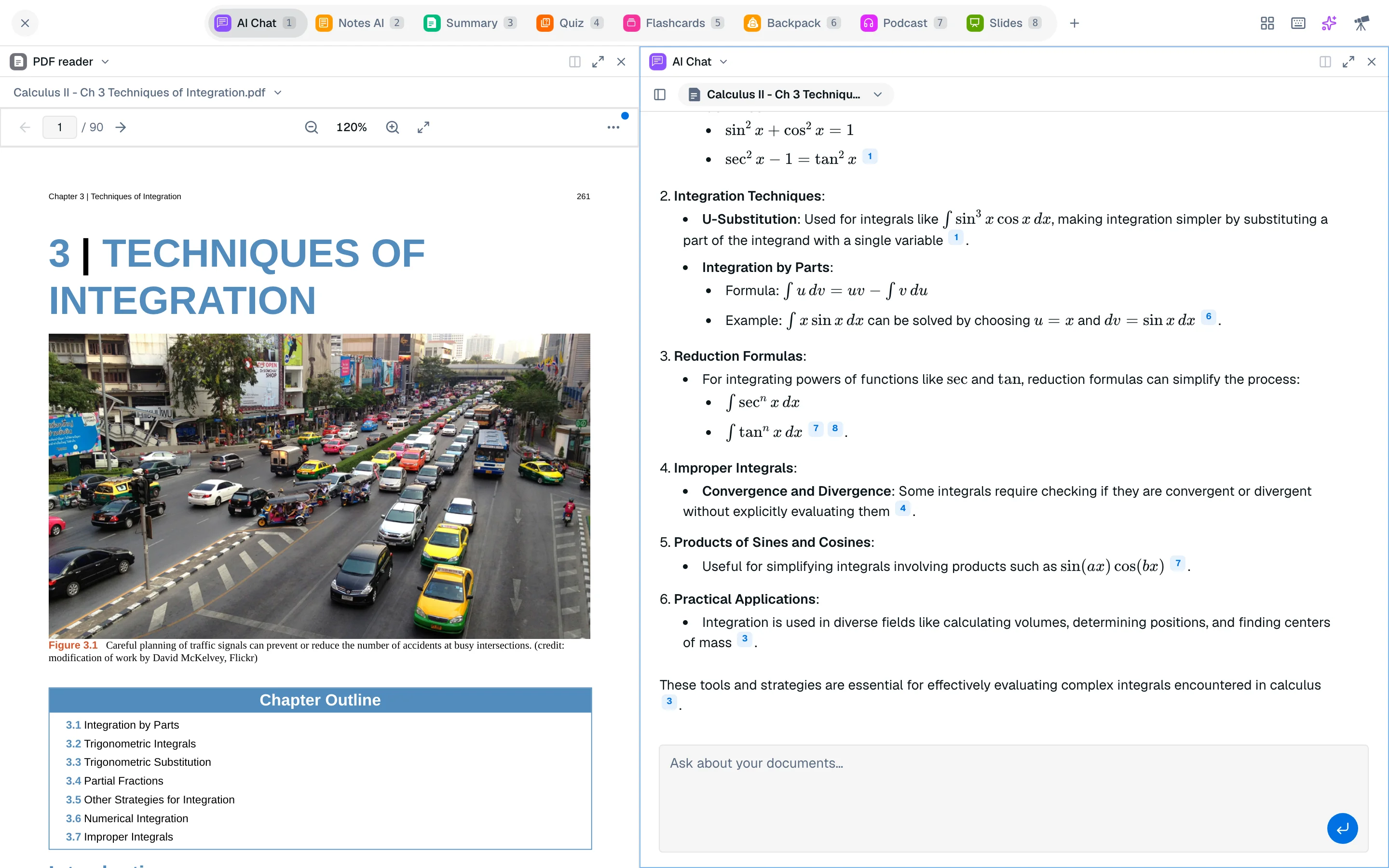
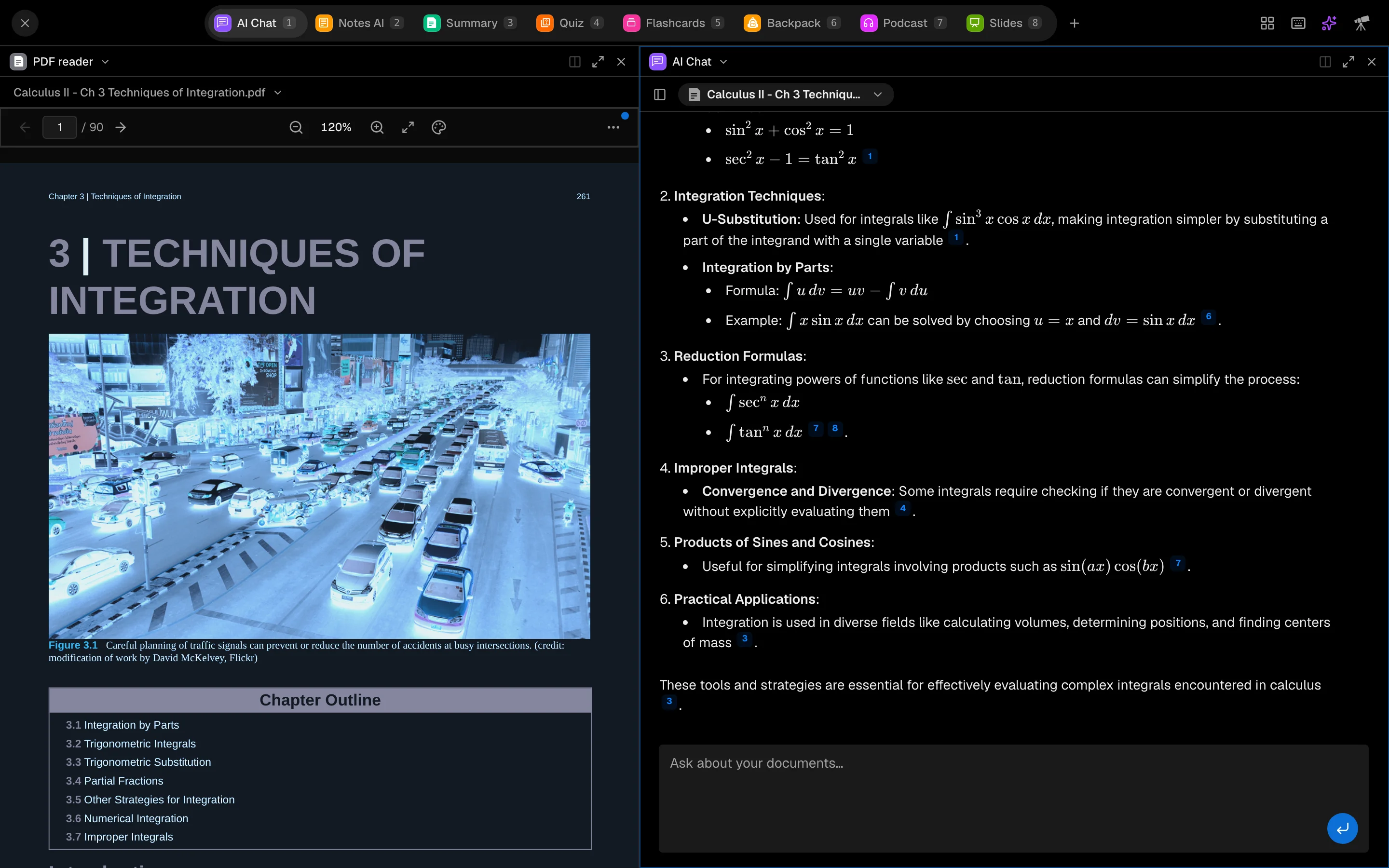
एक दूसरा टाइल खोलें
एक नया सत्र एक टाइल के साथ शुरू होता है। एक और जोड़ने के लिए:
- टाइल हेडर में Open beside पर क्लिक करें, या Ctrl Alt D दबाएँ।
- नई टाइल खाली है। एक टूल खोजने के लिए सर्च बॉक्स का उपयोग करें और इसे चुनें।
आप Shift दबाकर और एक टूल के नंबर की कुंजी (या Shift-क्लिक टैब) दबाकर उस टूल को दूसरी टाइल में खोल सकते हैं। टाइल्स हमेशा बगल में होती हैं। Studycamp उन्हें कभी भी स्टैक नहीं करता या तीसरी टाइल नहीं खोलता।
जब दो टाइल्स पहले से खुली होती हैं, तो एक और टूल खोलने से दूसरी टाइल बदल जाती है बजाय एक और जोड़ने के।
प्रत्येक टाइल में क्या दिखाना है चुनें
टाइल हेडर में टूल नाम पर क्लिक करें (Change tool) ताकि उस टाइल को दूसरे टूल में स्विच किया जा सके। आपके सत्र टैब के अलावा, टाइल्स PDF reader, Agent, Bots, Code Playground और Whiteboard AI रख सकती हैं, जो सत्र टैब नहीं हैं।
प्रत्येक टाइल अपनी स्थिति बनाए रखती है: इसके चयनित फ़ाइलें, और क्विज़, डेक, सारांश या नोट जो खुला है। एक टाइल में टूल बदलने से दूसरी टाइल प्रभावित नहीं होती।
स्थानांतरित करें, आकार दें और स्वैप करें
- आकार दें: टाइल्स के बीच के डिवाइडर को खींचें।
- स्वैप करें: एक टाइल का हेडर दूसरी टाइल पर खींचें।
- मैक्सिमाइज़: एक टाइल को भरने के लिए Maximize tile पर क्लिक करें। Restore layout विभाजन को वापस लाता है।
- बंद करें: Close tile पर क्लिक करें। अंतिम टाइल को बंद नहीं किया जा सकता।
लेआउट प्रीसेट्स
ऊपर के बार में Layout मेनू खोलें और चुनें:
- Single: केवल फोकस की गई टाइल रखें।
- Two columns: फोकस की गई टाइल बाईं ओर, अगली टाइल दाईं ओर। यदि कोई दूसरी टाइल नहीं है, तो एक खाली टाइल खुलती है।
मेनू आपको याद दिलाता है: "एक समय में 2 टूल्स तक।"
फोकस स्विच करें
फोकस की गई टाइल का एक हाइलाइटेड आउटलाइन होता है। एक टाइल पर क्लिक करें ताकि उसे फोकस किया जा सके, या Ctrl Alt के साथ एक एरो कुंजी दबाकर पड़ोसी टाइल पर जाएँ। नंबर कुंजी हमेशा फोकस की गई टाइल पर कार्य करती हैं।
कीबोर्ड शॉर्टकट्स
एक सत्र में ? दबाएँ (एक टेक्स्ट बॉक्स के बाहर) या कीबोर्ड बटन पर क्लिक करें ताकि इस सूची को देखा जा सके।
| शॉर्टकट | क्रिया |
|---|---|
| 1 से 8 | इस टाइल में एक टूल खोलें |
| Shift + 1 से 8 | एक नई टाइल में एक टूल खोलें |
| Ctrl Alt D | दाईं ओर विभाजित करें |
| Ctrl Alt W | टाइल बंद करें |
| Ctrl Alt M | टाइल को मैक्सिमाइज़ या पुनर्स्थापित करें |
| Ctrl Alt + एरो कुंजी | टाइल्स के बीच स्थानांतरित करें |
टाइल शॉर्टकट्स Ctrl Alt का उपयोग करते हैं इसलिए ये चैट बॉक्स में टाइप करते समय भी काम करते हैं।
फोन पर
फोन एक समय में एक टाइल दिखाते हैं और लेआउट मेनू को छिपाते हैं। आपका दो-टाइल लेआउट बनाए रखा जाता है और बड़े स्क्रीन पर फिर से दिखाई देता है।