PDF पढ़ना
अध्ययन सत्र में PDFs पढ़ें, फिर क्षेत्रों को हाइलाइट करें, स्टिकी नोट्स जोड़ें, पृष्ठों को बुकमार्क करें और जो आप चुनते हैं उसके बारे में AI से पूछें।
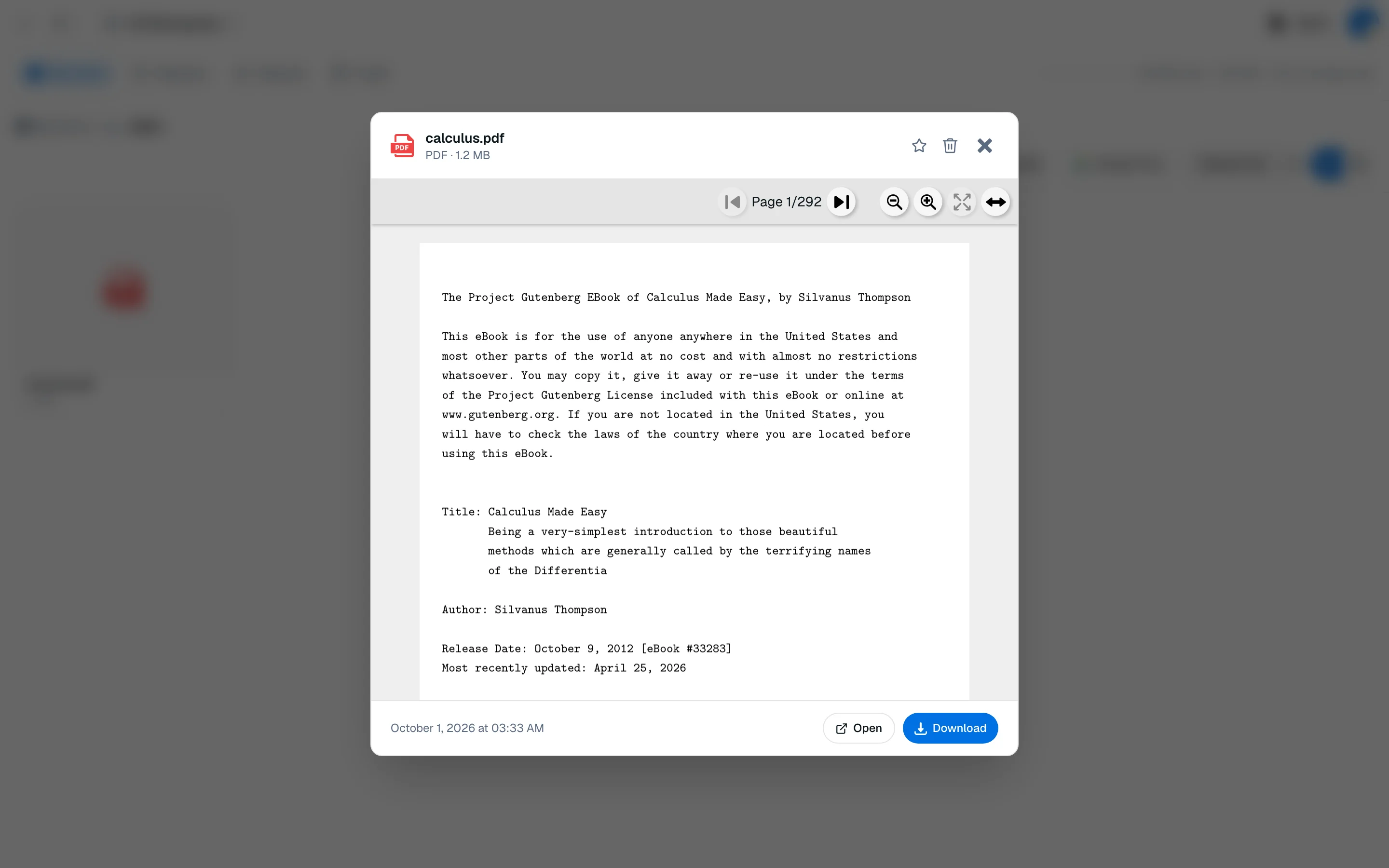
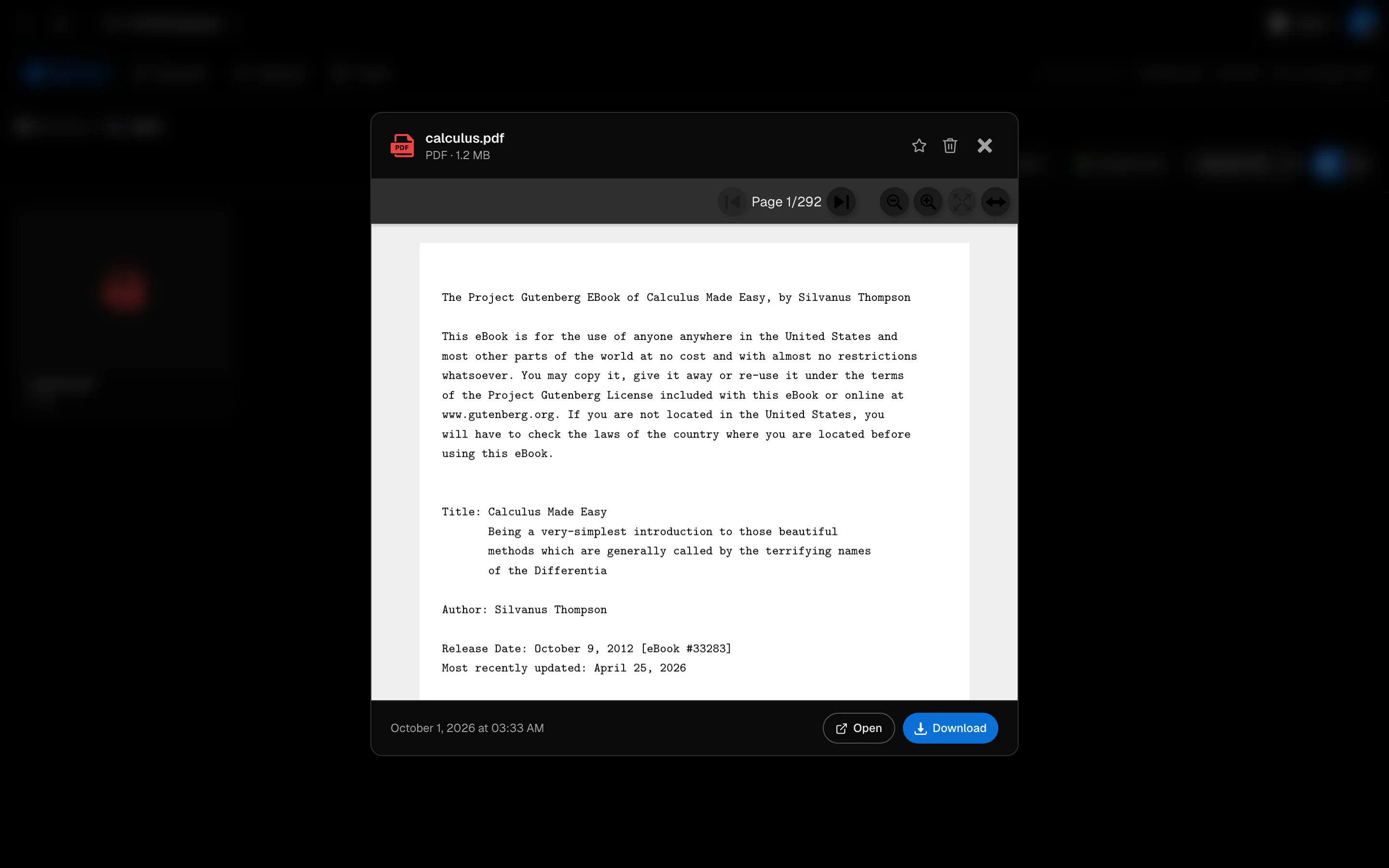
PDF व्यूअर आपके AI टूल्स के बगल में अध्ययन सत्र में खुलता है। आप पढ़ते समय दस्तावेज़ को मार्क कर सकते हैं, और सब कुछ फ़ाइल के अनुसार सहेजा जाता है।
नेविगेट करें
पृष्ठ तीरों का उपयोग करें, ज़ूम इन और आउट करें, फिट टू विड्थ, और सर्च का उपयोग करें ताकि दस्तावेज़ में टेक्स्ट खोज सकें। अगले मिलान के लिए Enter दबाएँ और पिछले के लिए Shift Enter दबाएँ। डाउनलोड PDF को सहेजता है। ओरिजिनल PDF रंग डार्क-मोड टिंट को बंद करता है।
एक क्षेत्र को हाइलाइट करें
- टूल्स से एरिया सेलेक्ट चालू करें।
- उस पृष्ठ के भाग पर एक आयत खींचें जिसे आप चाहते हैं।
- एक रंग चुनें और हाइलाइट एरिया पर क्लिक करें।
उसी पॉपअप में Ask AI about this है, जो चयन को चैट में भेजता है, और Define key term। हाइलाइट्स पृष्ठ के क्षेत्रों पर खींची जाती हैं, शब्दों के रूप में नहीं चुनी जाती हैं।
स्टिकी नोट्स
स्टिकी नोट्स खोलें, + जोड़ें पर क्लिक करें, और पृष्ठ पर कहीं भी क्लिक करें। अपना नोट टाइप करें और सहेजें पर क्लिक करें। बाद में किसी स्टिकी पर क्लिक करके उसे संपादित या हटाएँ।
बुकमार्क्स
किसी पृष्ठ पर रिबन पर क्लिक करें ताकि इस पृष्ठ को बुकमार्क करें। आप एक वैकल्पिक लेबल जोड़ सकते हैं और बुकमार्क संपादित करें से इसे बदल सकते हैं।
आपने जो कुछ भी मार्क किया है उसे देखें
साइड लिस्ट में हाइलाइट्स, स्टिकी नोट्स और बुकमार्क्स की गिनती दिखाई देती है। किसी आइटम पर क्लिक करें ताकि उसके पृष्ठ पर कूद सकें।
अध्ययन उपकरणों के बिना पढ़ें
बिना किसी व्याकुलता के पढ़ने के लिए, Adobe PDF का उपयोग करें /camp/adobe-pdf। स्टोरेज से चुनें या नया अपलोड करें, और फुलस्क्रीन का उपयोग करें।
स्कैन किए गए PDFs जिनमें टेक्स्ट लेयर नहीं है, उन्हें अभी भी देखा जा सकता है, लेकिन उनका टेक्स्ट अनुक्रमित या खोजा नहीं जा सकता। देखें फाइल अनुक्रमण।