अपलोड और स्टोरेज
फाइलें अपलोड करें, उन्हें स्टोरेज में व्यवस्थित करें, और फाइल सीमाएँ, कोटा और कचरा समझें।
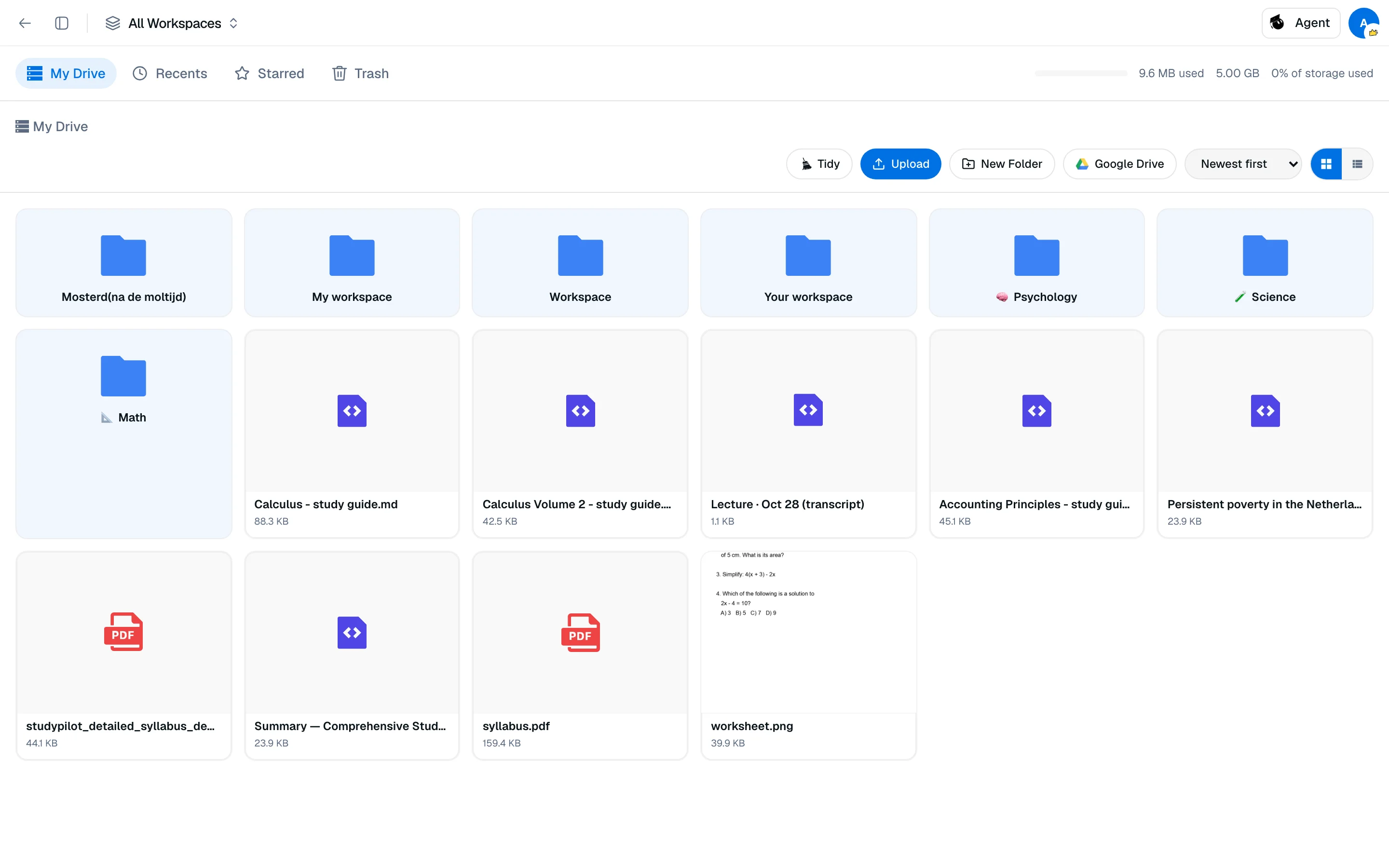
आपकी अपलोड की गई हर फाइल स्टोरेज में रखी जाती है /camp/storage। वर्कस्पेस उन फाइलों से लिंक होते हैं, इसलिए एक अपलोड कई पाठ्यक्रमों में उपयोग किया जा सकता है।
फाइलें अपलोड करें
आप दो जगहों से अपलोड कर सकते हैं:
- स्टोरेज। टूलबार में अपलोड पर क्लिक करें।
- एक वर्कस्पेस। फाइलें जोड़ें पर क्लिक करें, फिर अपलोड, स्टोरेज से, Google Drive या Zotero चुनें। आप फाइलों को फाइल्स सेक्शन पर खींच भी सकते हैं।
फाइलें किसी भी तरीके से स्टोरेज में जाती हैं। वर्कस्पेस से अपलोड की गई फाइल उस वर्कस्पेस के नाम पर एक फ़ोल्डर में रखी जाती है।
सीमाएँ:
- प्रति फाइल 100 MB तक।
- वर्कस्पेस PDF, Word, PowerPoint, Markdown, टेक्स्ट और इमेज स्वीकार करते हैं। केवल कुछ प्रकार AI द्वारा पढ़े जा सकते हैं। देखें फाइल इंडेक्सिंग।
- फ्री एक समय में एक फाइल अपलोड कर सकते हैं। प्रो एक साथ कई अपलोड कर सकते हैं।
स्टोरेज कोटा
| योजना | स्टोरेज |
|---|---|
| फ्री | 1 GB |
| प्रो | 100 GB |
साइडबार में एक बार दिखाता है कि आपने कितना उपयोग किया है। केवल Studycamp पर संग्रहीत फाइलें गिनती हैं। आपकी अपनी Google Drive पर रखी गई फाइलें नहीं। देखें स्टोरेज प्रदाता। कचरे में फाइलें कोटा में नहीं गिनती हैं। यदि आप सीमा से अधिक हैं, तो एक बैनर दिखाई देता है और नए अपलोड तब तक ब्लॉक होते हैं जब तक आप स्थान खाली नहीं करते या अपग्रेड नहीं करते। कुछ भी हटाया नहीं जाता।
फाइलें व्यवस्थित करें
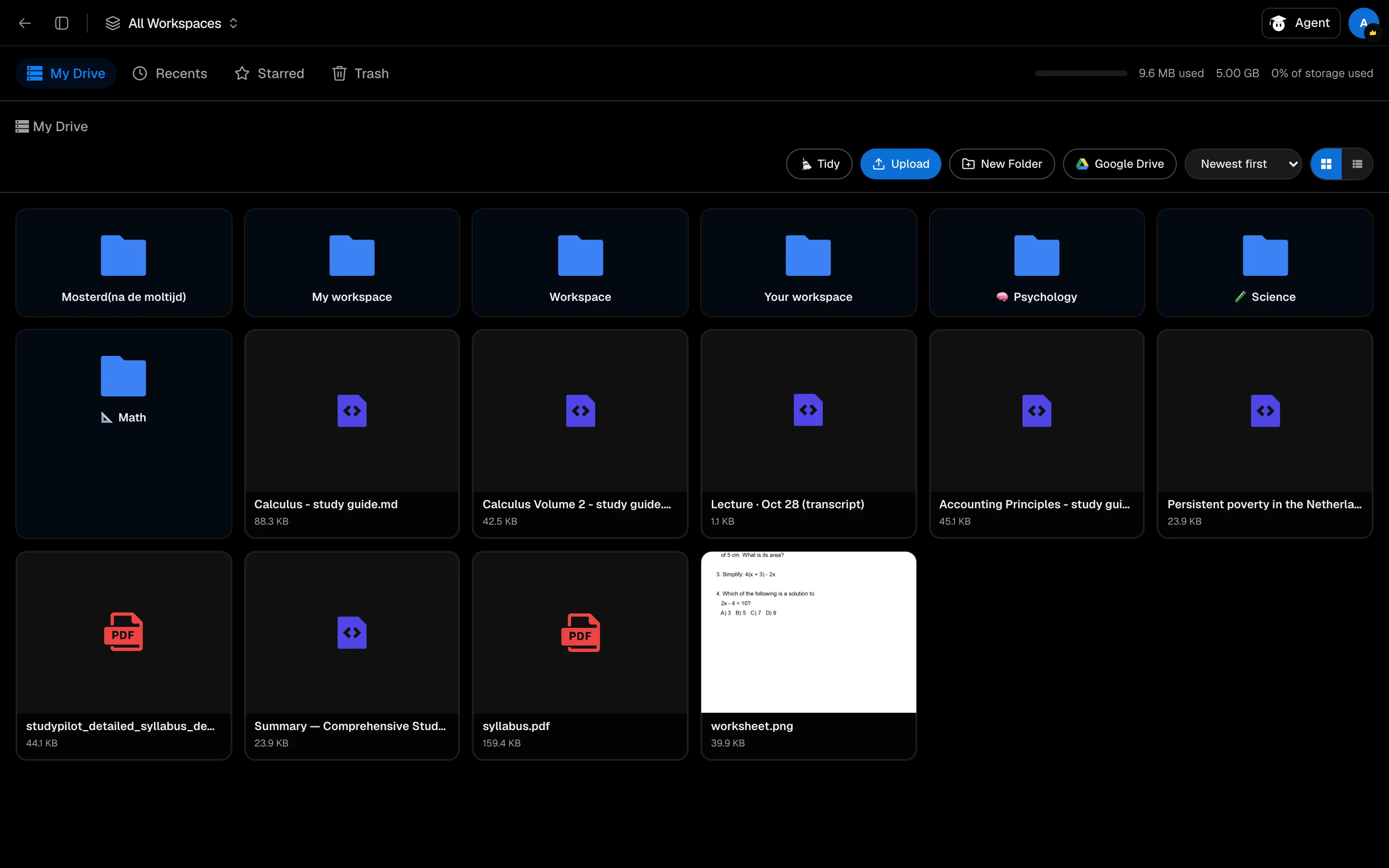
स्टोरेज में साइडबार में चार दृश्य होते हैं: मेरा ड्राइव, हाल की, स्टारred और कचरा। मेरे ड्राइव में:
- नया फ़ोल्डर एक फ़ोल्डर बनाता है। फ़ाइलों को फ़ोल्डरों में खींचें, या मेनू से उनका नाम बदलें।
- नाम, तारीख या आकार के अनुसार क्रमबद्ध करें, और ग्रिड और सूची के बीच स्विच करें।
- पूर्वावलोकन के लिए किसी फ़ाइल पर क्लिक करें। PDFs PDF व्यूअर खोलें का विकल्प देते हैं ताकि पढ़ा और टिप्पणी की जा सके।
टिडी
टिडी स्पष्ट फाइल नाम और फ़ोल्डरों का सुझाव देता है। यह भुगतान योजनाओं के साथ शामिल है और क्रेडिट का उपयोग नहीं करता। आप प्रति UTC दिन 10 पूर्वावलोकन तक चला सकते हैं।
- टिडी पर क्लिक करें और पूर्ण स्टोरेज, यह फ़ोल्डर और उपफ़ोल्डर, या चयनित फ़ाइलें चुनें।
- पूर्वावलोकन परिवर्तन पर क्लिक करें। एक समीक्षा 200 फाइलों तक कवर करती है।
- किसी भी सुझाव को अनचेक करें जिसे आप नहीं चाहते, फिर चयनित लागू करें पर क्लिक करें।
टिडी फाइल एक्सटेंशन को बनाए रखता है, कभी भी फाइल की सामग्री को नहीं बदलता, और आपके मौजूदा फ़ोल्डरों को छूता नहीं है। उद्धरण, टिप्पणियाँ और वर्कस्पेस लिंक नाम बदलने या स्थानांतरित करने के बाद जुड़े रहते हैं।
कचरा
फाइलें चुनें और कचरे में स्थानांतरित करें पर क्लिक करें। कचरे में आप उन्हें पुनर्स्थापित कर सकते हैं या हमेशा के लिए हटाएं। कचरे में छोड़ी गई फाइलें 30 दिनों के बाद स्वचालित रूप से हटा दी जाती हैं।