
इंटीग्रेशन
Google Drive, Spotify, Zotero, Notion और Slack से कनेक्ट करें, और देखें कि कौन से टूल्स बिल्ट-इन हैं।
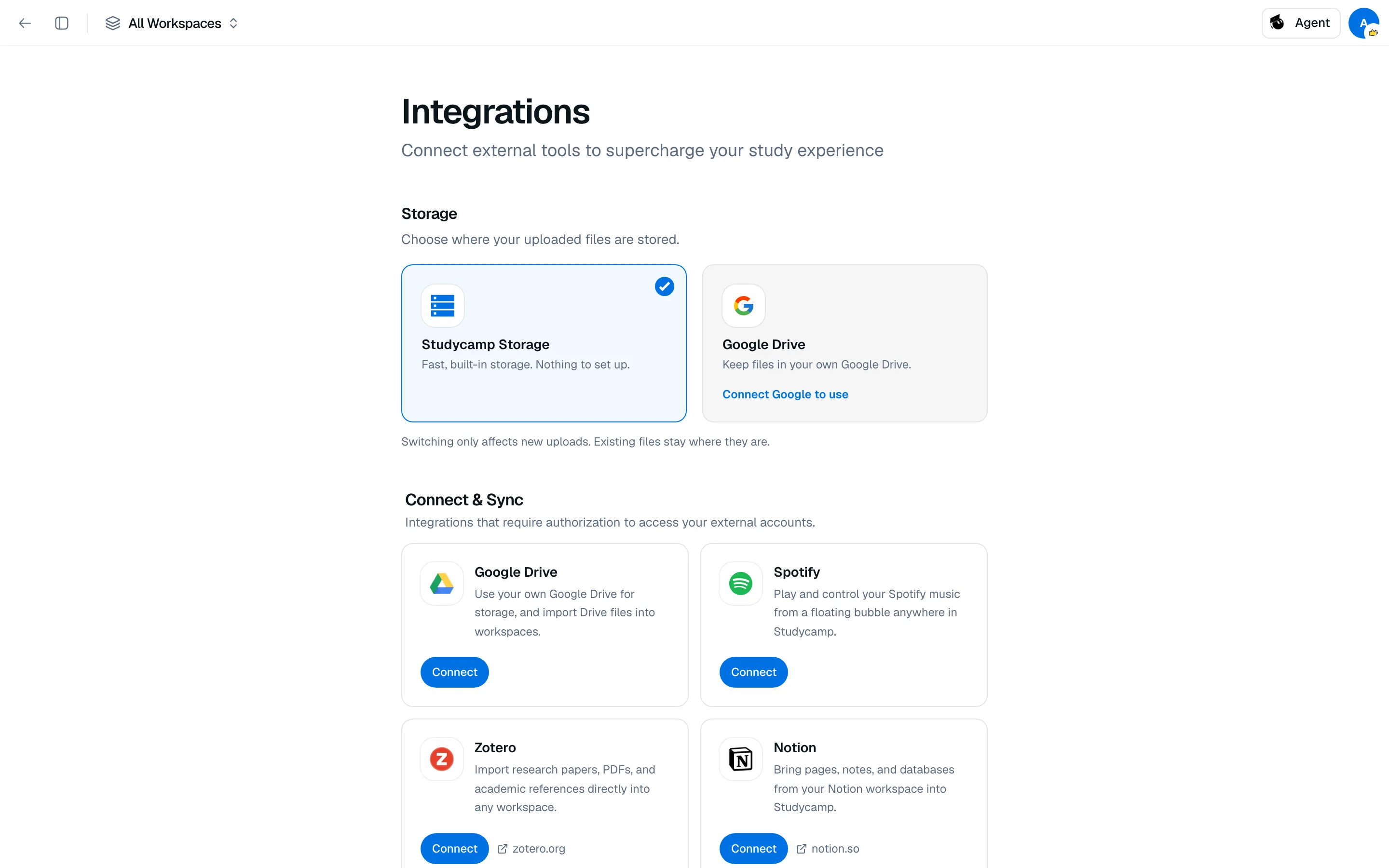
इंटीग्रेशन Studycamp को उन टूल्स से जोड़ते हैं जिनका आप पहले से उपयोग कर रहे हैं। कुछ सामग्री लाते हैं, जबकि अन्य अनुस्मारक भेजते हैं। बिल्ट-इन टूल्स के लिए कोई सेटअप की आवश्यकता नहीं होती।
एक सेवा से कनेक्ट करें
- सेटिंग्स खोलें, फिर इंटीग्रेशन।
- कनेक्ट & सिंक के तहत सेवा खोजें और कनेक्ट पर क्लिक करें।
- सेवा की अपनी स्क्रीन पर एक्सेस की स्वीकृति दें।
जब यह काम करता है, तो सेवा कनेक्टेड दिखाती है। रोकने के लिए डिस्कनेक्ट पर क्लिक करें। आयातित सामग्री Studycamp में बनी रहती है।
सेवाएँ जिन्हें आप कनेक्ट कर सकते हैं
| सेवा | यह क्या करती है |
|---|---|
| Google Drive | अपने ड्राइव का उपयोग करें स्टोरेज के लिए, और वर्कस्पेस में ड्राइव फ़ाइलें आयात करें। |
| Spotify | Studycamp में कहीं भी एक तैरते बबल से अपना संगीत चलाएँ और नियंत्रित करें। |
| Zotero | किसी भी वर्कस्पेस में शोध पत्र, PDFs और संदर्भ आयात करें। |
| Notion | Studycamp में पृष्ठ, नोट्स और डेटाबेस लाएँ। |
| Slack | अध्ययन अनुस्मारक, स्ट्रीक अलर्ट और पोमोडोरो नजदीकियाँ प्राप्त करें। |
फ़ाइलों को स्टोर करने का स्थान चुनें
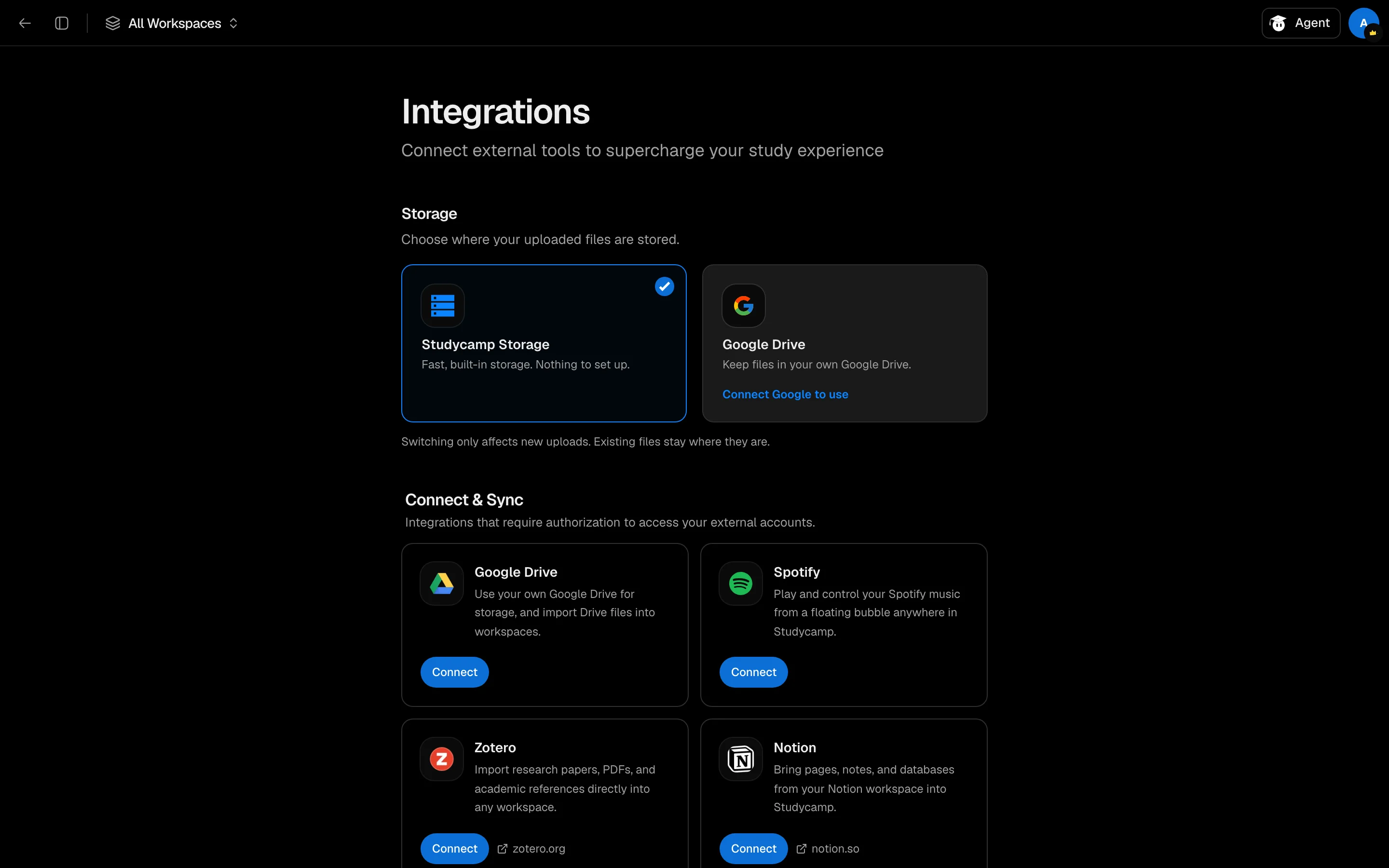
स्टोरेज अनुभाग आपको Studycamp स्टोरेज या Google Drive के लिए अपलोड चुनने की अनुमति देता है। स्विचिंग केवल नए अपलोड को प्रभावित करता है। मौजूदा फ़ाइलें वहीं रहती हैं। स्टोरेज प्रदाता देखें।
बिल्ट-इन टूल्स
बिल्ट-इन टूल्स के तहत, ये हमेशा चालू रहते हैं: Wolfram Alpha, Adobe PDF, Excalidraw और ChatGPT।
यदि कनेक्शन विफल हो
"Notion से कनेक्ट करने में विफल। फिर से प्रयास करें" जैसे टोस्ट का मतलब है कि प्राधिकरण पूरा नहीं हुआ। फिर से प्रयास करें और हर अनुरोधित अनुमति को स्वीकृति दें। अधिक सुधार समस्या निवारण में हैं।