
ध्वनियाँ और संगीत
अपने अध्ययन के दौरान वातावरण ध्वनियों को अपने वॉल्यूम के साथ मिलाएं, या एक फ्लोटिंग प्लेयर से Spotify चलाएं।
ध्वनियाँ और Spotify प्लेयर आपके काम करते समय ऑडियो को चालू रखते हैं। ध्वनियाँ आपकी साइडबार में हैं; प्लेयर तब दिखाई देता है जब आप Spotify से कनेक्ट करते हैं।
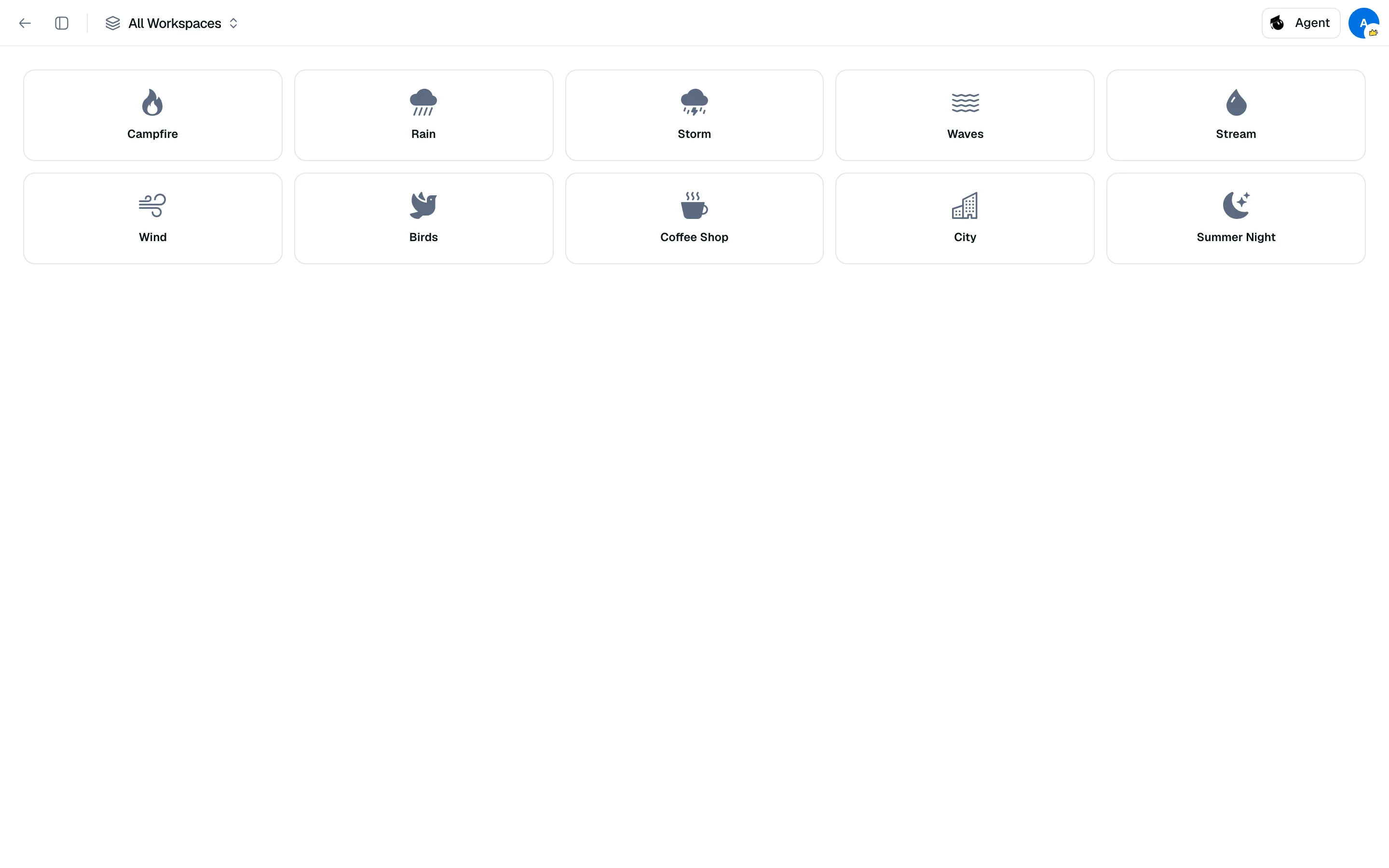
वातावरण ध्वनियाँ
- साइडबार से ध्वनियाँ खोलें।
- इसे शुरू करने के लिए एक टाइल पर क्लिक करें। इसे रोकने के लिए फिर से क्लिक करें।
- उस ध्वनि के वॉल्यूम को सेट करने के लिए जो स्लाइडर दिखाई देता है, उसे खींचें।
कुल दस ध्वनियाँ हैं: कैम्पफायर, बारिश, तूफान, लहरें, धारा, हवा, पक्षी, कॉफी शॉप, शहर और गर्मी की रात। जितनी चाहें उतनी ध्वनियाँ चालू करें, प्रत्येक का अपना वॉल्यूम होता है (ये 42 से शुरू होती हैं)। सब रोकें सब कुछ चुप कर देता है।
ध्वनियाँ पृष्ठों के बीच चलते रहते हैं। एक संक्षिप्त संस्करण अध्ययन उपकरण (दूरबीन) मेनू में अध्ययन सत्रों में है, और इसके आइकन पर एक बिंदु दिखाता है कि कुछ चल रहा है।
Spotify
- सेटिंग्स पर जाएं, फिर इंटीग्रेशन, और Spotify पर कनेक्ट पर क्लिक करें।
- कमांड मेनू से Spotify प्लेयर खोलें ताकि फ्लोटिंग प्लेयर दिखाई दे।
- ट्रैक्स खोजने के लिए खोजें का उपयोग करें, या अपने प्लेलिस्ट को ब्राउज़ करने के लिए प्लेलेस्ट पर क्लिक करें।
- यदि किसी अन्य डिवाइस पर संगीत चल रहा है, तो इसे स्थानांतरित करने के लिए यहाँ चलाएँ पर क्लिक करें।
प्ले बैक नियंत्रण के लिए Spotify प्रीमियम की आवश्यकता होती है। इसके बिना प्लेयर "प्ले बैक नियंत्रण के लिए Spotify प्रीमियम आवश्यक है" दिखाता है। यदि प्लेलिस्ट लोड नहीं होती हैं, तो पुनः कनेक्ट करें पर क्लिक करें। एक्सेस हटाने के लिए इंटीग्रेशन में डिस्कनेक्ट पर क्लिक करें।