
नोट्स
फोल्डर्स, कॉर्नेल लेआउट और इनलाइन AI के साथ नोट्स लिखें, या Studycamp से अपने फ़ाइलों से एक नोट तैयार करवाएँ।
Backpack में नोट्स AI वह जगह है जहाँ आप अपने नोट्स लिखते हैं। यह एक समृद्ध पाठ संपादक है जिसमें फोल्डर्स, एक कॉर्नेल लेआउट, और AI है जो आपके द्वारा चुने गए पाठ पर काम करता है।
नोट्स खोलें
अपने Backpack या साइडबार से नोट्स AI खोलें, पते पर /camp/tools/notes। पुराना /camp/backpack/notes पता वहां रीडायरेक्ट करता है। नोट्स अध्ययन सत्र के अंदर एक टाइल के रूप में भी काम करते हैं।
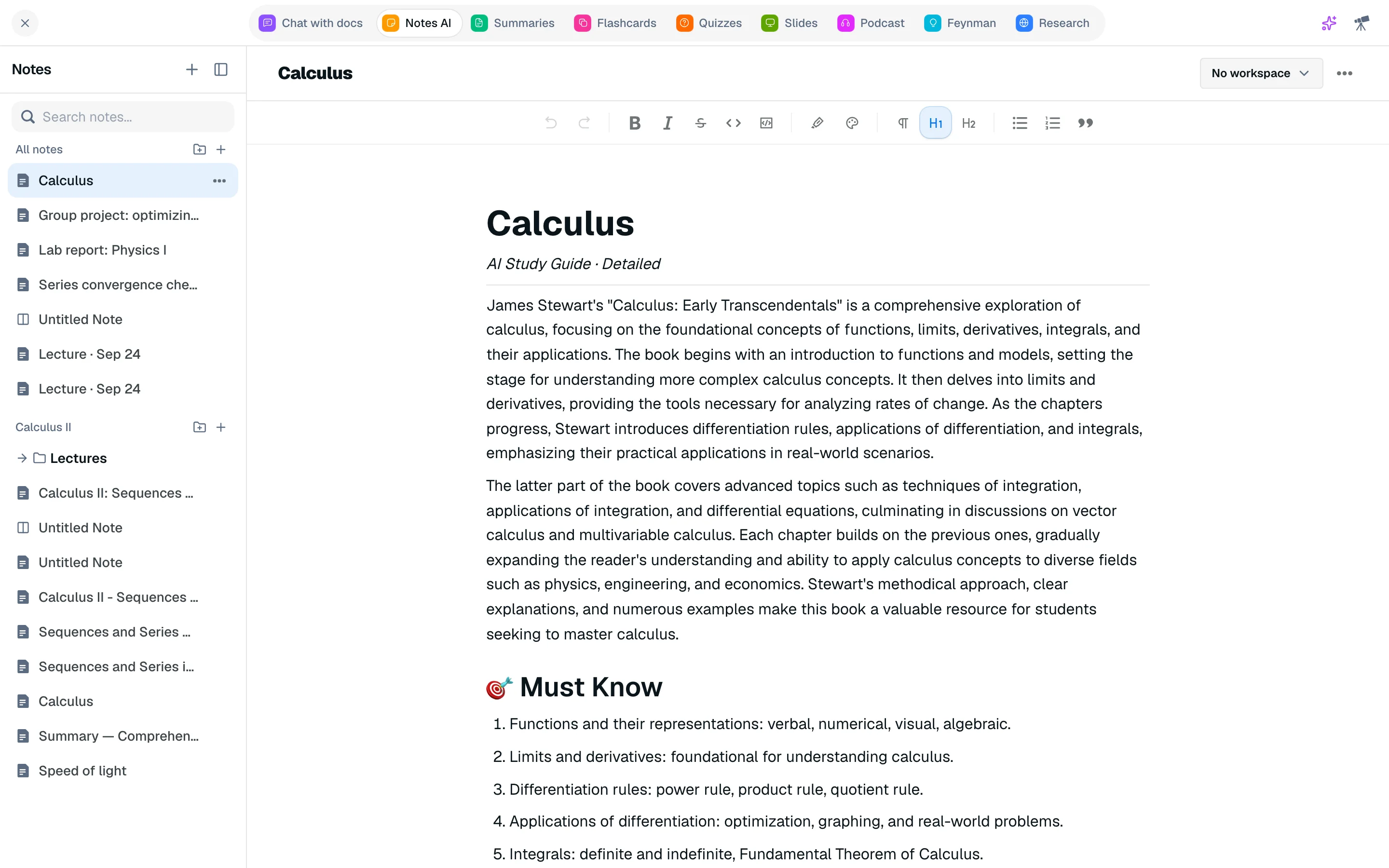
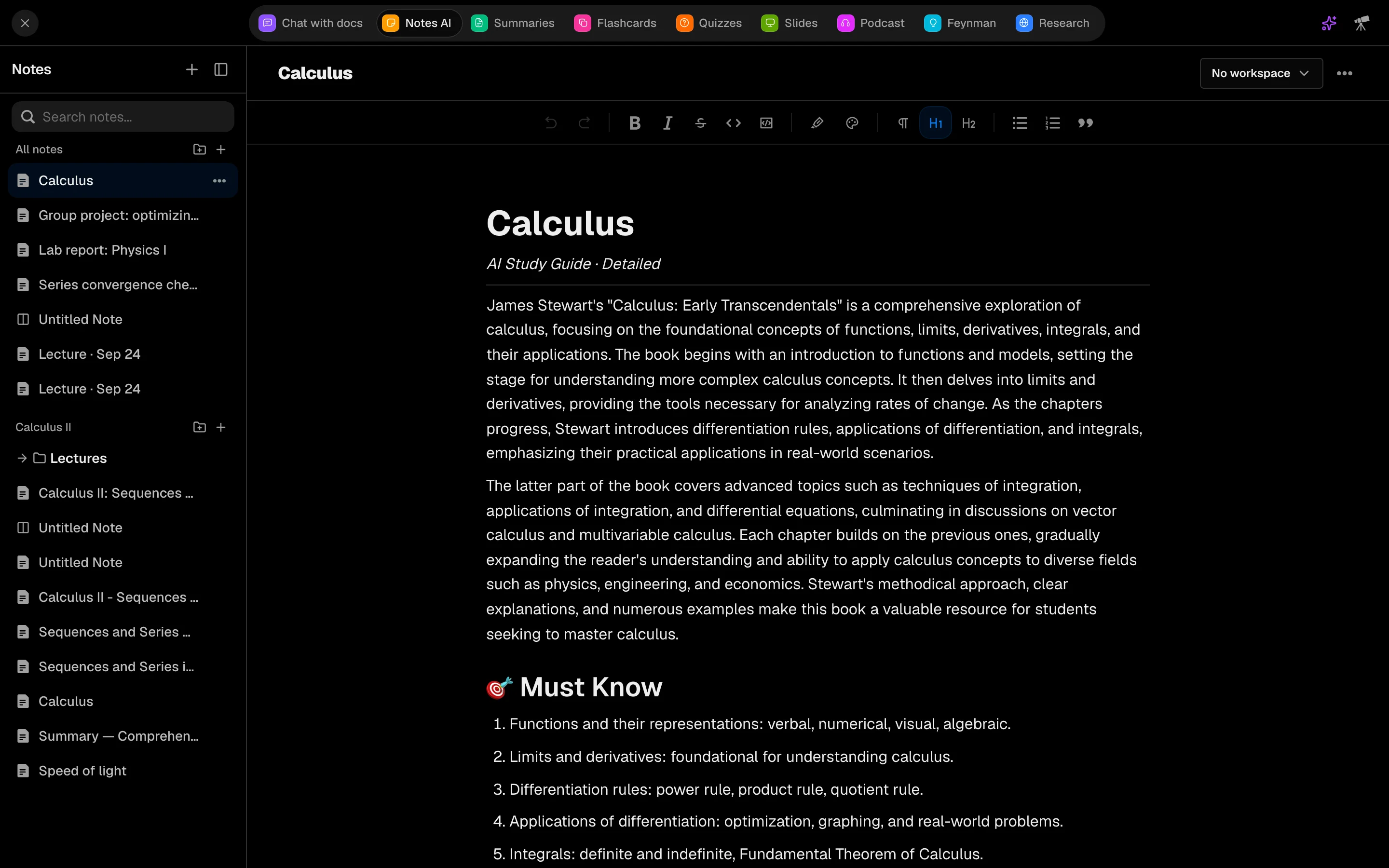
एक नोट बनाएं
- नया नोट पर क्लिक करें, या खाली स्क्रीन पर एक टेम्पलेट चुनें: खाली दस्तावेज़ या कॉर्नेल नोट्स।
- एक शीर्षक टाइप करें और लिखना शुरू करें। नोट्स आपके टाइप करते ही सहेजें जाते हैं।
- नोट्स को समूहित करने के लिए फोल्डर्स (नया फ़ोल्डर) का उपयोग करें, और जिन नोट्स को आप अक्सर फिर से खोलते हैं, उन पर पसंदीदा में पिन करें।
कॉर्नेल नोट्स आपको तीन क्षेत्र देते हैं: प्रश्न / संकेत, व्याख्यान नोट्स और सारांश। क्लासिक लेआउट पर स्विच करें विकल्प (और Notion पर वापस) संपादक के लेआउट को बदलता है।
लिखें
हेडिंग्स, सूचियाँ, उद्धरण, कोड ब्लॉक, तालिकाएँ, गणितीय सूत्र और YouTube एम्बेड्स के लिए ब्लॉक जोड़ें का उपयोग करें। टूलबार हाइलाइट और टेक्स्ट रंग, लिंक और छवियाँ जोड़ता है।
अपने पाठ पर AI का उपयोग करें
पाठ का चयन करें और एक मेनू फिर से शब्दबद्ध करें, विस्तार करें, संक्षिप्त करें, व्याकरण ठीक करें, व्याख्या करें और जारी रखें का विकल्प देता है। परिणाम की समीक्षा करें, फिर स्वीकृत करें या अस्वीकृत करें। एजेंट से पूछें चयन को एजेंट पैनल पर भेजता है।
एक पूरा नोट तैयार करने के लिए, फाइलों से पर क्लिक करें, 10 फ़ाइलें चुनें, आउटलाइन या कॉर्नेल चुनें, और मेरा नोट लिखें पर क्लिक करें। आपकी फ़ाइलों को पहले अनुक्रमित होना चाहिए। यह प्रति नोट 300 क्रेडिट खर्च करता है।
एक नोट साझा करें
साझा मेनू खोलें और वेब पर प्रकाशित करें पर क्लिक करें, फिर लिंक कॉपी करें। लिंक बंद करने के लिए निजी बनाएं पर क्लिक करें।