
Kafelki i układy
Używaj dwóch narzędzi jednocześnie podczas sesji naukowej, zmieniaj ich rozmiar, zamieniaj je miejscami i kontroluj wszystko z klawiatury.
Sesja pokazuje jednocześnie do dwóch narzędzi, każde w swoim kafelku. Umieść quiz obok swoich notatek lub fiszki obok PDF-a, aby mieć oba na widoku.
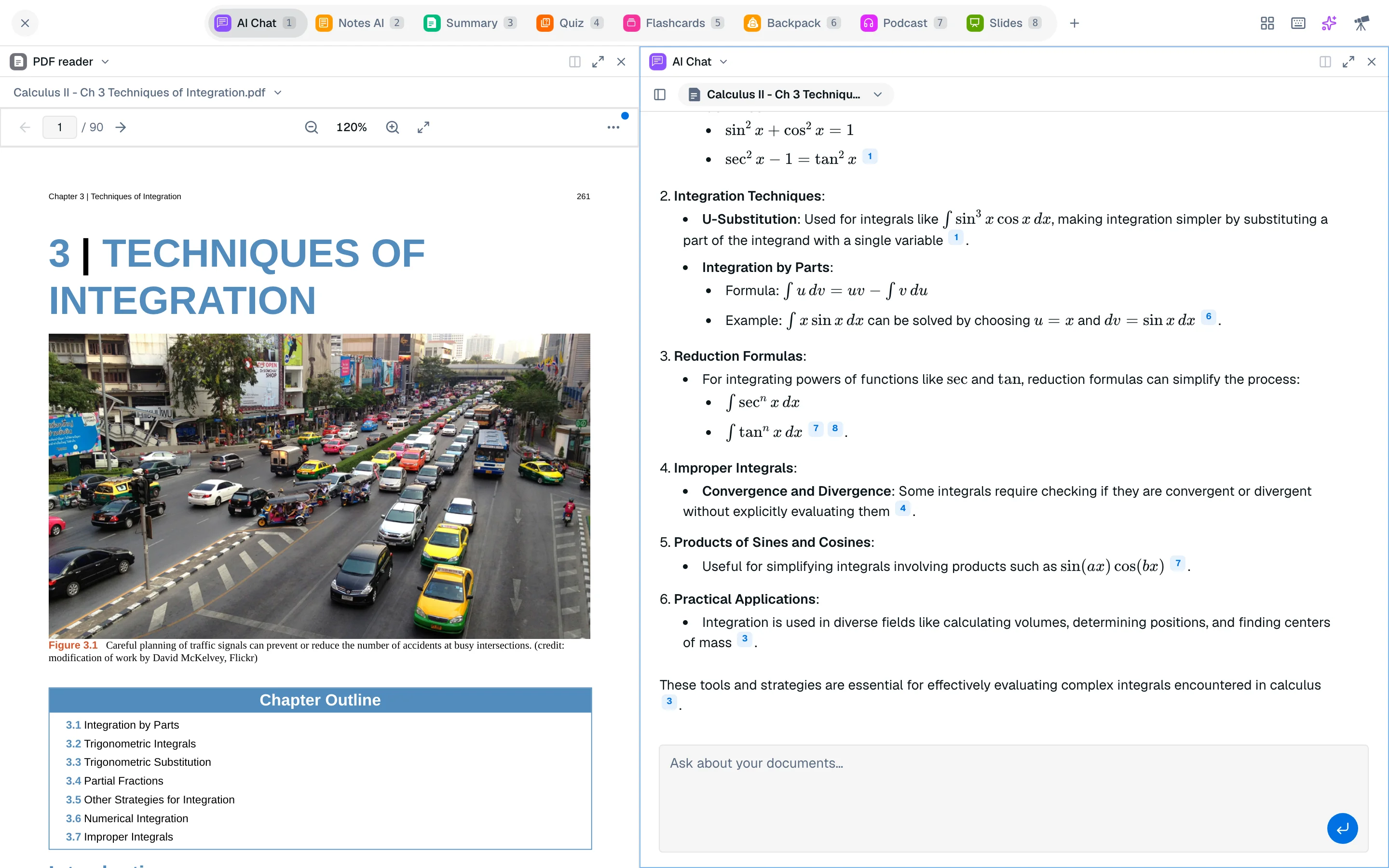
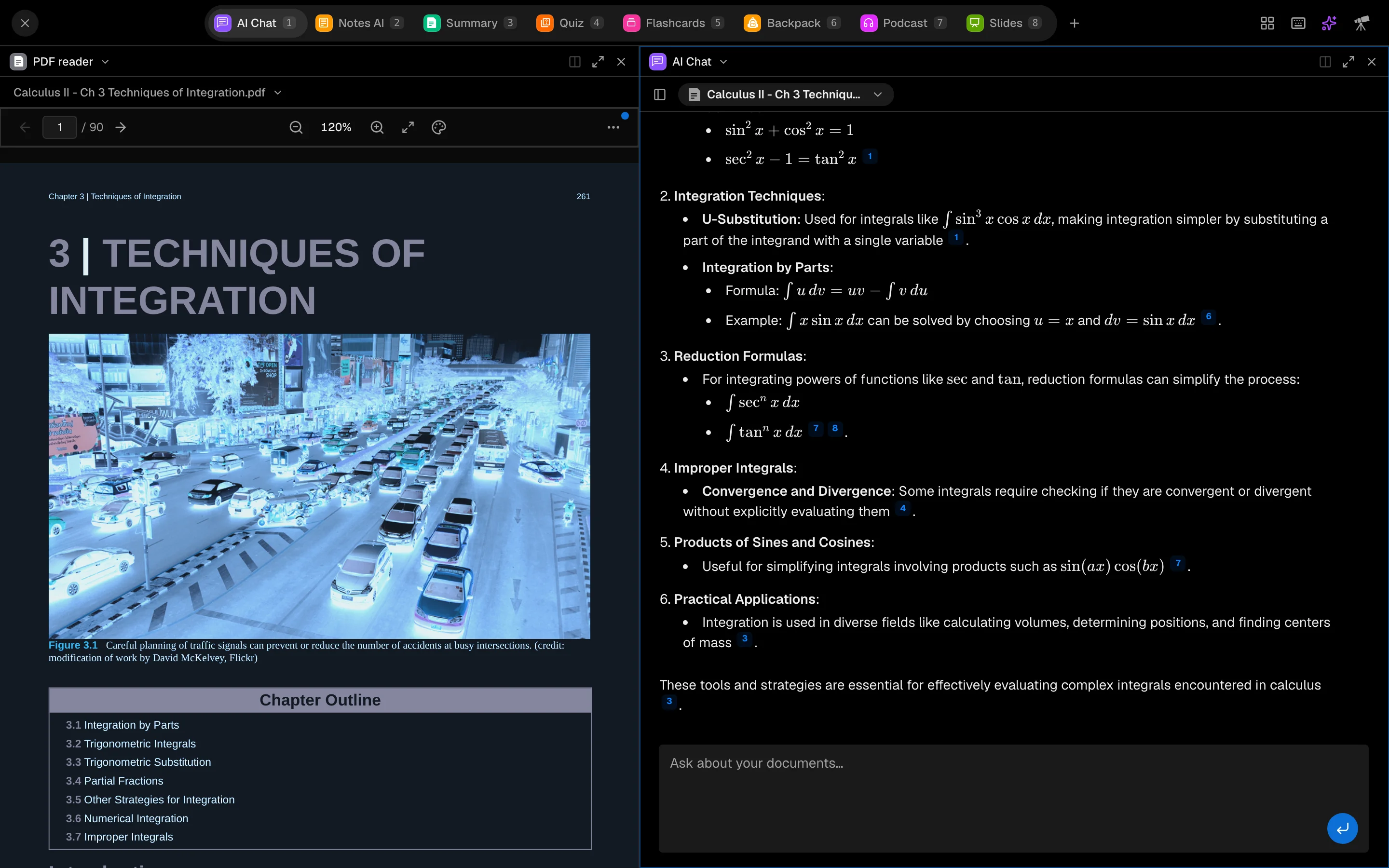
Otwórz drugi kafelek
Nowa sesja zaczyna się od jednego kafelka. Aby dodać kolejny:
- Kliknij Otwórz obok w nagłówku kafelka lub naciśnij Ctrl Alt D.
- Nowy kafelek jest pusty. Użyj pola wyszukiwania, aby znaleźć narzędzie i je wybrać.
Możesz również przytrzymać Shift i nacisnąć klawisz numeru narzędzia (lub Shift-kliknąć kartę), aby otworzyć to narzędzie w drugim kafelku. Kafelki zawsze są obok siebie. Studycamp nigdy ich nie układa w stos ani nie otwiera trzeciego.
Gdy dwa kafelki są już otwarte, otwarcie innego narzędzia zastępuje inny kafelek zamiast dodawać nowy.
Wybierz, co pokazuje każdy kafelek
Kliknij nazwę narzędzia w nagłówku kafelka (Zmień narzędzie), aby przełączyć ten kafelek na inne narzędzie. Oprócz kart sesji, kafelki mogą zawierać czytnik PDF, Agenta, Boty, Plac zabaw z kodem i Białą tablicę AI, które nie są kartami sesji.
Każdy kafelek zachowuje swój stan: wybrane pliki oraz quiz, talię, podsumowanie lub notatkę, którą ma otwartą. Zmiana narzędzia w jednym kafelku nie wpływa na drugi.
Przesuwanie, zmiana rozmiaru i zamiana miejscami
- Zmiana rozmiaru: przeciągnij dzielnik między kafelkami.
- Zamiana miejscami: przeciągnij nagłówek kafelka na drugi kafelek.
- Maksymalizacja: kliknij Maksymalizuj kafelek, aby wypełnić ekran jednym kafelkiem. Przywróć układ przywraca podział.
- Zamknij: kliknij Zamknij kafelek. Ostatniego kafelka nie można zamknąć.
Presety układu
Otwórz menu Układ w górnym pasku i wybierz:
- Pojedynczy: zachowaj tylko aktywny kafelek.
- Dwie kolumny: aktywny kafelek po lewej, następny kafelek po prawej. Jeśli nie ma drugiego kafelka, otworzy się pusty.
Menu przypomina: "Do 2 narzędzi jednocześnie."
Zmiana fokusu
Aktywny kafelek ma podświetloną ramkę. Kliknij kafelek, aby go aktywować, lub naciśnij Ctrl Alt z klawiszem strzałki, aby przejść do sąsiedniego kafelka. Klawisze numeryczne zawsze działają na aktywnym kafelku.
Skróty klawiaturowe
Naciśnij ? w sesji (poza polem tekstowym) lub kliknij przycisk klawiatury, aby zobaczyć tę listę.
| Skrót | Akcja |
|---|---|
| 1 do 8 | Otwórz narzędzie w tym kafelku |
| Shift + 1 do 8 | Otwórz narzędzie w nowym kafelku |
| Ctrl Alt D | Podziel w prawo |
| Ctrl Alt W | Zamknij kafelek |
| Ctrl Alt M | Maksymalizuj lub przywróć kafelek |
| Ctrl Alt + klawisze strzałek | Przesuwaj się między kafelkami |
Skróty kafelków używają Ctrl Alt, więc działają również podczas pisania w polu czatu.
Na telefonie
Telefony pokazują jeden kafelek na raz i ukrywają menu układu. Twój układ z dwoma kafelkami jest zachowany i pojawia się ponownie na większym ekranie.