
Wykład na żywo
Nagrywaj zajęcia i uzyskaj transkrypt oraz uporządkowane notatki, a następnie sprawdź swoją wiedzę zaraz po zakończeniu.
Wykład na żywo nagrywa zajęcia i tworzy transkrypt oraz notatki podczas wykładu. Gdy skończysz, wykład jest gotowy do czatu, quizów i fiszek.
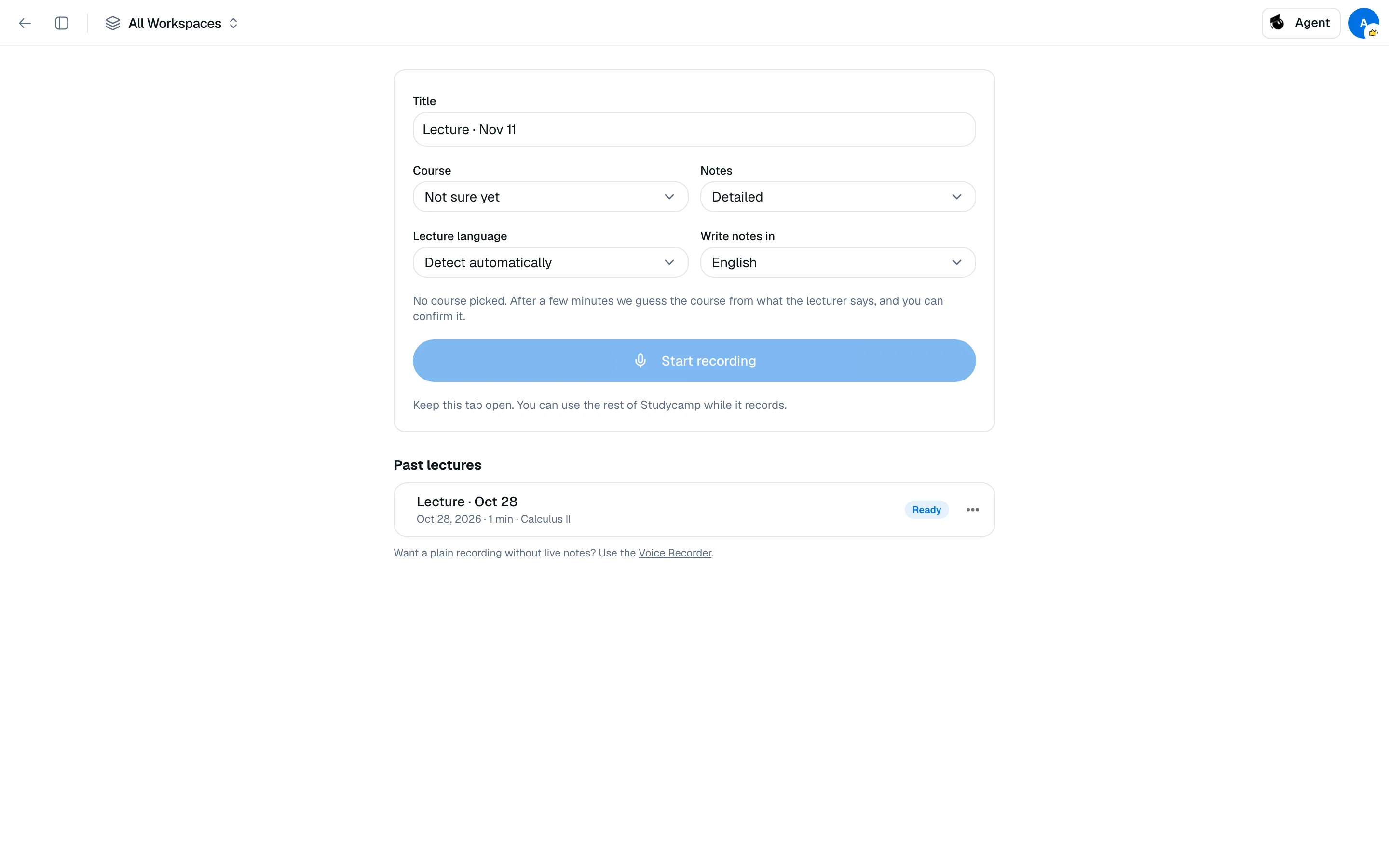
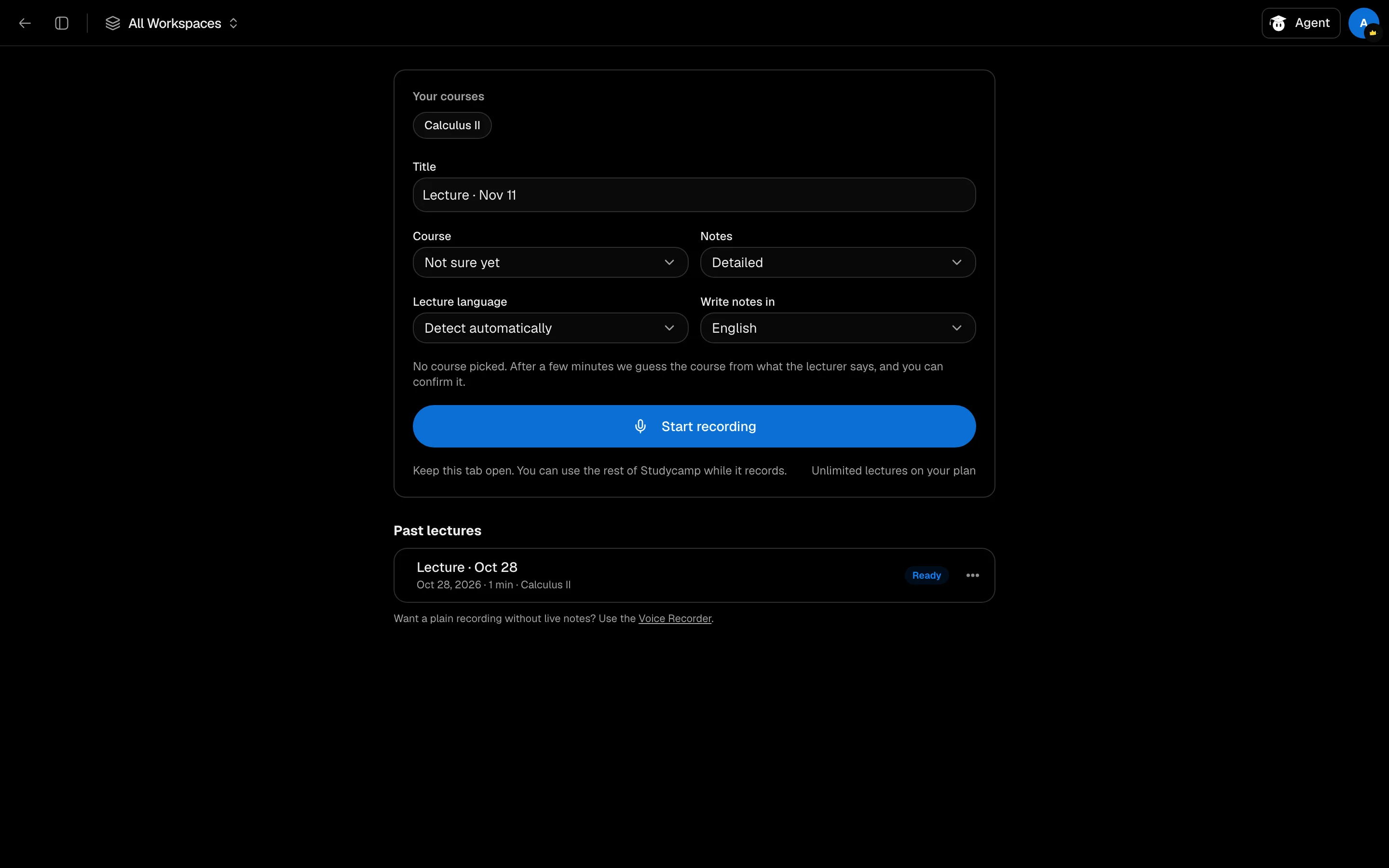
Nagrywanie wykładu
- Otwórz /camp/live-lecture i kliknij Nowy wykład, lub użyj narzędzia Wykład na żywo w Plecaku podczas sesji.
- Wybierz Kurs. Jeśli w twoim kalendarzu jest teraz zajęcia, zostanie automatycznie wybrane. Jeśli wybierzesz Nie jestem pewien, Studycamp zgadnie kurs po kilku minutach i poprosi o potwierdzenie.
- Ustaw Język wykładu, Pisanie notatek w oraz styl notatek (Szczegółowe lub Krótkie).
- Kliknij Rozpocznij nagrywanie i zezwól na dostęp do mikrofonu.
- Kliknij Zatrzymaj, gdy zajęcia się kończą.
Podczas nagrywania
Zakładki Transkrypt i Notatki aktualizują się na bieżąco; co około minutę pojawia się nowa sekcja notatek. Możesz korzystać z reszty Studycamp podczas nagrywania, ale trzymaj otwartą tę kartę. Offline, audio jest zapisywane na twoim urządzeniu i przesyłane, gdy wrócisz. Po 10 minutach ciszy nagrywanie zatrzymuje się automatycznie.
Po zatrzymaniu
Użyj Zapytaj o to, Zrób quiz, Fiszki, Zrób podsumowanie, quiz i fiszki lub Podsumowanie podcastu. Kontynuuj nagrywanie dodaje więcej do tych samych notatek. Wykłady są archiwizowane w folderze Wykłady w Notatkach.
Ograniczenia
| Free | Pro | |
|---|---|---|
| Minuty wykładu | 60 miesięcznie | Nieograniczone |
Wykłady wykorzystują minuty, a nie kredyty. Narzędzia do nauki, które uruchomisz później, kosztują swoje normalne kredyty.
Jeśli to nie działa
Jeśli widzisz „Mikrofon zablokowany”, zezwól na dostęp do mikrofonu w ustawieniach przeglądarki. Jeśli widzisz „Masz już nagrany wykład”, najpierw zakończ ten; tylko jeden może działać w danym czasie.