
Czat z dokumentami
Zadawaj pytania o swoje pliki i śledź numerowane cytaty do dokładnej strony.
Narzędzie AI Chat w trakcie sesji naukowej odpowiada na podstawie twoich własnych plików. Studycamp najpierw przeszukuje twoje materiały, a następnie odpowiada z cytatami, które możesz kliknąć.
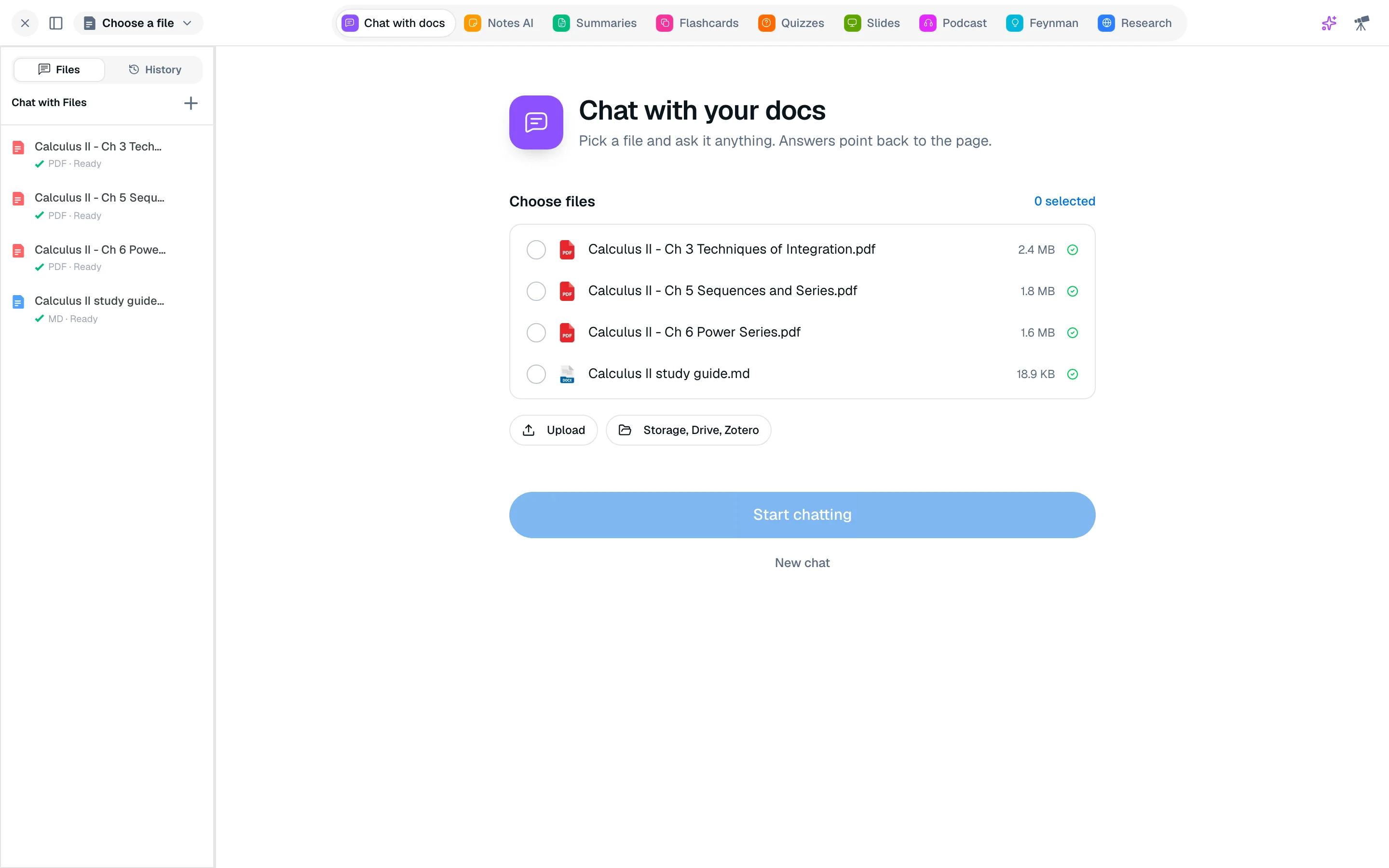
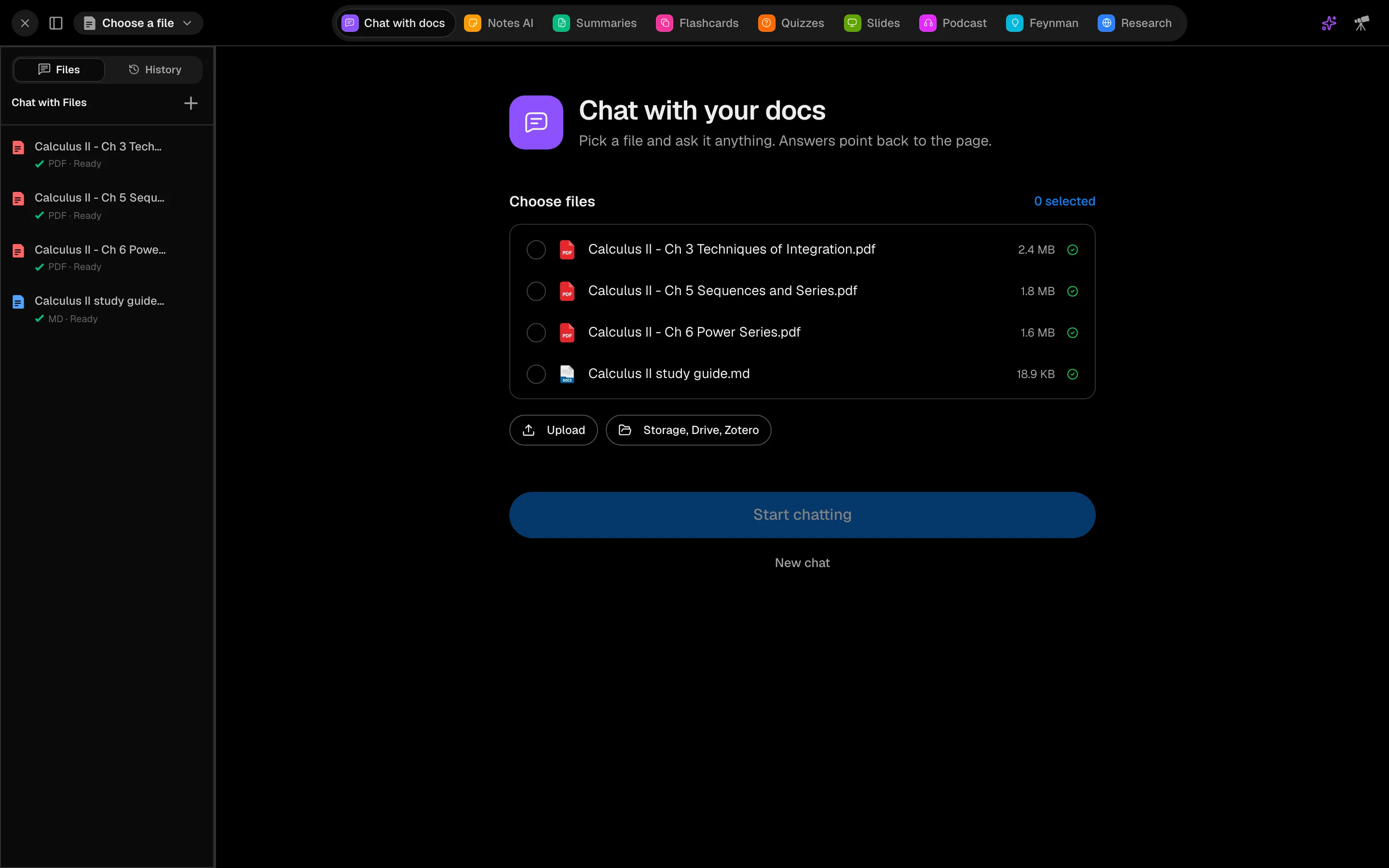
Zadawaj pytania
- Otwórz sesję naukową i wybierz AI Chat (domyślnie klawisz 1).
- Wybierz pliki do czatu z paska bocznego, w sekcji Pliki. Dodaj więcej za pomocą Dodaj plik.
- Wpisz swoje pytanie w Zapytaj o swoje dokumenty... i wyślij je.
Możesz zacząć od sugestii, takich jak "Podsumuj kluczowe punkty", "Wyjaśnij to, jakbym był nowy w tym" lub "Zrób mi quiz na ten temat". Wybierz Czat ogólny w pasku bocznym, aby zadać pytanie, które nie dotyczy pliku.
Śledź cytat
Odpowiedzi zawierają numerowane cytaty. Kliknij jeden z nich, a plik otworzy się w kafelku czytnika PDF obok czatu, przewinięty do cytowanego fragmentu. Jeśli Studycamp nie może podświetlić dokładnego fragmentu, nadal otworzy stronę źródłową i ci o tym powie.
Możesz również wysłać tekst, który podświetliłeś w czytniku, lub zrzut ekranu wybranego obszaru jako pytanie.
Pliki i indeksowanie
Plik jest gotowy do czatu, gdy pokazuje "Gotowy". Gdy plik pokazuje "Indeksowanie...", poczekaj chwilę i zapytaj ponownie. Jeśli indeksowanie się nie powiedzie, użyj Ponów indeksowanie w pasku bocznym. Zobacz indeksowanie plików.
Historia
Otwórz zakładkę Historia w pasku bocznym, aby ponownie otworzyć wcześniejszą rozmowę lub rozpocząć Nowy czat. Rozmowy są zapisywane dla każdej przestrzeni roboczej.
Koszt
Każda wiadomość kosztuje 50 kredytów. Darmowe konta otrzymują 1,500 kredytów miesięcznie, co daje około 30 wiadomości, jeśli czat jest jedyną funkcją, z której korzystasz. Zobacz użycie i kredyty.