
Integracje
Połącz Google Drive, Spotify, Zotero, Notion i Slack, i zobacz, które narzędzia są wbudowane.
Integracje łączą Studycamp z narzędziami, których już używasz. Niektóre importują materiały, inne wysyłają przypomnienia. Wbudowane narzędzia nie wymagają konfiguracji.
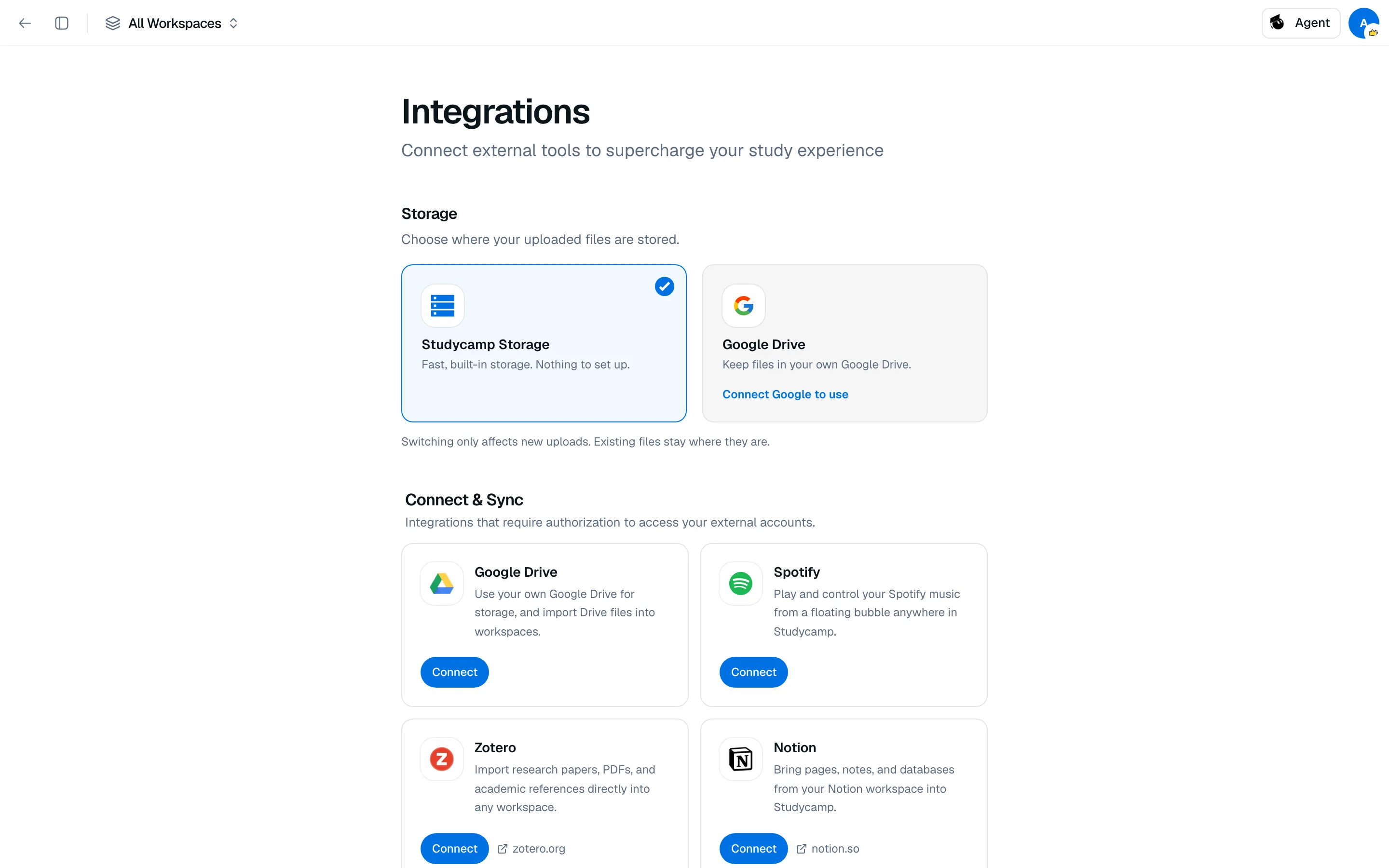
Połącz usługę
- Otwórz Ustawienia, a następnie Integracje.
- Znajdź usługę w sekcji Połącz i synchronizuj i kliknij Połącz.
- Zatwierdź dostęp na ekranie danej usługi.
Gdy wszystko działa, usługa pokazuje Połączono. Kliknij Rozłącz, aby przerwać. Zaimportowane treści pozostają w Studycamp.
Usługi, które możesz połączyć
| Usługa | Co robi |
|---|---|
| Google Drive | Użyj swojego Dysku do przechowywania i importuj pliki z Dysku do przestrzeni roboczych. |
| Spotify | Odtwarzaj i kontroluj swoją muzykę z pływającej kuli w Studycamp. |
| Zotero | Importuj prace badawcze, PDF-y i odniesienia do dowolnej przestrzeni roboczej. |
| Notion | Przenieś strony, notatki i bazy danych do Studycamp. |
| Slack | Otrzymuj przypomnienia o nauce, powiadomienia o streakach i przypomnienia Pomodoro. |
Wybierz, gdzie przechowywane są pliki
Sekcja Przechowywanie pozwala wybrać Przechowywanie Studycamp lub Google Drive do przesyłania plików. Zmiana dotyczy tylko nowych przesyłek. Istniejące pliki pozostają tam, gdzie są. Zobacz Dostawcy przechowywania.
Wbudowane narzędzia
W sekcji Wbudowane narzędzia zawsze są aktywne: Wolfram Alpha, Adobe PDF, Excalidraw i ChatGPT.
Jeśli połączenie się nie powiedzie
Toast taki jak "Nie udało się połączyć z Notion. Spróbuj ponownie" oznacza, że autoryzacja się nie zakończyła. Spróbuj ponownie i zatwierdź każde żądane uprawnienie. Więcej rozwiązań znajdziesz w Rozwiązywaniu problemów.