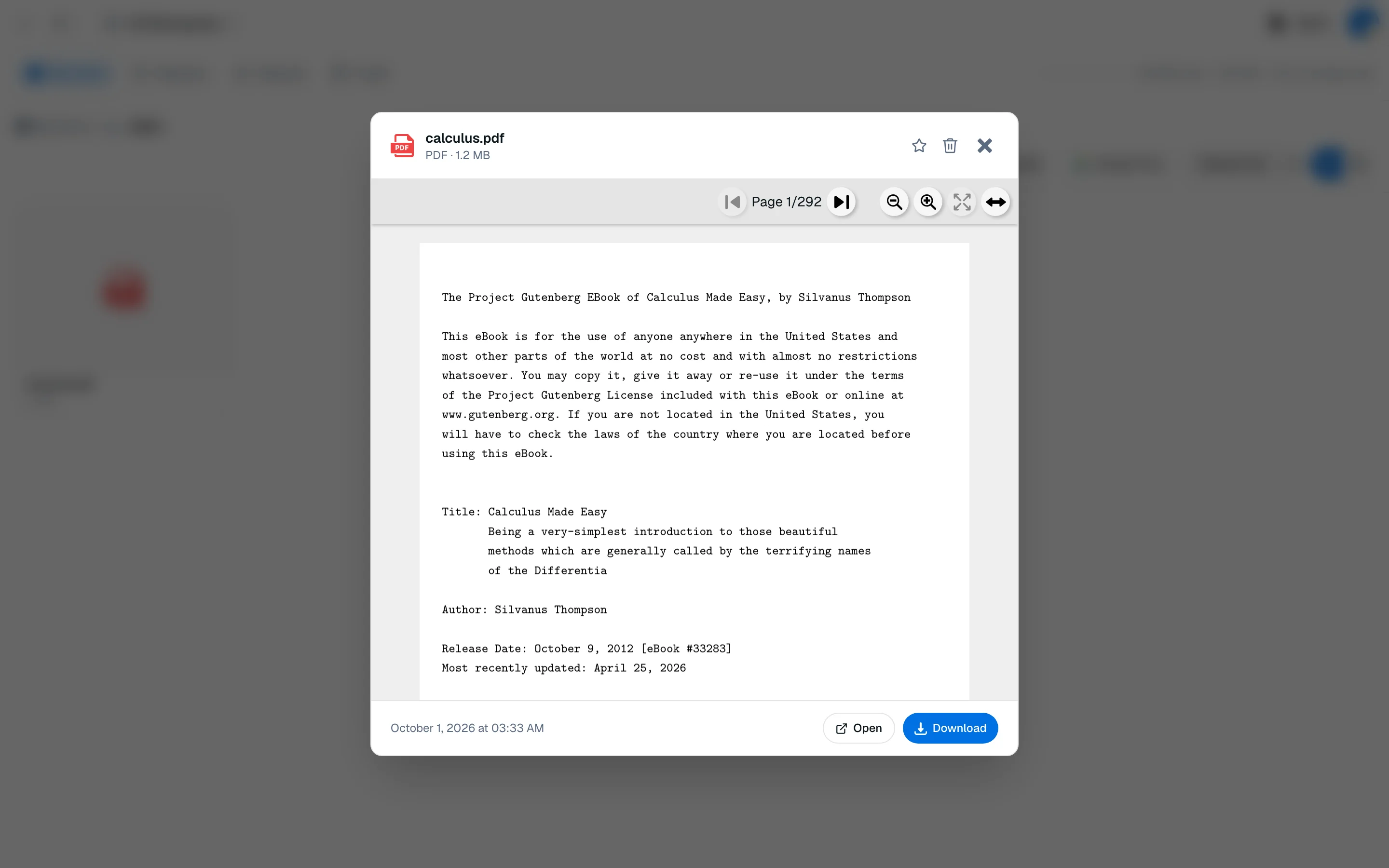
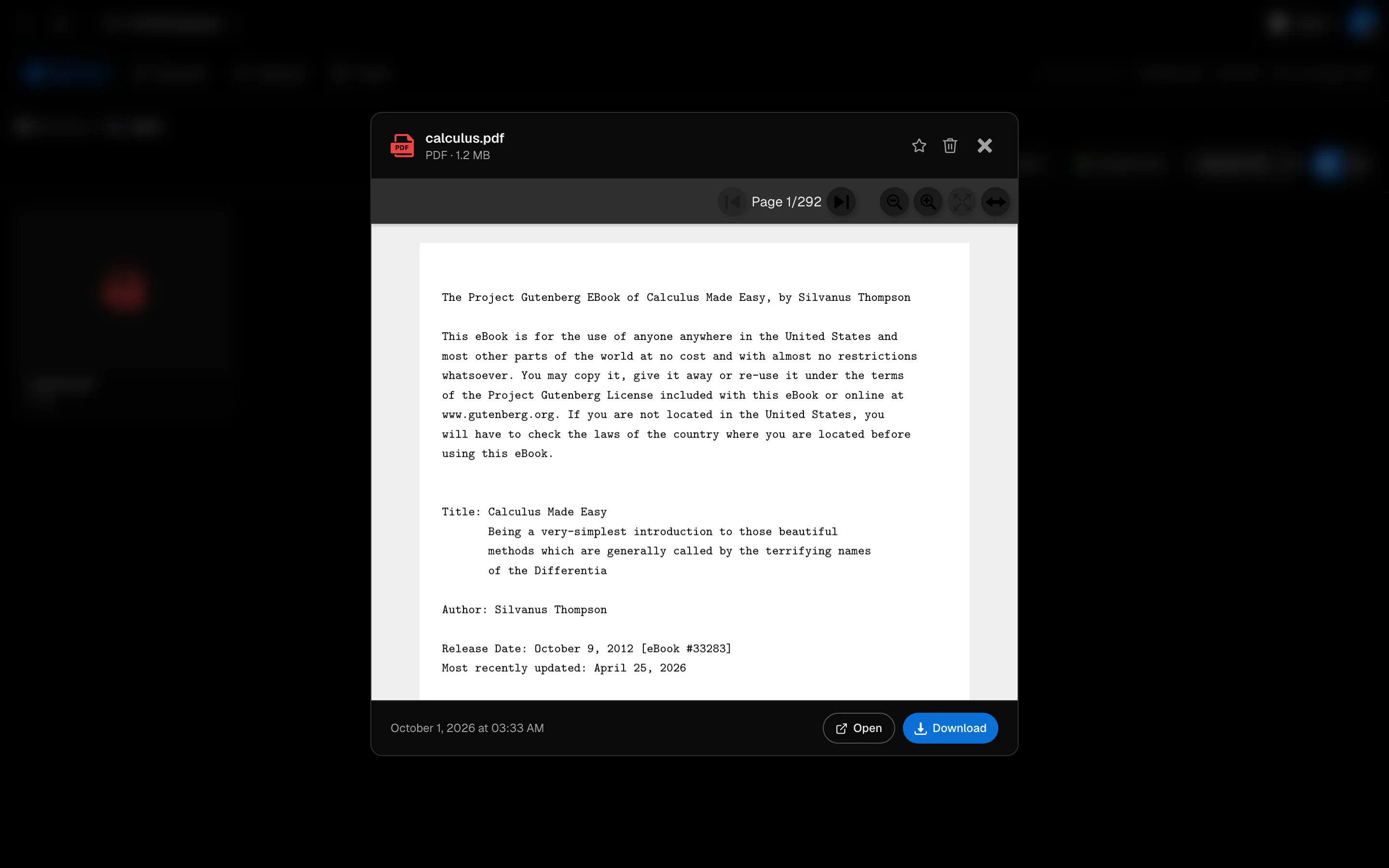
Czytanie PDF
Czytaj pliki PDF podczas sesji naukowej, podkreślaj fragmenty, dodawaj notatki, zakładki i pytaj AI o wybrane elementy.
Podgląd PDF otwiera się obok narzędzi AI w sesji naukowej. Możesz zaznaczać dokument podczas czytania, a wszystko jest zapisywane dla każdego pliku.
Nawigacja
Użyj strzałek do stron, powiększania i pomniejszania, Dopasuj do szerokości oraz Szukaj, aby znaleźć tekst w dokumencie. Naciśnij Enter, aby przejść do następnego dopasowania, oraz Shift Enter, aby wrócić do poprzedniego. Pobierz zapisuje plik PDF. Oryginalne kolory PDF wyłącza przyciemnienie w trybie ciemnym.
Podkreślenie fragmentu
- Włącz Wybór obszaru z Narzędzi.
- Przeciągnij prostokąt nad częścią strony, którą chcesz zaznaczyć.
- Wybierz kolor i kliknij Podkreśl obszar.
Ten sam popup ma Zapytaj AI o to, co wysyła zaznaczenie do czatu, oraz Zdefiniuj kluczowy termin. Podkreślenia są rysowane nad obszarami strony, a nie zaznaczonymi słowami.
Notatki
Otwórz Notatki, kliknij + Dodaj i kliknij w dowolnym miejscu na stronie. Wpisz swoją notatkę i kliknij Zapisz. Kliknij później na notatkę, aby ją edytować lub usunąć.
Zakładki
Kliknij wstążkę na stronie, aby Dodać tę stronę do zakładek. Możesz dodać opcjonalną etykietę i zmienić ją za pomocą Edytuj zakładkę.
Zobacz wszystko, co zaznaczyłeś
Boczne listy pokazują Podkreślenia, Notatki i Zakładki z licznikami. Kliknij element, aby przejść do jego strony.
Czytaj bez narzędzi do nauki
Aby uzyskać czytnik bez rozpr distractions, użyj Adobe PDF pod adresem /camp/adobe-pdf. Wybierz Z przechowywania lub Prześlij nowy, i użyj Pełny ekran.
Skanowane pliki PDF bez warstwy tekstowej mogą być nadal wyświetlane, ale ich tekst nie może być indeksowany ani przeszukiwany. Zobacz Indeksowanie plików.