
타일과 레이아웃
학습 세션에서 두 가지 도구를 동시에 사용하고, 크기를 조정하며, 교체하고, 키보드로 모든 것을 제어하세요.
세션에서는 최대 두 개의 도구가 각각의 타일에 표시됩니다. 퀴즈를 노트 옆에 두거나, 플래시카드를 PDF 옆에 두고 두 가지를 모두 볼 수 있습니다.
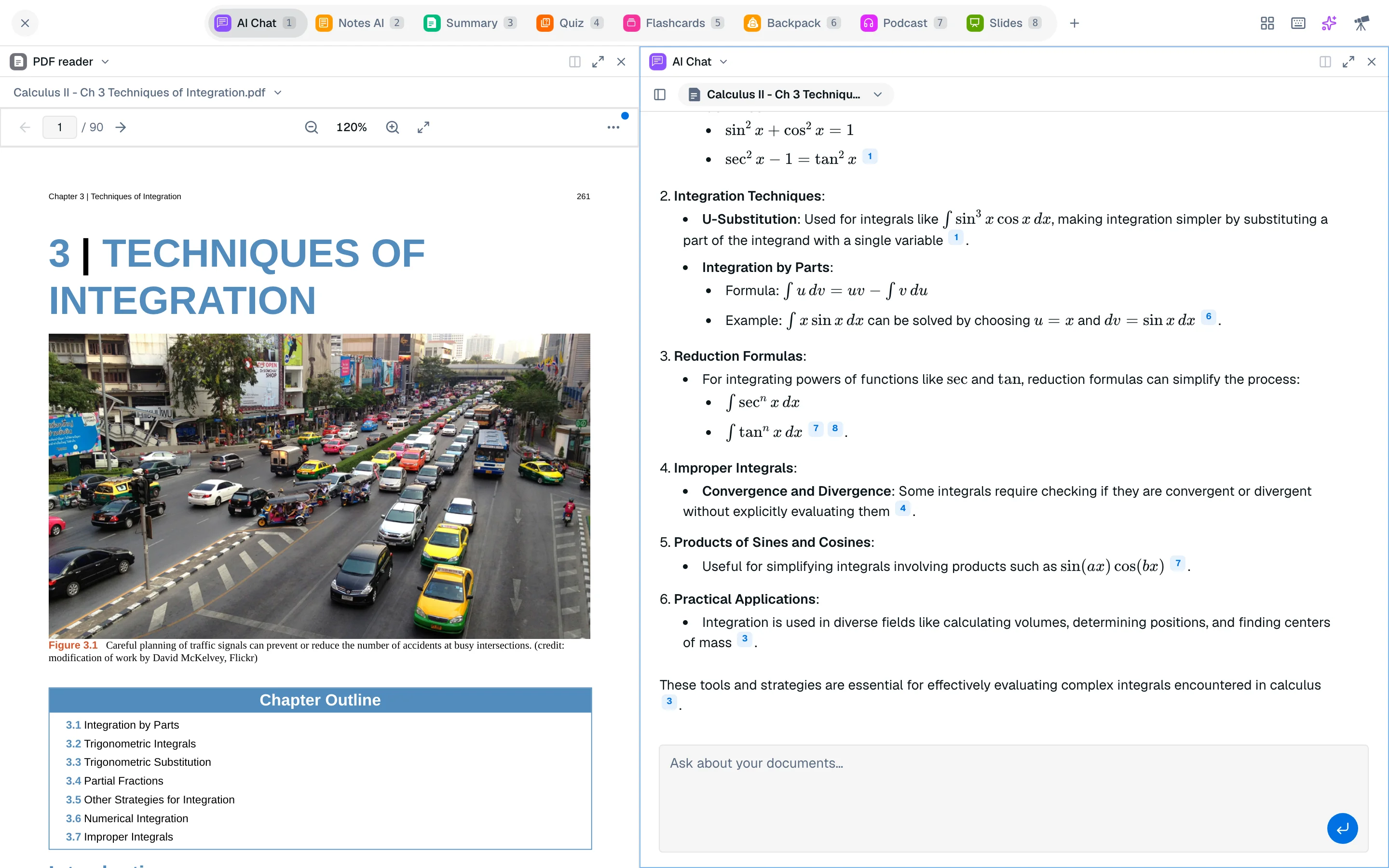
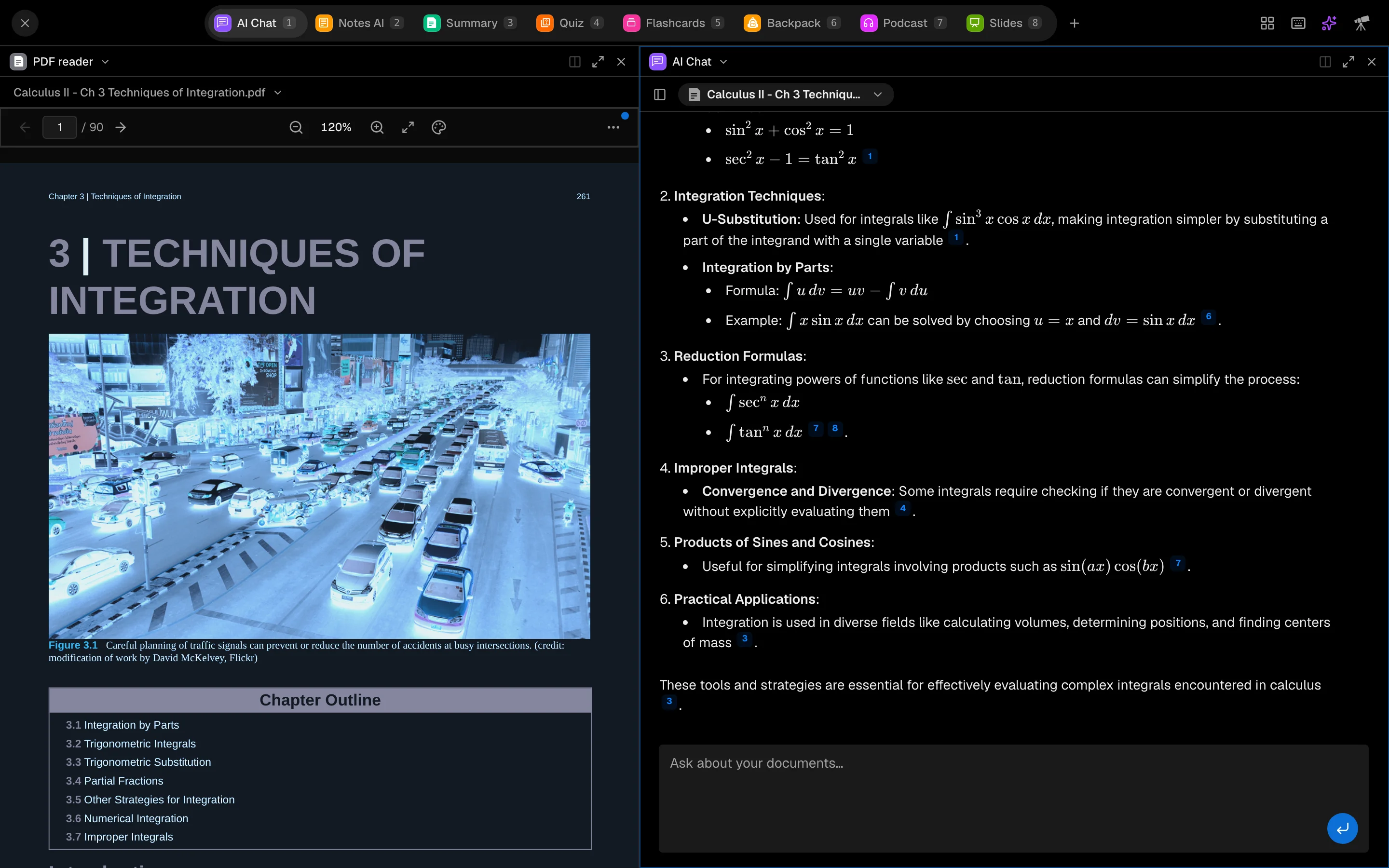
두 번째 타일 열기
새로운 세션은 하나의 타일로 시작합니다. 다른 타일을 추가하려면:
- 타일 헤더에서 옆에 열기를 클릭하거나 Ctrl Alt D를 누릅니다.
- 새 타일은 비어 있습니다. 검색 상자를 사용하여 도구를 찾아 선택하세요.
또한 Shift를 누른 상태에서 도구의 번호 키를 누르거나 (또는 Shift-클릭하여 탭을 클릭하여) 두 번째 타일에서 해당 도구를 열 수 있습니다. 타일은 항상 나란히 배치됩니다. Studycamp는 타일을 쌓거나 세 번째 타일을 열지 않습니다.
두 개의 타일이 이미 열려 있을 때, 다른 도구를 열면 다른 타일이 교체됩니다.
각 타일에 표시할 내용 선택하기
타일 헤더에서 도구 이름을 클릭하여 (도구 변경) 해당 타일을 다른 도구로 전환할 수 있습니다. 세션 탭 외에도 타일은 PDF 리더, Agent, Bots, Code Playground, Whiteboard AI를 포함할 수 있으며, 이들은 세션 탭이 아닙니다.
각 타일은 자신의 상태를 유지합니다: 선택된 파일, 열려 있는 퀴즈, 덱, 요약 또는 노트. 한 타일의 도구를 변경해도 다른 타일에는 영향을 주지 않습니다.
이동, 크기 조정 및 교체
- 크기 조정: 타일 사이의 구분선을 드래그합니다.
- 교체: 타일의 헤더를 다른 타일 위로 드래그합니다.
- 최대화: 타일 최대화를 클릭하여 한 타일로 화면을 채웁니다. 레이아웃 복원을 클릭하면 분할이 다시 나타납니다.
- 닫기: 타일 닫기를 클릭합니다. 마지막 타일은 닫을 수 없습니다.
레이아웃 프리셋
상단 바의 레이아웃 메뉴를 열고 선택하세요:
- 단일: 포커스된 타일만 유지합니다.
- 두 열: 왼쪽에 포커스된 타일, 오른쪽에 다음 타일이 표시됩니다. 두 번째 타일이 없으면 빈 타일이 열립니다.
메뉴는 "최대 2개의 도구를 동시에 사용할 수 있습니다."라고 알려줍니다.
포커스 전환
포커스된 타일은 강조된 윤곽선이 있습니다. 타일을 클릭하여 포커스를 맞추거나 Ctrl Alt와 화살표 키를 눌러 이웃 타일로 이동할 수 있습니다. 번호 키는 항상 포커스된 타일에 작용합니다.
키보드 단축키
세션에서 ?를 누르거나 (텍스트 상자 외부) 키보드 버튼을 클릭하여 이 목록을 확인하세요.
| 단축키 | 동작 |
|---|---|
| 1 ~ 8 | 이 타일에서 도구 열기 |
| Shift + 1 ~ 8 | 새 타일에서 도구 열기 |
| Ctrl Alt D | 오른쪽으로 분할 |
| Ctrl Alt W | 타일 닫기 |
| Ctrl Alt M | 타일 최대화 또는 복원 |
| Ctrl Alt + 화살표 키 | 타일 간 이동 |
타일 단축키는 Ctrl Alt를 사용하므로 채팅 상자에 입력할 때도 작동합니다.
휴대폰에서
휴대폰에서는 한 번에 하나의 타일만 표시되며 레이아웃 메뉴는 숨겨집니다. 두 타일 레이아웃은 유지되며 더 큰 화면에서 다시 나타납니다.