
코드 플레이그라운드
브라우저에서 코드를 작성하고 실행하며, 에디터 옆에 AI 튜터가 함께하고, 플레이그라운드와 스니펫을 저장하세요.
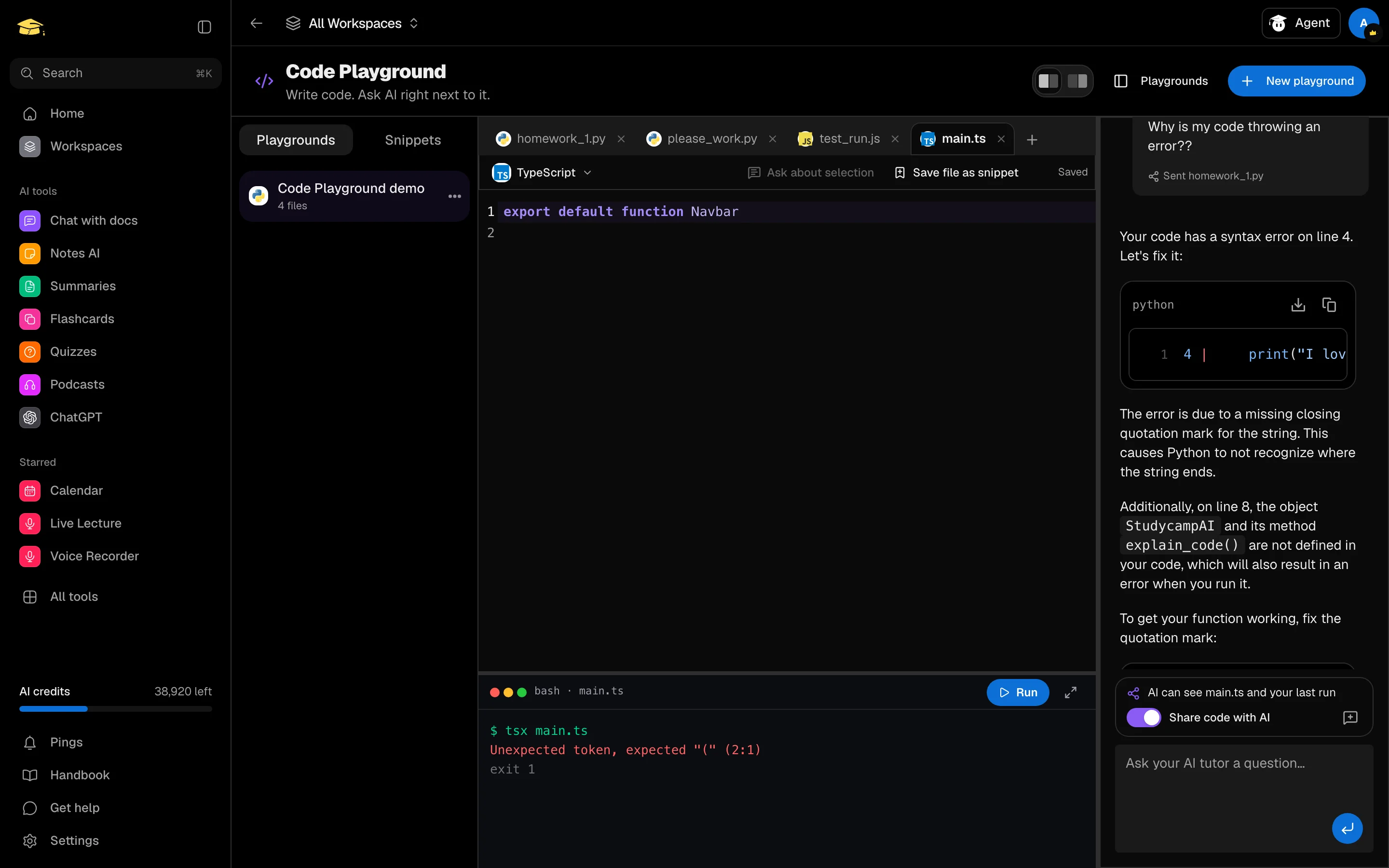
코드 플레이그라운드는 백팩에 위치해 있으며, 에디터 옆에 AI 튜터가 있습니다. 브라우저에서 코드를 실행하고, 작성한 내용에 대해 질문하며, 결과를 저장된 플레이그라운드로 유지할 수 있습니다.
열기
백팩이나 사이드바에서 코드 플레이그라운드를 열 수 있으며, 경로는 /camp/code입니다. 학습 세션에서 노트 옆에 코드 플레이그라운드 타일로 추가할 수도 있습니다.
새 플레이그라운드를 클릭하세요. 사이드바 레일에는 당신의 플레이그라운드와 스니펫 라이브러리가 있습니다. 레이아웃 옵션을 사용하여 에디터와 채팅의 위치를 바꾸거나, 구분선을 드래그하여 크기를 조절할 수 있습니다. 휴대폰에서는 코드와 채팅 탭 간에 전환할 수 있습니다.
작성 및 실행
플레이그라운드는 최대 20개의 파일을 보유할 수 있으며, 각 파일은 최대 100,000자까지 가능합니다. 새 파일을 클릭하고, 언어를 선택하거나 파일 이름을 바꾸면 언어가 확장자에 따라 자동으로 설정됩니다.
브라우저에서 실행할 수 있는 언어는 JavaScript, TypeScript, Python, Ruby, Lua 및 SQL (SQLite)입니다. HTML은 실시간 미리보기를 제공합니다. 다른 언어는 구문 강조만 지원하며 실행할 수 없습니다.
실행을 클릭하거나 Ctrl/Cmd + Enter를 누르세요. 출력 및 오류는 터미널에 표시되며, 긴 실행은 타임아웃으로 중지됩니다. 코드가 자동으로 저장됩니다 (저장 중..., 그 다음 저장됨).
튜터에게 질문하기
채팅은 당신의 활성 파일, 선택한 줄 및 마지막 실행을 볼 수 있습니다. 입력란 위의 레이블이 공유되는 내용을 정확히 알려줍니다. AI와 코드 공유를 끄면 코드가 당신의 장치에 남습니다로 표시됩니다.
코드를 선택하고 Ctrl/Cmd + K를 눌러 질문하세요. 답변의 코드 블록에서 에디터에 삽입을 사용할 수 있습니다. 각 플레이그라운드는 자체 채팅을 유지하며, 새 채팅은 코드를 건드리지 않고 채팅을 지웁니다.
각 메시지는 50 크레딧이 소모됩니다. 튜터는 코드를 직접 실행할 수 없습니다.
스니펫
스니펫으로 선택 사항 저장을 사용하여 선택한 내용을 저장하거나, 파일을 스니펫으로 저장하여 전체 파일을 저장할 수 있습니다. 스니펫 탭에서 검색, 복사 또는 에디터에 삽입을 사용할 수 있습니다. 최대 100개의 플레이그라운드와 500개의 스니펫을 유지할 수 있습니다.