PDF 읽기
학습 세션에서 PDF를 읽고, 영역을 강조 표시하고, 스티커 노트를 추가하며, 페이지를 북마크하고, 선택한 내용에 대해 AI에게 질문하세요.
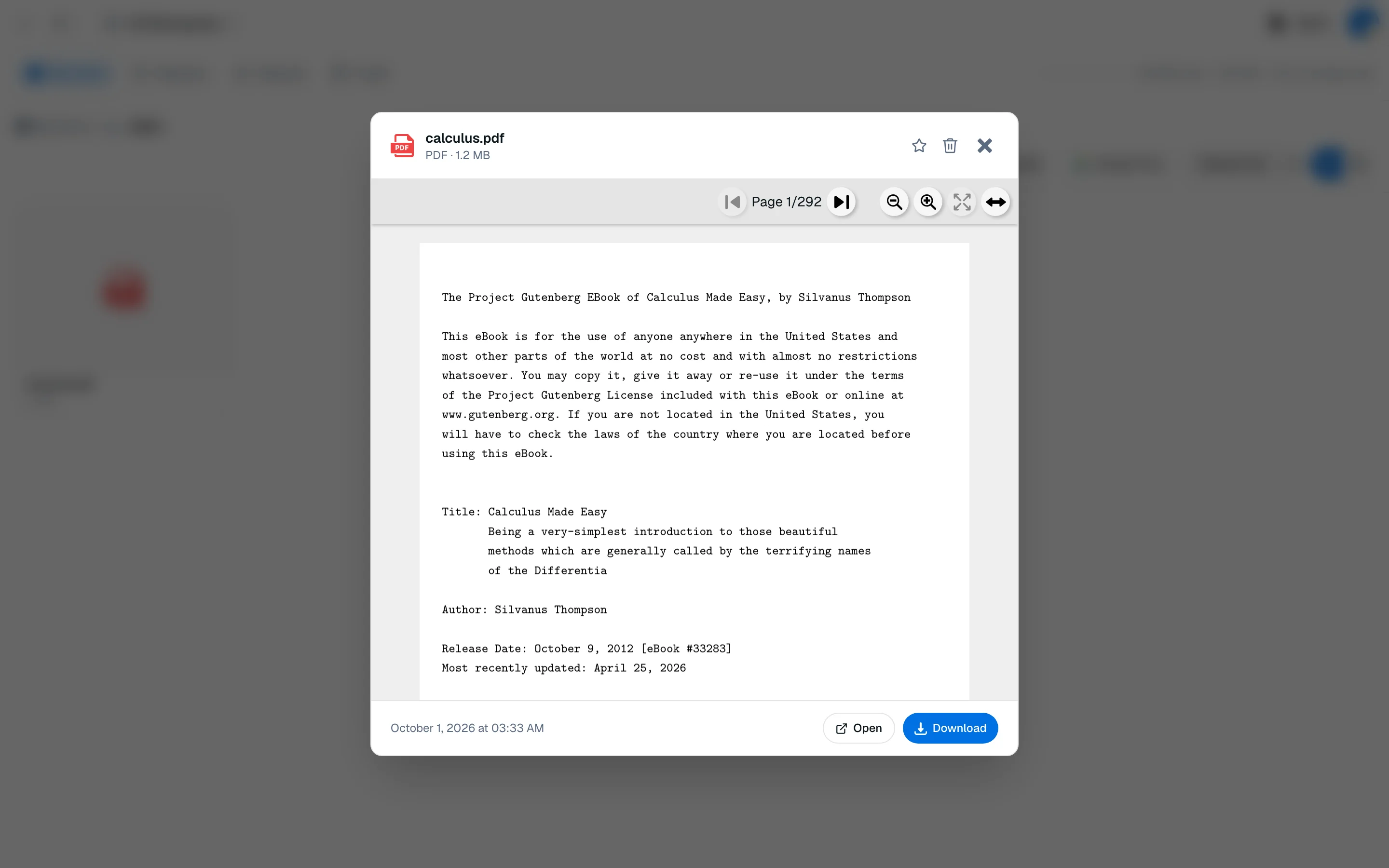
PDF 뷰어는 학습 세션에서 AI 도구 옆에 열립니다. 읽으면서 문서를 마크업할 수 있으며, 모든 내용은 파일별로 저장됩니다.
탐색하기
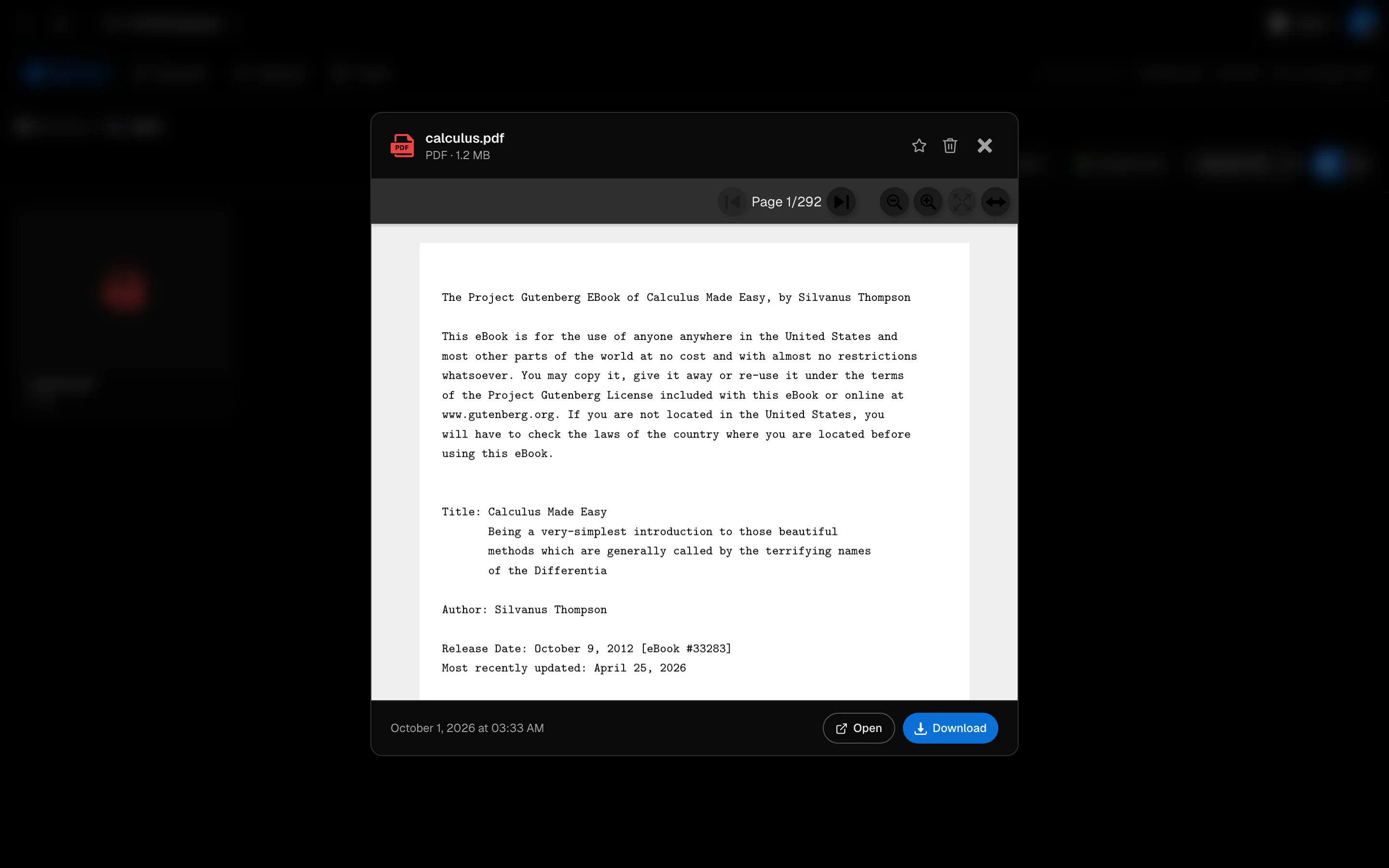
페이지 화살표를 사용하고, 확대 및 축소하며, 너비에 맞추기, 검색을 통해 문서에서 텍스트를 찾습니다. 다음 일치를 보려면 Enter를 누르고, 이전 일치를 보려면 Shift Enter를 누릅니다. 다운로드는 PDF를 저장합니다. 원본 PDF 색상은 다크 모드 색조를 끕니다.
영역 강조 표시하기
- 도구에서 영역 선택을 켭니다.
- 페이지에서 원하는 부분 위에 사각형을 드래그합니다.
- 색상을 선택하고 영역 강조 표시를 클릭합니다.
같은 팝업에는 AI에게 질문하기가 있어 선택한 내용을 채팅으로 보낼 수 있으며, 핵심 용어 정의도 있습니다. 강조 표시된 부분은 단어로 선택된 것이 아니라 페이지의 영역 위에 그려집니다.
스티커 노트
스티커 노트를 열고, + 추가를 클릭한 후 페이지의 아무 곳이나 클릭합니다. 노트를 입력하고 저장을 클릭합니다. 나중에 스티커를 클릭하여 수정하거나 삭제할 수 있습니다.
북마크
페이지의 리본을 클릭하여 이 페이지 북마크를 추가합니다. 선택적 레이블을 추가할 수 있으며, 북마크 편집으로 변경할 수 있습니다.
마크한 모든 내용 보기
측면 목록에는 강조 표시, 스티커 노트, 북마크가 개수와 함께 표시됩니다. 항목을 클릭하면 해당 페이지로 이동합니다.
학습 도구 없이 읽기
방해 없는 독서를 원하신다면 Adobe PDF를 사용하세요: /camp/adobe-pdf. 저장소에서 가져오기 또는 새로 업로드를 선택하고, 전체 화면을 사용합니다.
텍스트 레이어가 없는 스캔된 PDF도 볼 수 있지만, 그 텍스트는 인덱싱되거나 검색될 수 없습니다. 파일 인덱싱을 참조하세요.