업로드 및 저장소
파일을 업로드하고 저장소에서 정리하며 파일 한도, 쿼터 및 휴지통을 이해합니다.
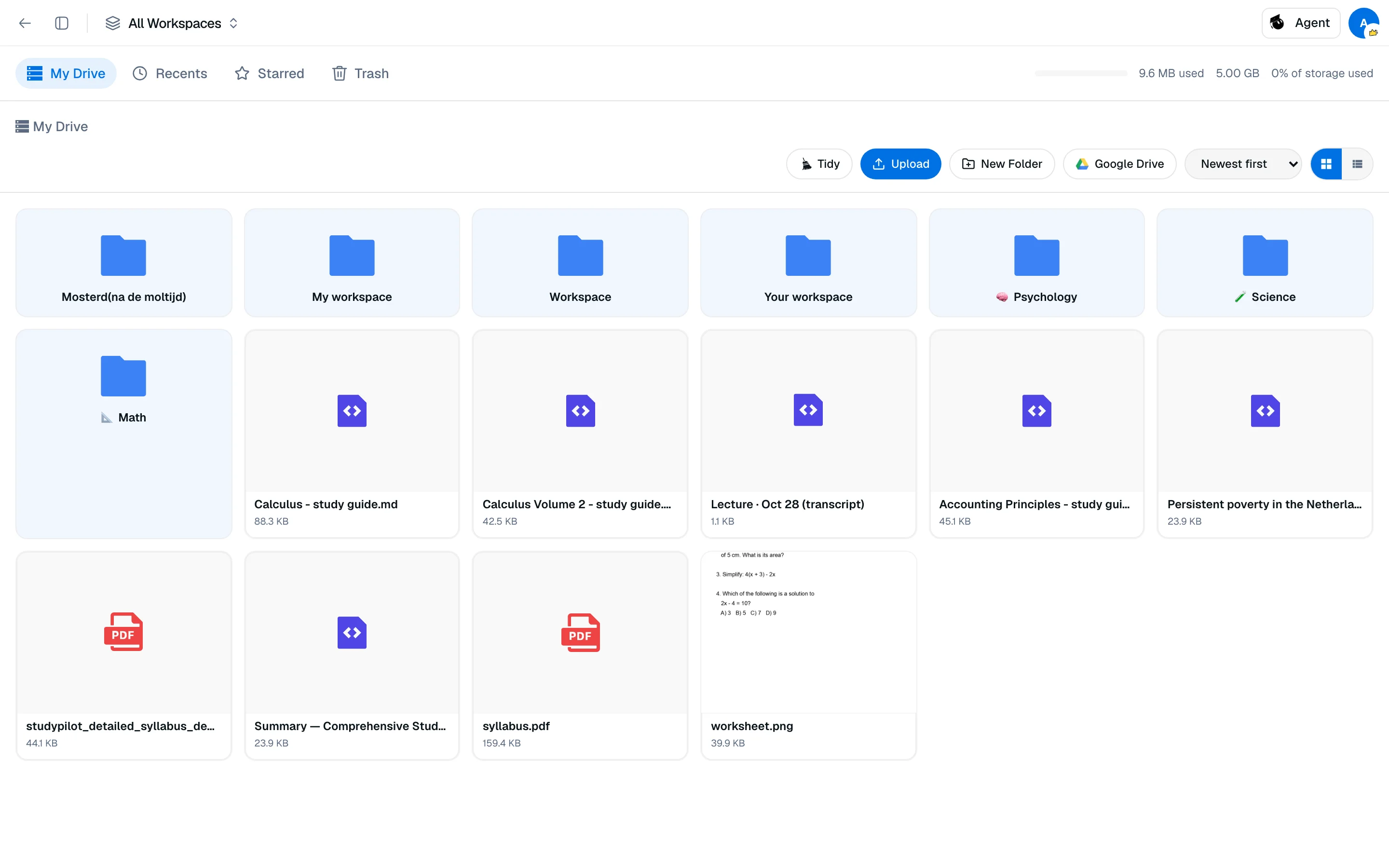
업로드한 모든 파일은 /camp/storage에서 저장소에 보관됩니다. 작업 공간은 이러한 파일에 연결되므로 한 번의 업로드로 여러 코스에서 사용할 수 있습니다.
파일 업로드
다음 두 곳에서 업로드할 수 있습니다:
- 저장소. 툴바에서 업로드를 클릭하세요.
- 작업 공간. 파일 추가를 클릭한 후 업로드, 저장소에서, Google Drive 또는 Zotero를 선택하세요. 파일을 파일 섹션으로 드래그할 수도 있습니다.
어떤 방법으로든 파일은 저장소로 이동합니다. 작업 공간에서 업로드한 파일은 해당 작업 공간의 이름을 딴 폴더에 저장됩니다.
한도:
- 파일당 최대 100 MB.
- 작업 공간은 PDF, Word, PowerPoint, Markdown, 텍스트 및 이미지를 지원합니다. AI가 읽을 수 있는 형식은 일부에 한정됩니다. 파일 인덱싱을 참조하세요.
- 무료 사용자는 한 번에 하나의 파일만 업로드할 수 있습니다. Pro 사용자는 여러 파일을 동시에 업로드할 수 있습니다.
저장소 쿼터
| 요금제 | 저장소 |
|---|---|
| 무료 | 1 GB |
| Pro | 100 GB |
사이드바의 바는 사용량을 보여줍니다. Studycamp에 저장된 파일만 계산됩니다. 개인 Google Drive에 저장된 파일은 포함되지 않습니다. 저장소 제공업체를 참조하세요. 휴지통에 있는 파일은 쿼트에 포함되지 않습니다. 한도를 초과하면 배너가 나타나고 새로운 업로드가 차단됩니다. 공간을 확보하거나 업그레이드할 때까지 아무것도 삭제되지 않습니다.
파일 정리
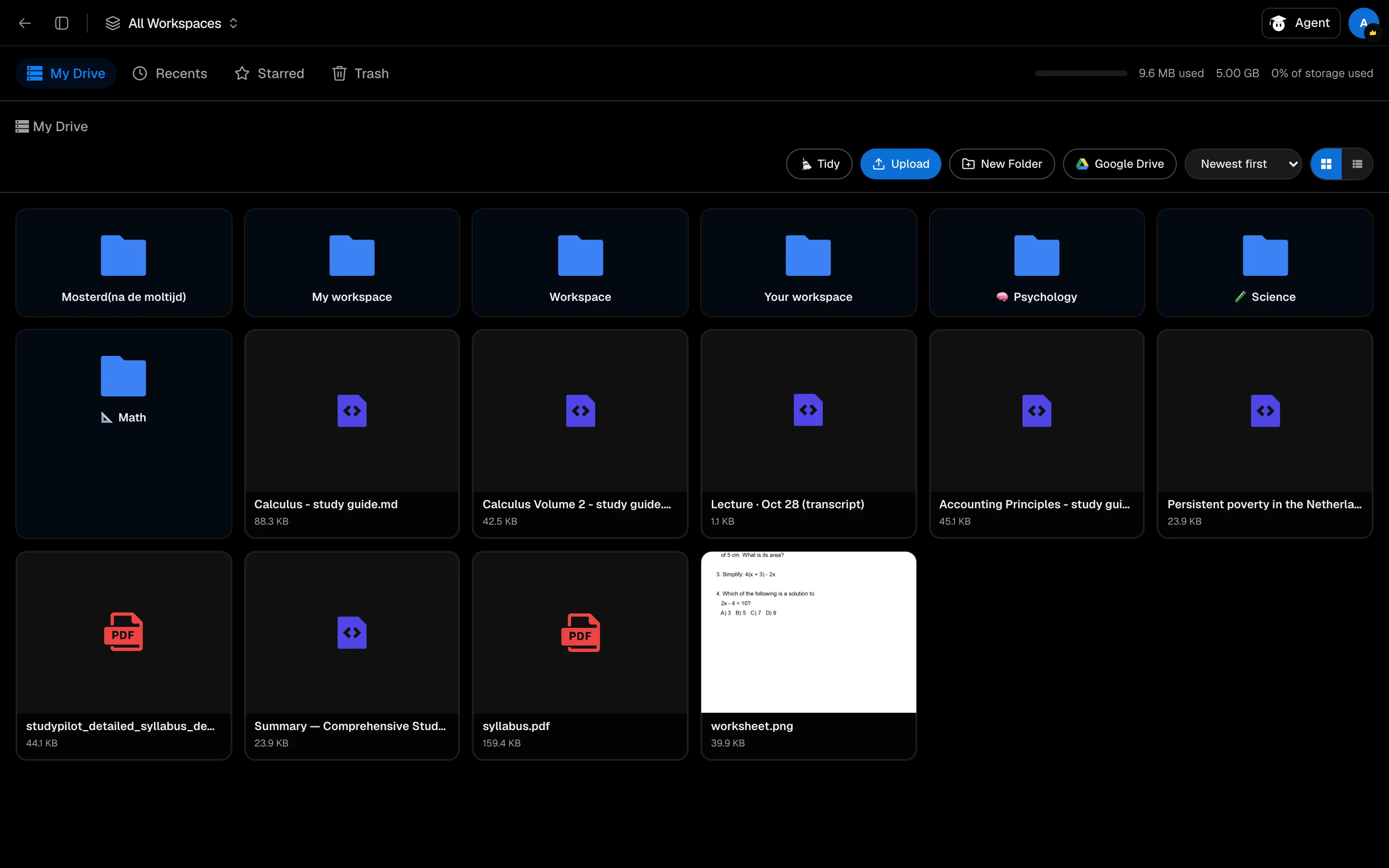
저장소에는 사이드바에 네 가지 보기: 내 드라이브, 최근, 즐겨찾기 및 휴지통이 있습니다. 내 드라이브에서:
- 새 폴더를 클릭하여 폴더를 생성합니다. 파일을 폴더로 드래그하거나 메뉴에서 이름을 변경할 수 있습니다.
- 이름, 날짜 또는 크기로 정렬하고 그리드와 목록 간에 전환할 수 있습니다.
- 파일을 클릭하면 미리보기가 나타납니다. PDF는 PDF 뷰어 열기를 제공하여 읽고 주석을 달 수 있습니다.
정리
정리는 더 명확한 파일 이름과 폴더를 제안합니다. 유료 요금제에 포함되어 있으며 크레딧을 사용하지 않습니다. UTC 하루에 최대 10개의 미리보기를 실행할 수 있습니다.
- 정리를 클릭하고 전체 저장소, 이 폴더 및 하위 폴더, 또는 선택한 파일을 선택합니다.
- 변경 사항 미리보기를 클릭합니다. 리뷰는 최대 200개의 파일을 포함합니다.
- 원하지 않는 제안의 체크를 해제한 후 선택한 항목 적용을 클릭합니다.
정리는 파일 확장자를 유지하며, 파일 내용을 변경하지 않고 기존 폴더에 영향을 주지 않습니다. 인용, 주석 및 작업 공간 링크는 이름 변경이나 이동 후에도 그대로 유지됩니다.
휴지통
파일을 선택하고 휴지통으로 이동을 클릭합니다. 휴지통에서 파일을 복원하거나 영구 삭제할 수 있습니다. 휴지통에 남아 있는 파일은 30일 후 자동으로 삭제됩니다.