
Study AI
화이트보드 AI
아이디어를 설명하거나 파일을 선택하여 AI가 편집 가능한 마인드 맵, 흐름도 또는 타임라인을 그리도록 하세요.
화이트보드 AI는 프롬프트나 파일을 기반으로 보드를 그립니다. 그려진 모든 것은 이동, 크기 조정, 색상 변경 및 재작성할 수 있는 일반 객체입니다. 이 기능은 Pro 기능입니다.
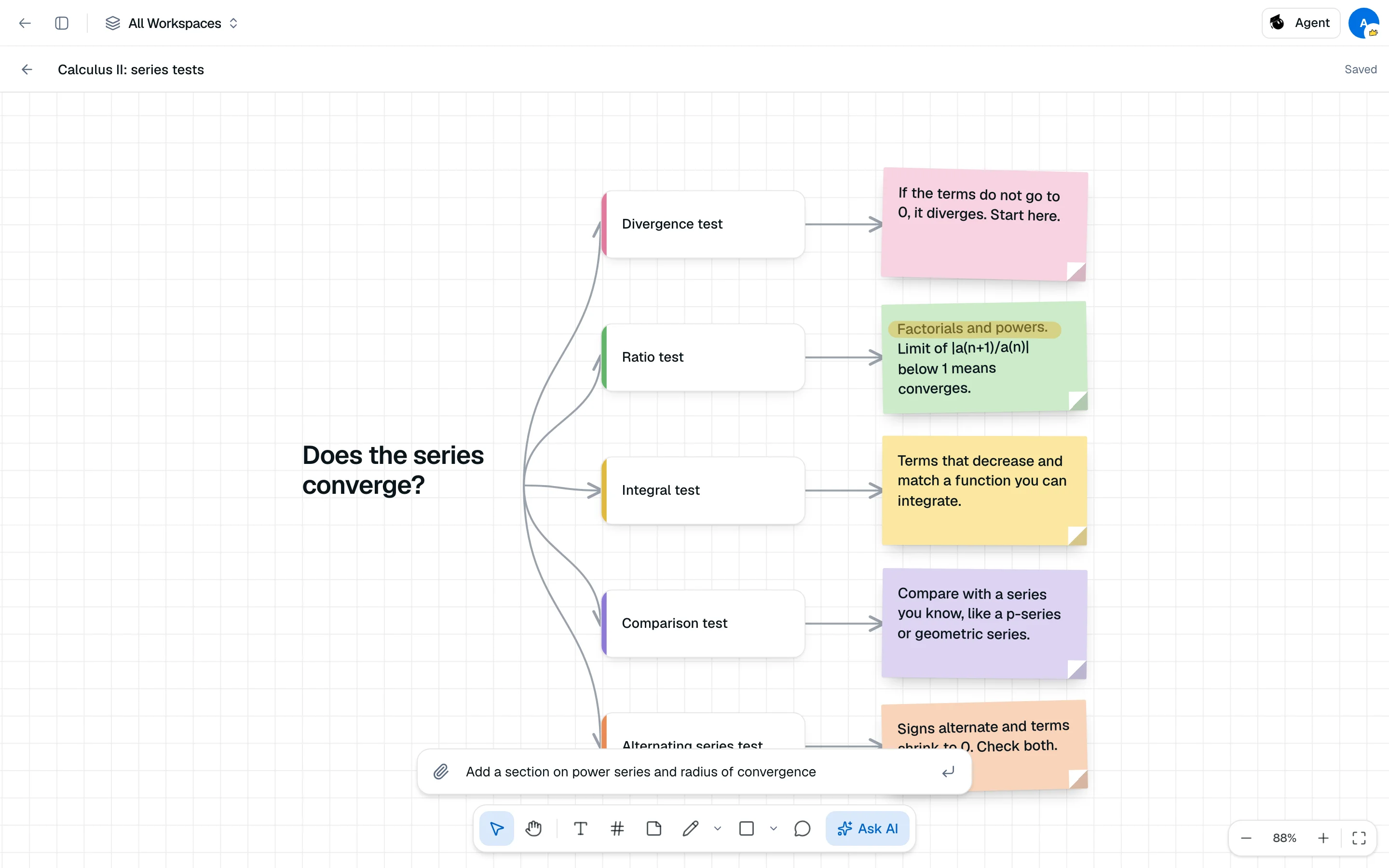
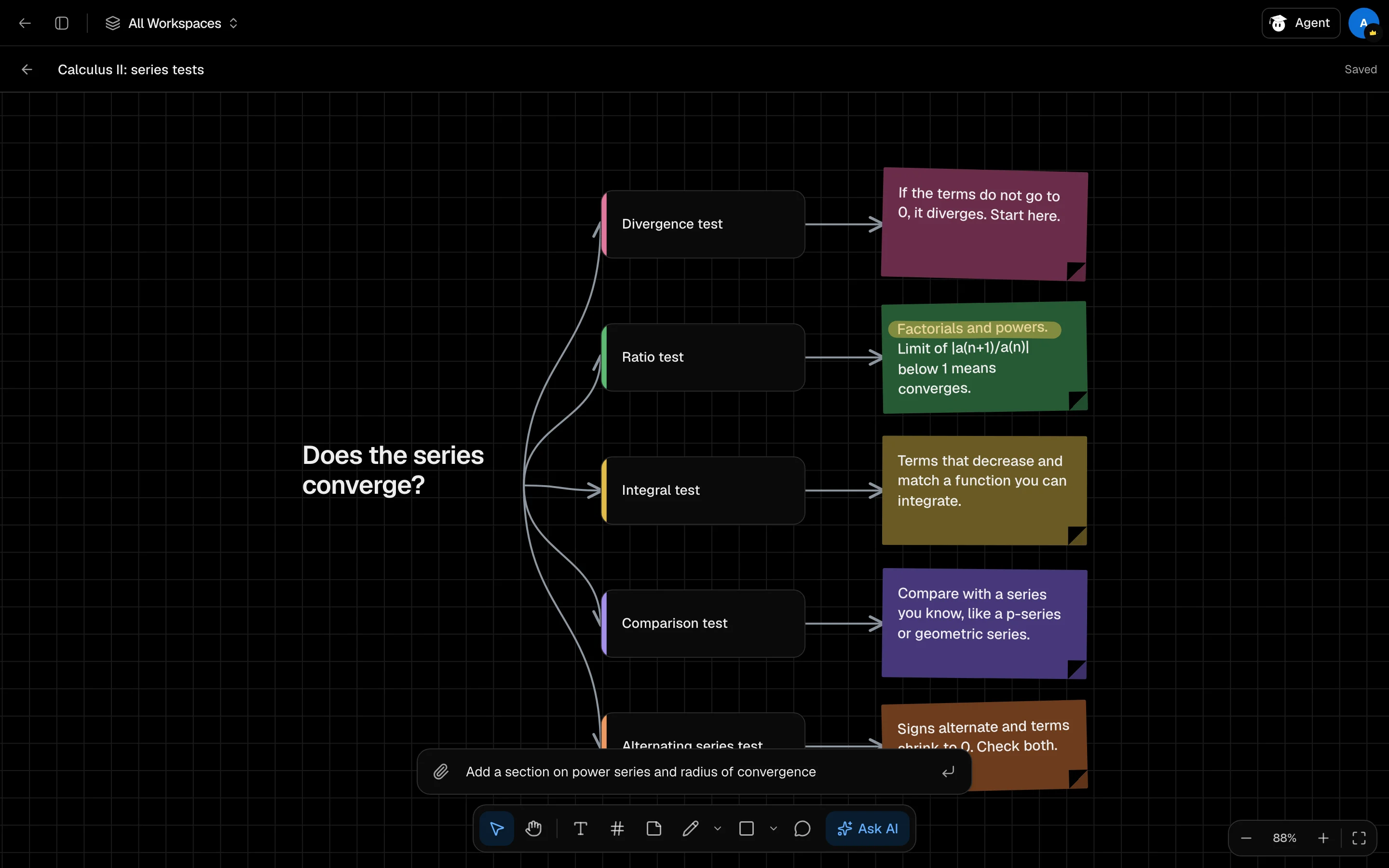
보드 만들기
- /camp/whiteboard를 열고 새 화이트보드를 클릭하세요. 또는 세션에 화이트보드 AI를 타일로 추가하세요.
- AI에게 요청하기를 클릭하세요.
- "3장에 대한 마인드 맵"과 같이 그릴 내용을 설명하거나 파일 선택을 클릭하여 최대 10개의 파일을 첨부하세요.
- 레이아웃을 선택하세요: 자동, 마인드 맵, 열 또는 타임라인.
- 그리기를 클릭하세요.
먼저 몇 개의 항목을 선택하면 패널에 "N개 선택됨"이라고 표시되며, AI에게 요청할 때 해당 항목만 확장됩니다. 각 요청은 300 크레딧이 소모되며 실패할 경우 환불됩니다.
그리기 및 편집
툴바에는 선택 (V), 팬 (H), 텍스트 (T), 프레임 (F), 스티키 노트 (S), 연필 (P), 펜 (Shift P), 형광펜 (Shift H), 도형 (R 직사각형, O 타원, L 선, Shift L 화살표) 및 댓글 (C)이 있습니다.
| 단축키 | 동작 |
|---|---|
| ⌘ Z / ⌘ Shift Z | 실행 취소 / 다시 실행 |
| ⌘ D | 선택 복제 |
| ⌘ A | 모두 선택 |
| Delete | 선택 삭제 |
Windows와 Linux에서는 ⌘ 대신 Ctrl을 사용하세요. Space를 누르고 있으면 팬할 수 있습니다.
확대/축소
오른쪽 하단의 컨트롤을 사용하세요: 축소, 백분율 (100% 클릭), 확대, 내용에 맞추기. 단축키: ⌘ +, ⌘ -, ⌘ 0 및 Shift 1.
보드는 작업 중 자동으로 저장됩니다. 헤더에는 저장 중..., 저장됨 또는 저장되지 않음이 표시됩니다.