
টাইল এবং লেআউট
একটি স্টাডি সেশনে একসাথে দুটি টুল ব্যবহার করুন, সেগুলোকে আকার পরিবর্তন করুন, একে অপরের সাথে বদলান এবং সবকিছু কীবোর্ড থেকে নিয়ন্ত্রণ করুন।
একটি সেশন একসাথে দুটি টুল দেখায়, প্রতিটি তার নিজস্ব টাইলে। আপনার নোটসের পাশে একটি কুইজ রাখুন, অথবা একটি PDF এর পাশে ফ্ল্যাশকার্ড রাখুন, এবং উভয়কেই দৃশ্যমান রাখুন।
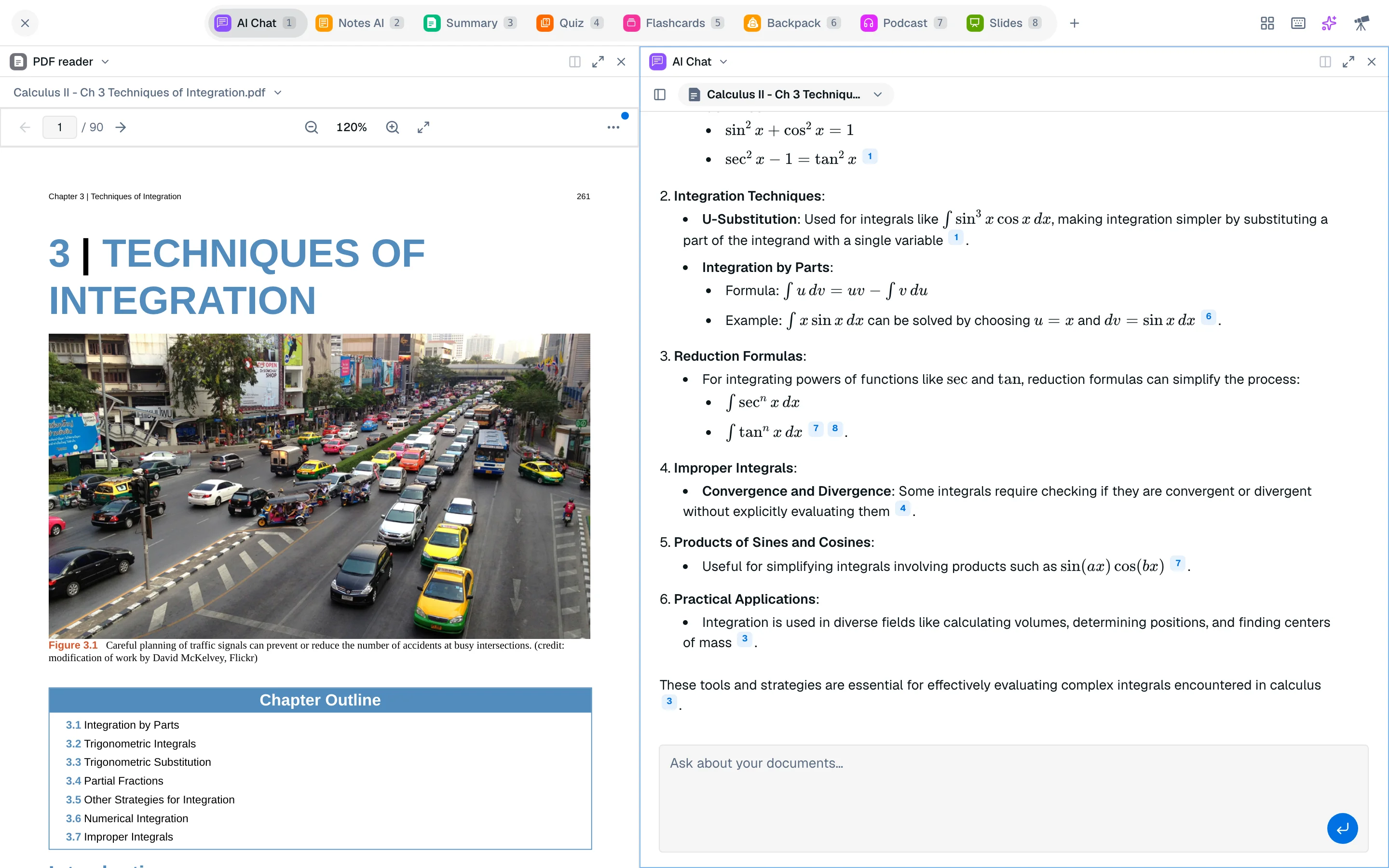
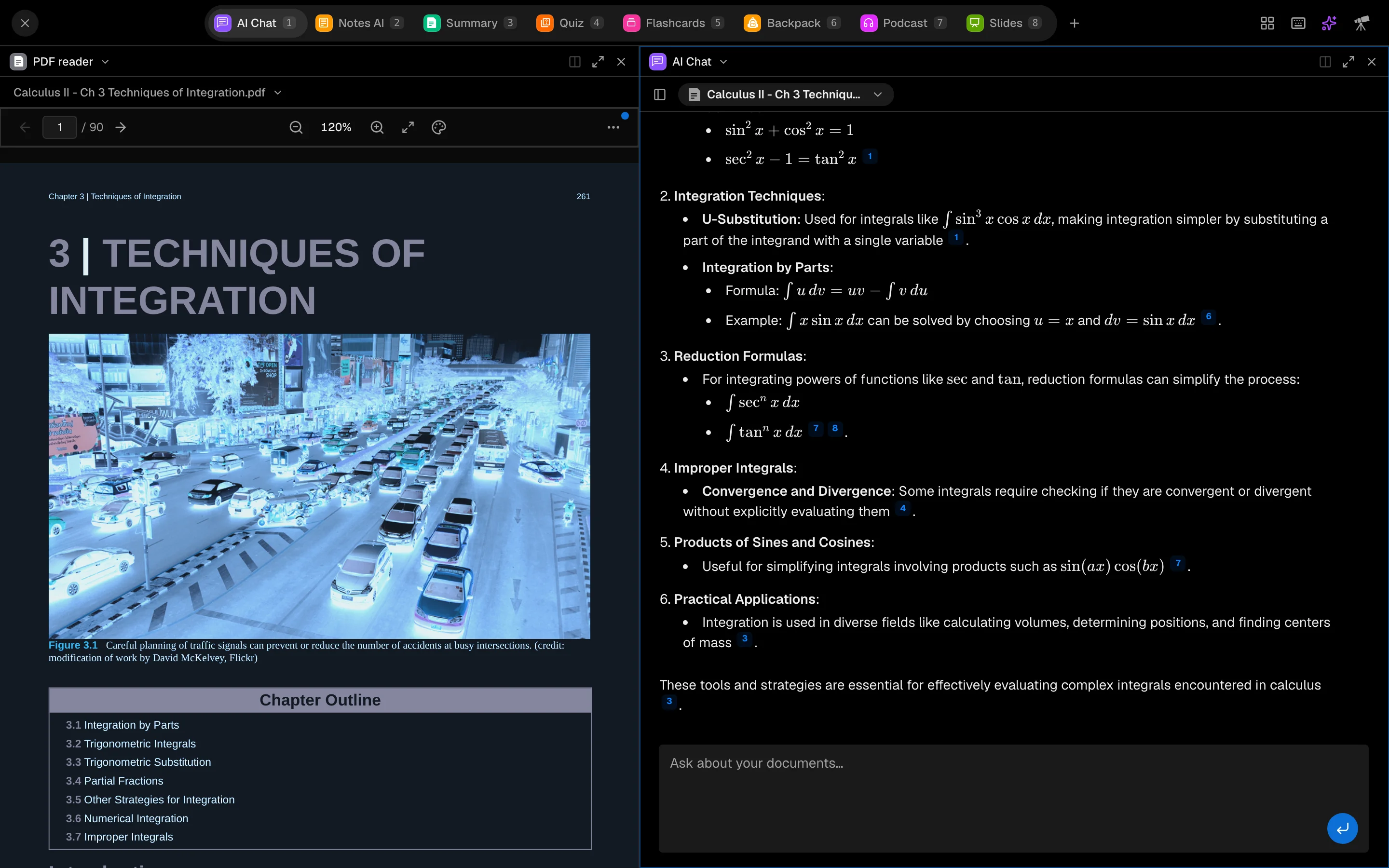
দ্বিতীয় টাইল খুলুন
একটি নতুন সেশন একটি টাইল দিয়ে শুরু হয়। আরেকটি যোগ করতে:
- টাইলের হেডারে Open beside এ ক্লিক করুন, অথবা Ctrl Alt D চাপুন।
- নতুন টাইলটি খালি থাকবে। একটি টুল খুঁজে বের করতে সার্চ বক্স ব্যবহার করুন এবং এটি নির্বাচন করুন।
আপনি Shift ধরে রেখে একটি টুলের নম্বর কী চাপতে পারেন (অথবা Shift-ক্লিক করে ট্যাব) যাতে সেই টুলটি দ্বিতীয় টাইলের মধ্যে খোলে। টাইলগুলি সবসময় পাশের পাশে থাকে। Studycamp কখনও সেগুলোকে স্তূপীকৃত করে না বা তৃতীয়টি খোলেনা।
যখন দুটি টাইল ইতিমধ্যেই খোলা থাকে, তখন আরেকটি টুল খোলার সময় অন্য টাইলটি প্রতিস্থাপন করা হয়, নতুন একটি যোগ করা হয় না।
প্রতিটি টাইল কি দেখাবে নির্বাচন করুন
একটি টাইলের হেডারে টুলের নামের উপর ক্লিক করুন (Change tool) যাতে সেই টাইলটি অন্য টুলে পরিবর্তন হয়। আপনার সেশন ট্যাবের পাশাপাশি, টাইলগুলি PDF reader, Agent, Bots, Code Playground এবং Whiteboard AI ধারণ করতে পারে, যা সেশন ট্যাব নয়।
প্রতিটি টাইল তার নিজস্ব অবস্থান রাখে: এর নির্বাচিত ফাইলগুলি, এবং কুইজ, ডেক, সারাংশ বা নোট যা খোলা আছে। একটি টাইলের টুল পরিবর্তন করা অন্যটিকে প্রভাবিত করে না।
সরান, আকার পরিবর্তন করুন এবং বদলান
- Resize: টাইলগুলির মধ্যে বিভাজকটি টেনে আনুন।
- Swap: একটি টাইলের হেডারটি অন্য টাইলের উপর টেনে আনুন।
- Maximize: Maximize tile এ ক্লিক করুন যাতে একটি টাইল পুরো স্ক্রীন পূর্ণ করে। Restore layout বিভাজনটি ফিরিয়ে আনে।
- Close: Close tile এ ক্লিক করুন। শেষ টাইলটি বন্ধ করা যাবে না।
লেআউট প্রিসেট
শীর্ষ বার থেকে Layout মেনু খুলুন এবং নির্বাচন করুন:
- Single: শুধুমাত্র ফোকাস করা টাইলটি রাখুন।
- Two columns: ফোকাস করা টাইলটি বাম পাশে, পরবর্তী টাইলটি ডান পাশে। যদি দ্বিতীয় টাইল না থাকে, একটি খালি টাইল খুলবে।
মেনুটি আপনাকে মনে করিয়ে দেয়: "একসাথে 2 টুল পর্যন্ত।"
ফোকাস পরিবর্তন করুন
ফোকাস করা টাইলের একটি হাইলাইটেড আউটলাইন থাকে। একটি টাইলের উপর ক্লিক করুন যাতে সেটি ফোকাস হয়, অথবা Ctrl Alt চাপুন এবং একটি তীর চাবি ব্যবহার করুন প্রতিবেশী টাইলের দিকে যেতে। নম্বর কীগুলি সর্বদা ফোকাস করা টাইলের উপর কাজ করে।
কীবোর্ড শর্টকাট
একটি সেশনে (? চাপুন) অথবা কীবোর্ড বোতামে ক্লিক করুন এই তালিকা দেখতে।
| শর্টকাট | ক্রিয়া |
|---|---|
| 1 থেকে 8 | এই টাইলের মধ্যে একটি টুল খুলুন |
| Shift + 1 থেকে 8 | একটি নতুন টাইলের মধ্যে একটি টুল খুলুন |
| Ctrl Alt D | ডান দিকে বিভাজন করুন |
| Ctrl Alt W | টাইল বন্ধ করুন |
| Ctrl Alt M | টাইল সর্বাধিক করুন বা পুনরুদ্ধার করুন |
| Ctrl Alt + তীর চাবি | টাইলগুলির মধ্যে সরান |
টাইল শর্টকাটগুলি Ctrl Alt ব্যবহার করে, তাই সেগুলি চ্যাট বক্সে টাইপ করার সময়ও কাজ করে।
ফোনে
ফোনগুলি একবারে একটি টাইল দেখায় এবং লেআউট মেনুটি লুকিয়ে রাখে। আপনার দুটি টাইলের লেআউটটি সংরক্ষিত থাকে এবং একটি বড় স্ক্রীনে আবার প্রদর্শিত হয়।