
ইন্টিগ্রেশন
গুগল ড্রাইভ, স্পটিফাই, জোটেরো, নোটশন এবং স্ল্যাক সংযুক্ত করুন, এবং দেখুন কোন টুলগুলি অন্তর্নির্মিত।
ইন্টিগ্রেশনগুলি Studycamp-কে আপনার ব্যবহৃত টুলগুলির সাথে সংযুক্ত করে। কিছু উপকরণ নিয়ে আসে, অন্যগুলি স্মরণ করিয়ে দেয়। অন্তর্নির্মিত টুলগুলির জন্য কোনও সেটআপের প্রয়োজন নেই।
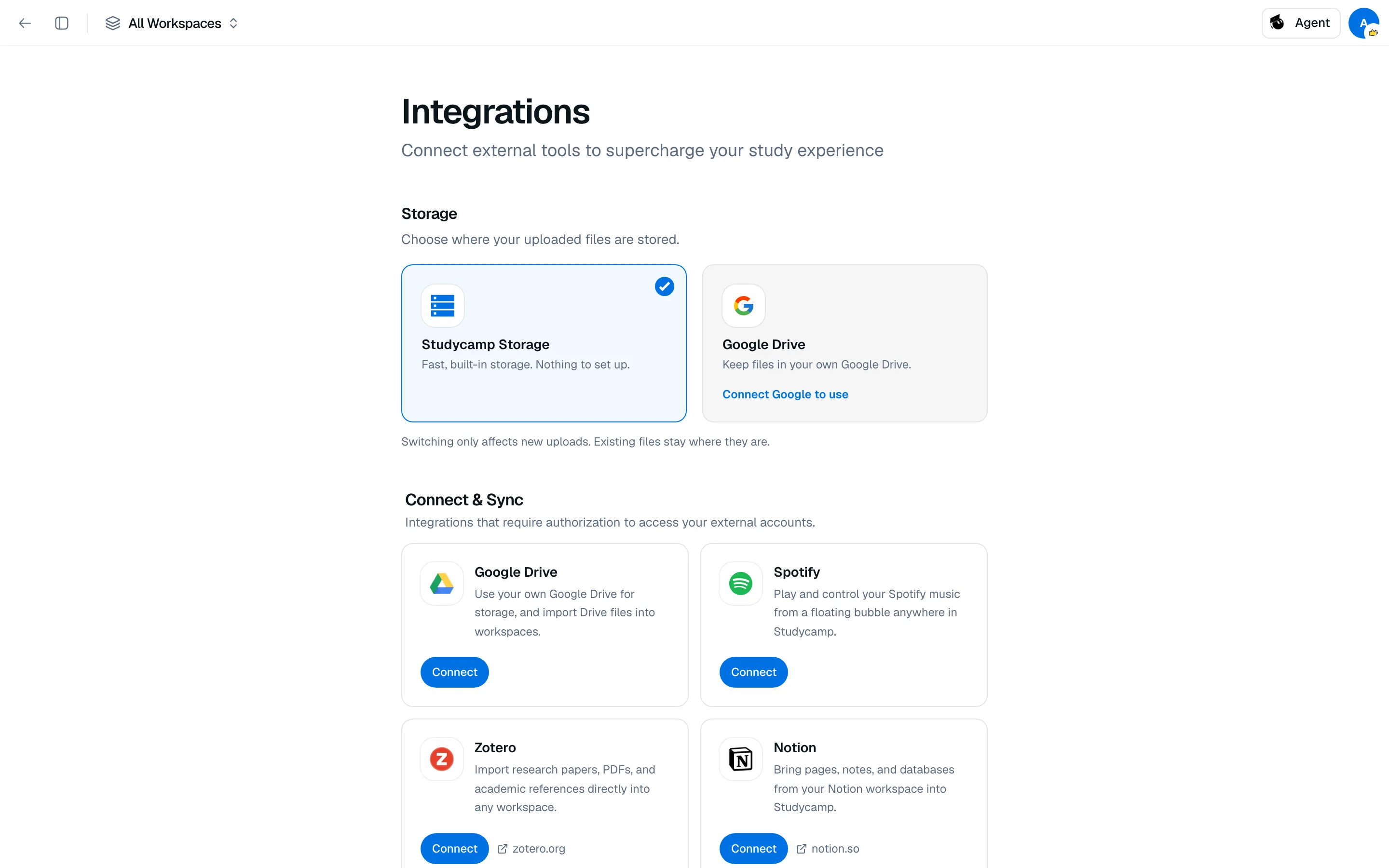
একটি পরিষেবা সংযুক্ত করুন
- সেটিংস খুলুন, তারপর ইন্টিগ্রেশন।
- কানেক্ট অ্যান্ড সিঙ্ক এর অধীনে পরিষেবাটি খুঁজুন এবং কানেক্ট ক্লিক করুন।
- পরিষেবাটির নিজস্ব স্ক্রীনে প্রবেশাধিকার অনুমোদন করুন।
যখন এটি কাজ করে, পরিষেবাটি সংযুক্ত দেখায়। বন্ধ করতে ডিসকানেক্ট ক্লিক করুন। আমদানি করা বিষয়বস্তু Studycamp-এ থাকে।
আপনি যে পরিষেবাগুলি সংযুক্ত করতে পারেন
| পরিষেবা | এটি কি করে |
|---|---|
| গুগল ড্রাইভ | আপনার নিজস্ব ড্রাইভ ব্যবহার করুন স্টোরেজের জন্য, এবং কাজের স্থানে ড্রাইভ ফাইল আমদানি করুন। |
| স্পটিফাই | Studycamp-এর যেকোনো স্থানে একটি ভাসমান বুদ্বুদ থেকে আপনার সঙ্গীত বাজান এবং নিয়ন্ত্রণ করুন। |
| জোটেরো | যেকোনো কাজের স্থানে গবেষণাপত্র, PDF এবং রেফারেন্স আমদানি করুন। |
| নোটশন | Studycamp-এ পৃষ্ঠা, নোট এবং ডেটাবেস নিয়ে আসুন। |
| স্ল্যাক | স্টাডি স্মরণ করিয়ে দেওয়া, স্ট্রিক এলার্ট এবং পোমোডোরো নাডস পান। |
ফাইলগুলি কোথায় সংরক্ষিত হবে তা নির্বাচন করুন
স্টোরেজ বিভাগ আপনাকে Studycamp স্টোরেজ অথবা গুগল ড্রাইভ নির্বাচন করতে দেয় আপলোডের জন্য। পরিবর্তন শুধুমাত্র নতুন আপলোডগুলিকে প্রভাবিত করে। বিদ্যমান ফাইলগুলি যেখানে আছে সেখানেই থাকবে। স্টোরেজ প্রদানকারী দেখুন।
অন্তর্নির্মিত টুলগুলি
অন্তর্নির্মিত টুলস এর অধীনে, এগুলি সবসময় চালু থাকে: Wolfram Alpha, Adobe PDF, Excalidraw এবং ChatGPT।
যদি একটি সংযোগ ব্যর্থ হয়
"নোটশন সংযুক্ত করতে ব্যর্থ। আবার চেষ্টা করুন" এর মতো একটি টোস্ট মানে অনুমোদন সম্পন্ন হয়নি। আবার চেষ্টা করুন এবং প্রতিটি অনুমতি অনুমোদন করুন। আরও সমাধান ট্রাবলশুটিং এ রয়েছে।