PDF পড়া
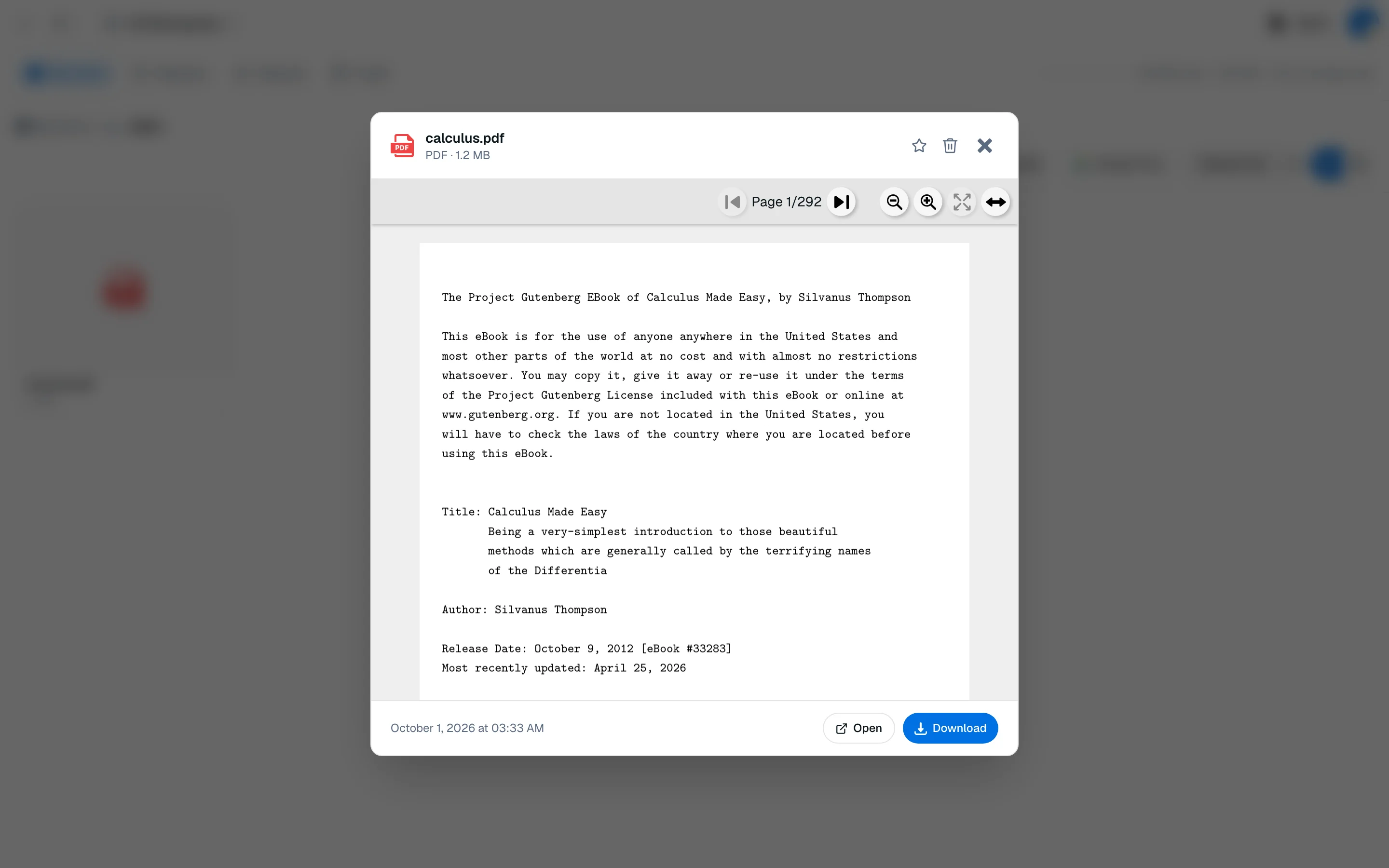
একটি স্টাডি সেশনে PDF পড়ুন, তারপর অংশগুলো হাইলাইট করুন, স্টিকি নোট যোগ করুন, পৃষ্ঠা বুকমার্ক করুন এবং আপনার নির্বাচনের বিষয়ে AI-কে জিজ্ঞাসা করুন।
PDF ভিউয়ারটি আপনার AI টুলগুলোর পাশে একটি স্টাডি সেশনে খুলবে। আপনি পড়ার সময় ডকুমেন্টটি মার্ক আপ করতে পারেন, এবং সবকিছু ফাইল অনুযায়ী সংরক্ষিত হয়।
নেভিগেট করুন
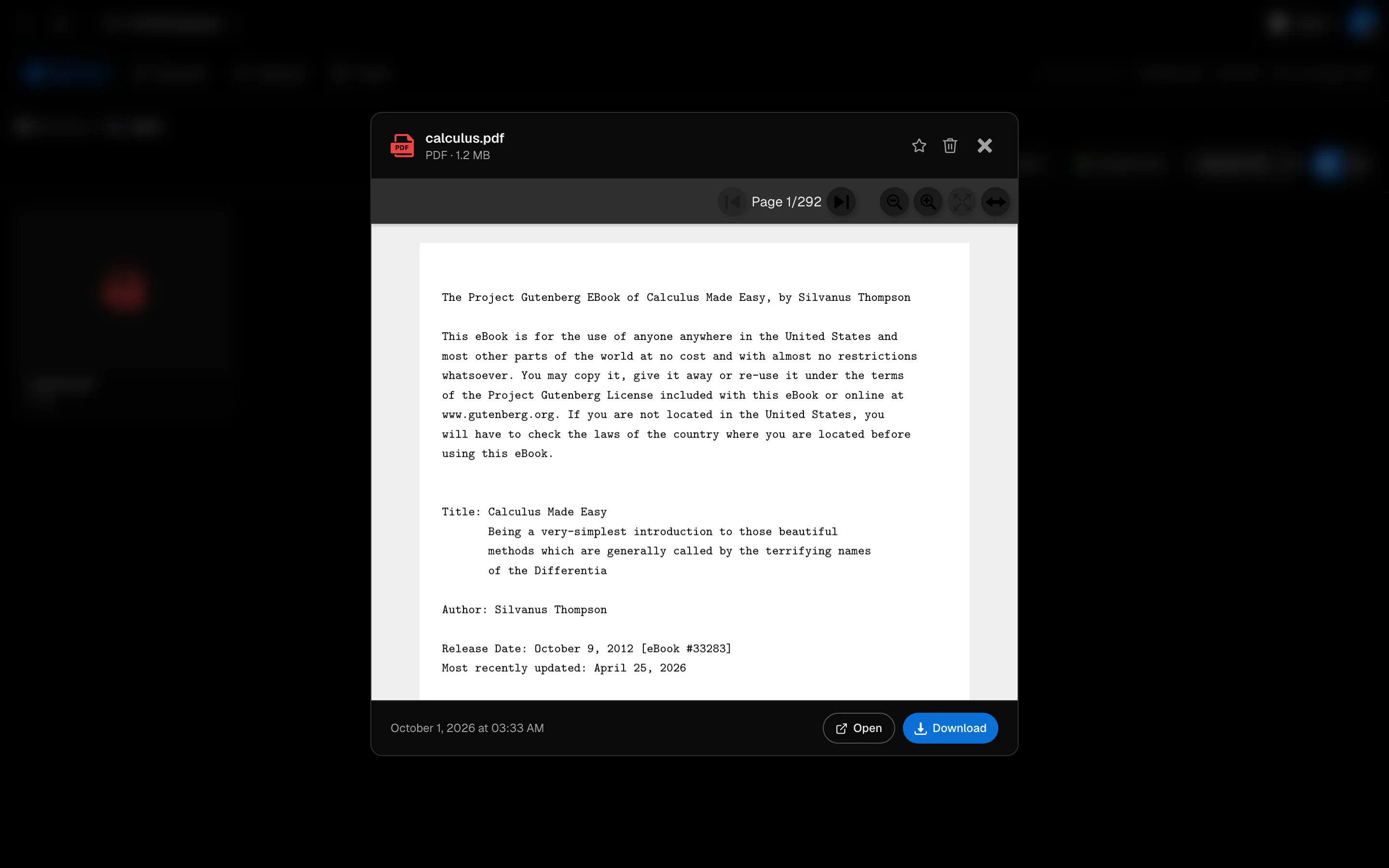
পৃষ্ঠা তীরগুলি ব্যবহার করুন, জুম ইন এবং আউট করুন, ফিট টু উইডথ এবং সার্চ ব্যবহার করে ডকুমেন্টে টেক্সট খুঁজুন। পরবর্তী ম্যাচের জন্য Enter চাপুন এবং পূর্ববর্তীটির জন্য Shift Enter চাপুন। ডাউনলোড PDF সংরক্ষণ করে। অরিজিনাল PDF রঙ ডার্ক-মোড টিন্ট বন্ধ করে।
একটি এলাকা হাইলাইট করুন
- এলাকা নির্বাচন চালু করুন টুলস থেকে।
- আপনি যে পৃষ্ঠার অংশটি চান তার উপর একটি আয়তক্ষেত্র টেনে আনুন।
- একটি রঙ বেছে নিন এবং এলাকা হাইলাইট করুন ক্লিক করুন।
একই পপআপে এআইকে এ সম্পর্কে জিজ্ঞাসা করুন, যা নির্বাচিত অংশটি চ্যাটে পাঠায়, এবং মূল শব্দ সংজ্ঞায়িত করুন। হাইলাইটগুলি পৃষ্ঠার অঞ্চলের উপর আঁকা হয়, শব্দ হিসেবে নির্বাচিত নয়।
স্টিকি নোট
স্টিকি নোট খুলুন, + যোগ করুন ক্লিক করুন, এবং পৃষ্ঠার যেকোনো স্থানে ক্লিক করুন। আপনার নোট টাইপ করুন এবং সংরক্ষণ করুন ক্লিক করুন। পরে একটি স্টিকি ক্লিক করে এটি সম্পাদনা বা মুছতে পারেন।
বুকমার্ক
একটি পৃষ্ঠায় রিবন ক্লিক করে এই পৃষ্ঠাটি বুকমার্ক করুন। আপনি একটি ঐচ্ছিক লেবেল যোগ করতে পারেন এবং বুকমার্ক সম্পাদনা করুন দিয়ে এটি পরিবর্তন করতে পারেন।
আপনি যা মার্ক করেছেন সবকিছু দেখুন
পাশের তালিকাগুলি হাইলাইটস, স্টিকি নোটস এবং বুকমার্কস সংখ্যা সহ দেখায়। একটি আইটেমে ক্লিক করে তার পৃষ্ঠায় চলে যান।
স্টাডি টুলস ছাড়া পড়ুন
একটি বিভ্রান্তি-মুক্ত পাঠকের জন্য, Adobe PDF ব্যবহার করুন /camp/adobe-pdf। স্টোরেজ থেকে বা নতুন আপলোড করুন নির্বাচন করুন, এবং ফুলস্ক্রীন ব্যবহার করুন।
স্ক্যান করা PDF-গুলি যাদের টেক্সট লেয়ার নেই সেগুলি এখনও দেখা যেতে পারে, কিন্তু তাদের টেক্সট সূচীকৃত বা অনুসন্ধান করা যাবে না। দেখুন ফাইল সূচীকরণ।