
নোটস
ফোল্ডার, কর্নেল লেআউট এবং ইনলাইন AI সহ নোট লিখুন, অথবা আপনার ফাইল থেকে একটি নোট খসড়া করতে Studycamp ব্যবহার করুন।
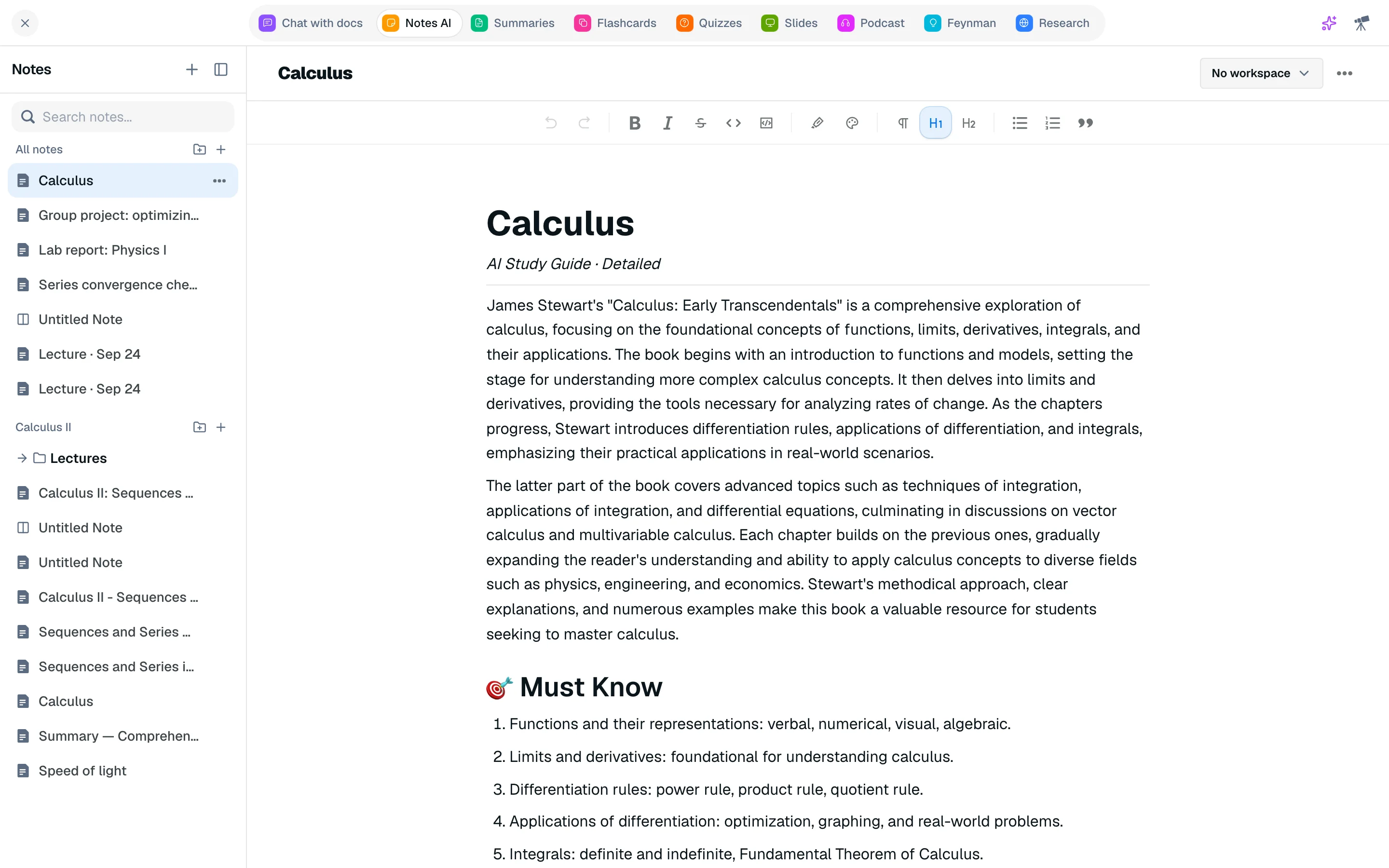
নোটস AI, যা আপনার ব্যাকপ্যাকে রয়েছে, সেখানে আপনি আপনার নিজস্ব নোট লিখতে পারেন। এটি একটি সমৃদ্ধ টেক্সট সম্পাদক, যেখানে ফোল্ডার, কর্নেল লেআউট এবং আপনার নির্বাচিত টেক্সটের উপর কাজ করা AI রয়েছে।
নোটস খুলুন
আপনার ব্যাকপ্যাক বা সাইডবার থেকে নোটস AI খুলুন, /camp/tools/notes এ। পুরানো /camp/backpack/notes ঠিকানা সেখানে রিডাইরেক্ট করে। নোটস একটি স্টাডি সেশনের ভিতরে একটি টাইল হিসেবেও কাজ করে।
একটি নোট তৈরি করুন
- নতুন নোট এ ক্লিক করুন, অথবা খালি স্ক্রীনে একটি টেমপ্লেট বেছে নিন: খালি ডকুমেন্ট অথবা কর্নেল নোটস।
- একটি শিরোনাম টাইপ করুন এবং লেখা শুরু করুন। আপনি লেখার সাথে সাথে নোটগুলি সেভ হয়।
- নোটগুলি গ্রুপ করার জন্য ফোল্ডার ব্যবহার করুন (নতুন ফোল্ডার), এবং যেগুলি আপনি প্রায়ই পুনরায় খুলবেন সেগুলির উপর ফেভারিটে পিন করুন।
কর্নেল নোটস আপনাকে তিনটি এলাকা দেয়: প্রশ্ন / সংকেত, লেকচার নোটস এবং সারাংশ। ক্লাসিক লেআউটে স্যুইচ করুন অপশন (এবং নোটিয়ন এ ফিরে) সম্পাদকটির লেআউট পরিবর্তন করে।
লিখুন
শিরোনাম, তালিকা, উদ্ধৃতি, কোড ব্লক, টেবিল, গাণিতিক সূত্র এবং ইউটিউব এম্বেডের জন্য অ্যাড ব্লক ব্যবহার করুন। টুলবার হাইলাইট এবং টেক্সট রঙ, লিঙ্ক এবং ছবি যোগ করে।
আপনার টেক্সটে AI ব্যবহার করুন
টেক্সট নির্বাচন করুন এবং একটি মেনু পুনরায় ফ্রেজ করুন, বিস্তৃত করুন, সংক্ষিপ্ত করুন, ব্যাকরণ ঠিক করুন, ব্যাখ্যা করুন এবং চালিয়ে যান অফার করে। ফলাফল পর্যালোচনা করুন, তারপর গ্রহণ করুন অথবা বাতিল করুন। এজেন্টকে জিজ্ঞাসা করুন নির্বাচিত টেক্সটটি এজেন্ট প্যানেলে পাঠায়।
একটি সম্পূর্ণ নোট খসড়া করতে, ফাইল থেকে ক্লিক করুন, 10টি ফাইল পর্যন্ত বেছে নিন, আউটলাইন অথবা কর্নেল নির্বাচন করুন, এবং আমার নোট লিখুন ক্লিক করুন। আপনার ফাইলগুলি প্রথমে ইনডেক্স করা আবশ্যক। এটি প্রতি নোটে 300 ক্রেডিট খরচ করে।
একটি নোট শেয়ার করুন
শেয়ার মেনু খুলুন এবং ওয়েবে প্রকাশ করুন ক্লিক করুন, তারপর লিঙ্ক কপি করুন। লিঙ্কটি বন্ধ করতে প্রাইভেট করুন ক্লিক করুন।