
হোয়াইটবোর্ড AI
একটি ধারণা বর্ণনা করুন বা আপনার ফাইলগুলি নির্বাচন করুন এবং AI একটি সম্পাদনাযোগ্য মাইন্ড ম্যাপ, ফ্লো বা টাইমলাইন আঁকবে।
হোয়াইটবোর্ড AI একটি প্রম্পট বা আপনার ফাইল থেকে একটি বোর্ড আঁকে। এটি যা কিছু আঁকে তা একটি সাধারণ অবজেক্ট, যা আপনি সরাতে, আকার পরিবর্তন করতে, রঙ পরিবর্তন করতে এবং পুনরায় লেখার জন্য ব্যবহার করতে পারেন। এটি একটি Pro ফিচার।
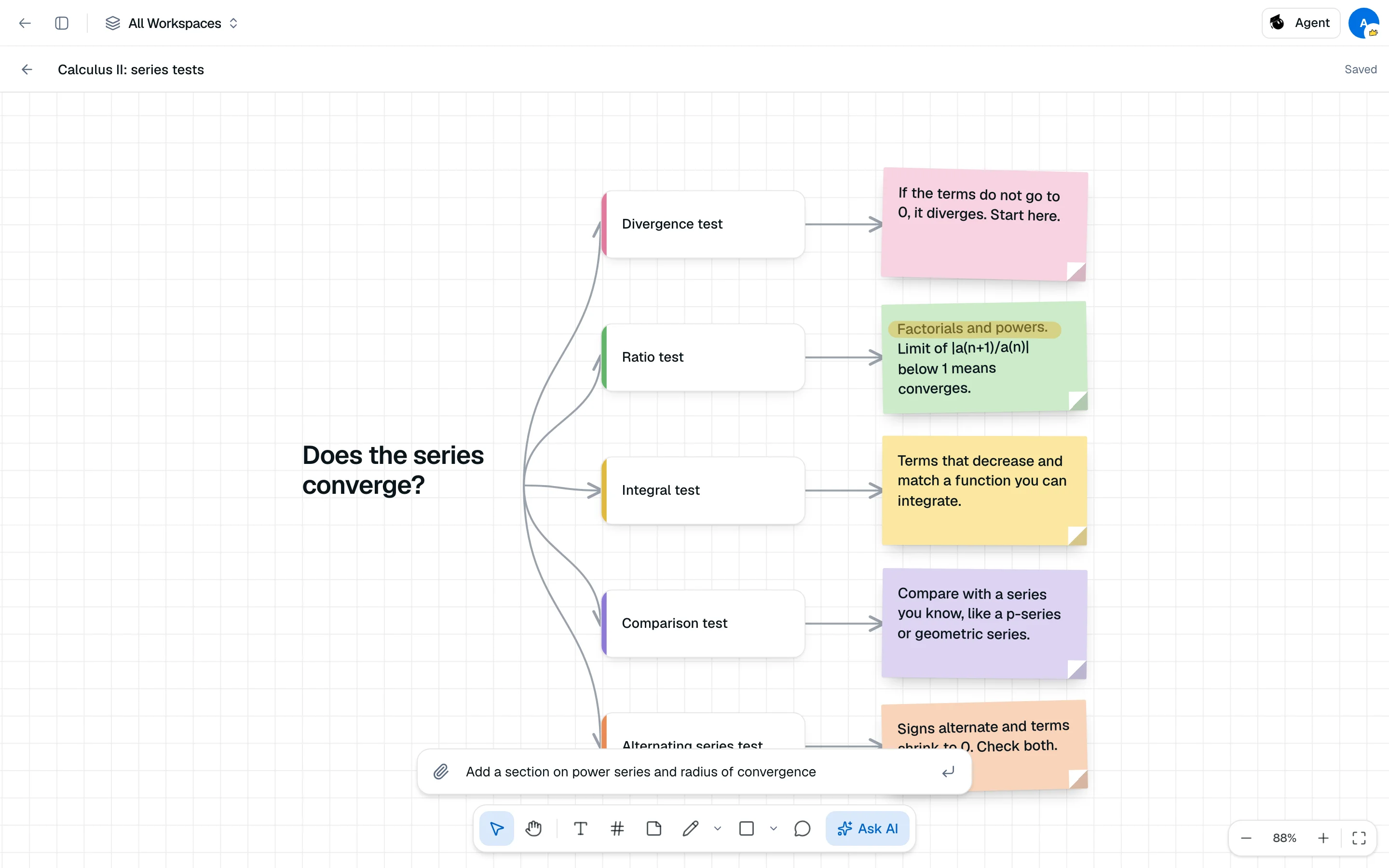
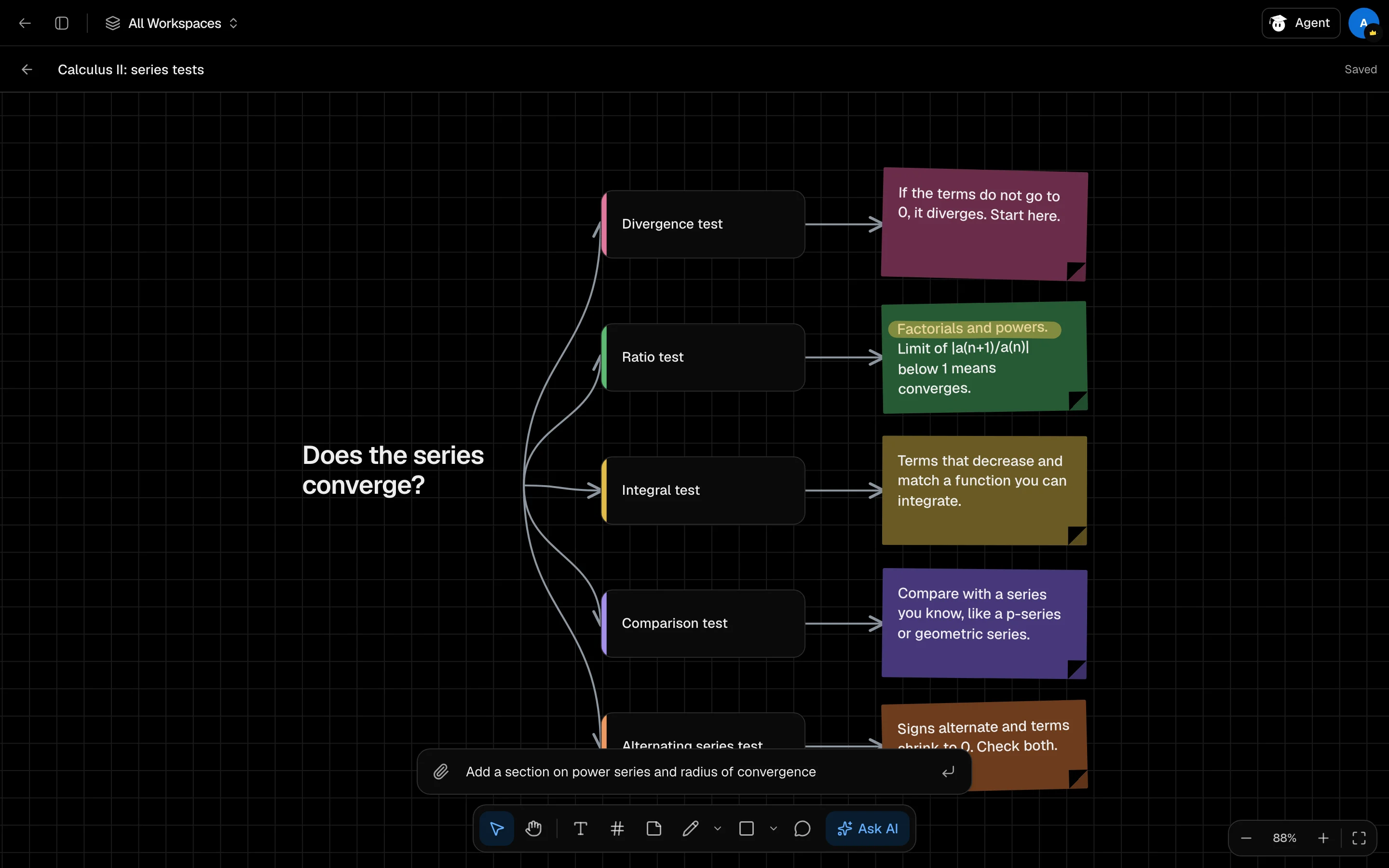
একটি বোর্ড তৈরি করুন
- /camp/whiteboard খুলুন এবং নতুন হোয়াইটবোর্ড ক্লিক করুন। অথবা একটি সেশনে হোয়াইটবোর্ড AI একটি টাইল হিসেবে যোগ করুন।
- AI কে জিজ্ঞাসা করুন ক্লিক করুন।
- আঁকার জন্য বর্ণনা করুন, যেমন "অধ্যায় ৩ এর একটি মাইন্ড ম্যাপ", অথবা ফাইল নির্বাচন করুন ক্লিক করে ১০টি ফাইল পর্যন্ত সংযুক্ত করুন।
- একটি লেআউট নির্বাচন করুন: অটো, মাইন্ড ম্যাপ, কলাম বা টাইমলাইন।
- আঁকুন ক্লিক করুন।
প্রথমে কিছু আইটেম নির্বাচন করুন এবং প্যানেলটি "N নির্বাচিত সম্পর্কে" পড়বে, তাই AI কে জিজ্ঞাসা শুধুমাত্র সেগুলোর জন্য প্রসারিত হয়। প্রতিটি অনুরোধের জন্য ৩০০ ক্রেডিট খরচ হয় এবং এটি ব্যর্থ হলে ফেরত দেওয়া হয়।
আঁকা এবং সম্পাদনা করুন
টুলবারে নির্বাচন করুন (V), প্যান (H), টেক্সট (T), ফ্রেম (F), স্টিকি নোট (S), পেন্সিল (P), পেন (Shift P), হাইলাইটার (Shift H), শেপস (R আয়তক্ষেত্র, O ডিম্বাকৃতি, L লাইন, Shift L তীর) এবং মন্তব্য (C) রয়েছে।
| শর্টকাট | অ্যাকশন |
|---|---|
| ⌘ Z / ⌘ Shift Z | পূর্বাবস্থায় ফিরুন / পুনরায় করুন |
| ⌘ D | নির্বাচনের অনুলিপি করুন |
| ⌘ A | সব নির্বাচন করুন |
| Delete | নির্বাচন মুছুন |
Windows এবং Linux এ ⌘ এর পরিবর্তে Ctrl ব্যবহার করুন। প্যান করার জন্য Space ধরে রাখুন।
জুম
নিচের ডানদিকে নিয়ন্ত্রণগুলি ব্যবহার করুন: জুম আউট, শতাংশ (১০০% এর জন্য ক্লিক করুন), জুম ইন, এবং বিষয়ের সাথে ফিট করুন। শর্টকাট: ⌘ +, ⌘ -, ⌘ 0 এবং Shift 1।
বোর্ডগুলি আপনি কাজ করার সময় সেভ হয়। হেডারে সেভ হচ্ছে..., সেভ হয়েছে অথবা সেভ হয়নি দেখায়।