
Jendela dan tata letak
Gunakan dua alat sekaligus dalam sesi belajar, ubah ukurannya, tukar posisi, dan kendalikan semuanya dari keyboard.
Sebuah sesi menampilkan hingga dua alat sekaligus, masing-masing dalam jendelanya sendiri. Letakkan kuis di samping catatan Anda, atau kartu flash di samping PDF, dan tetap lihat keduanya.
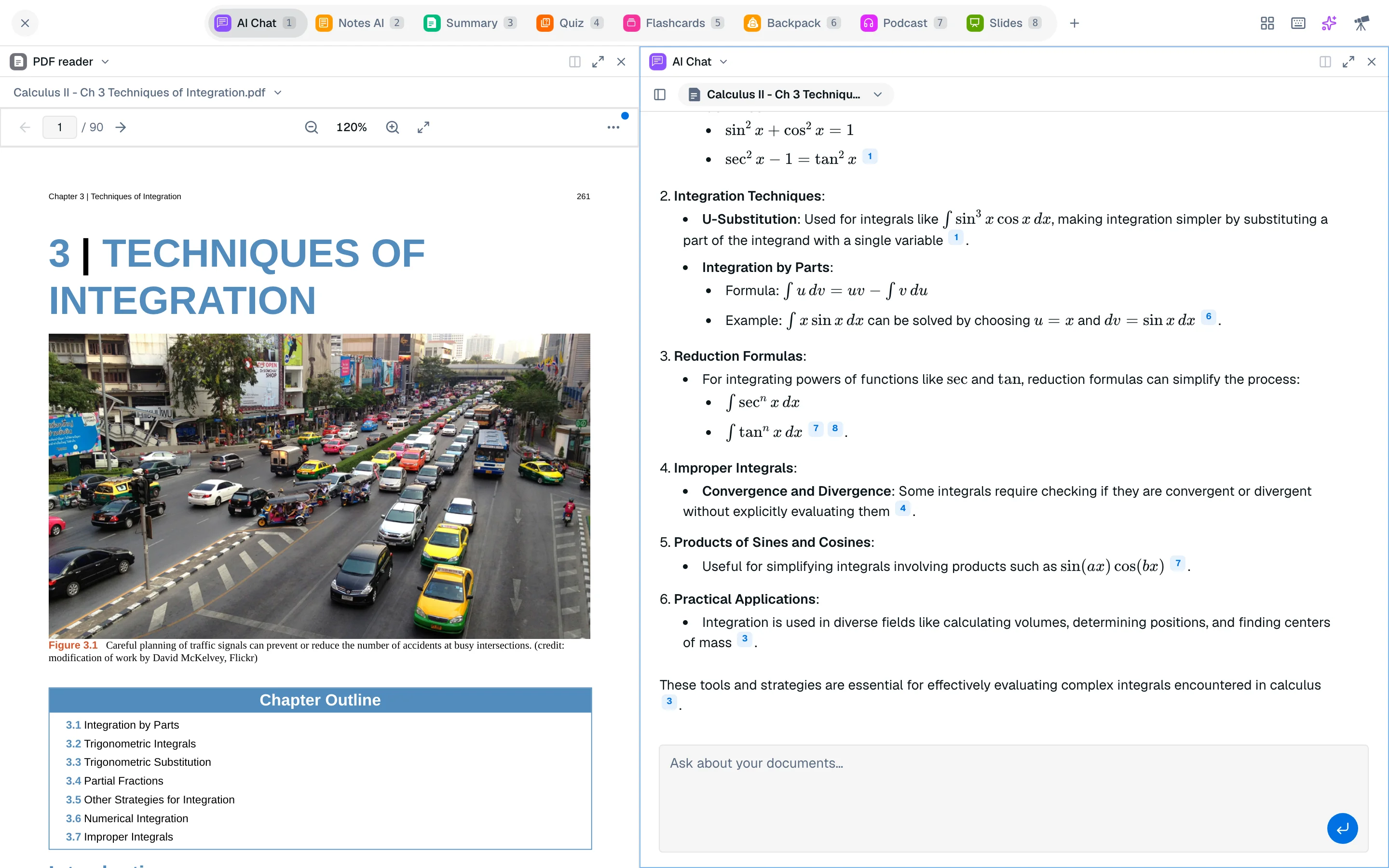
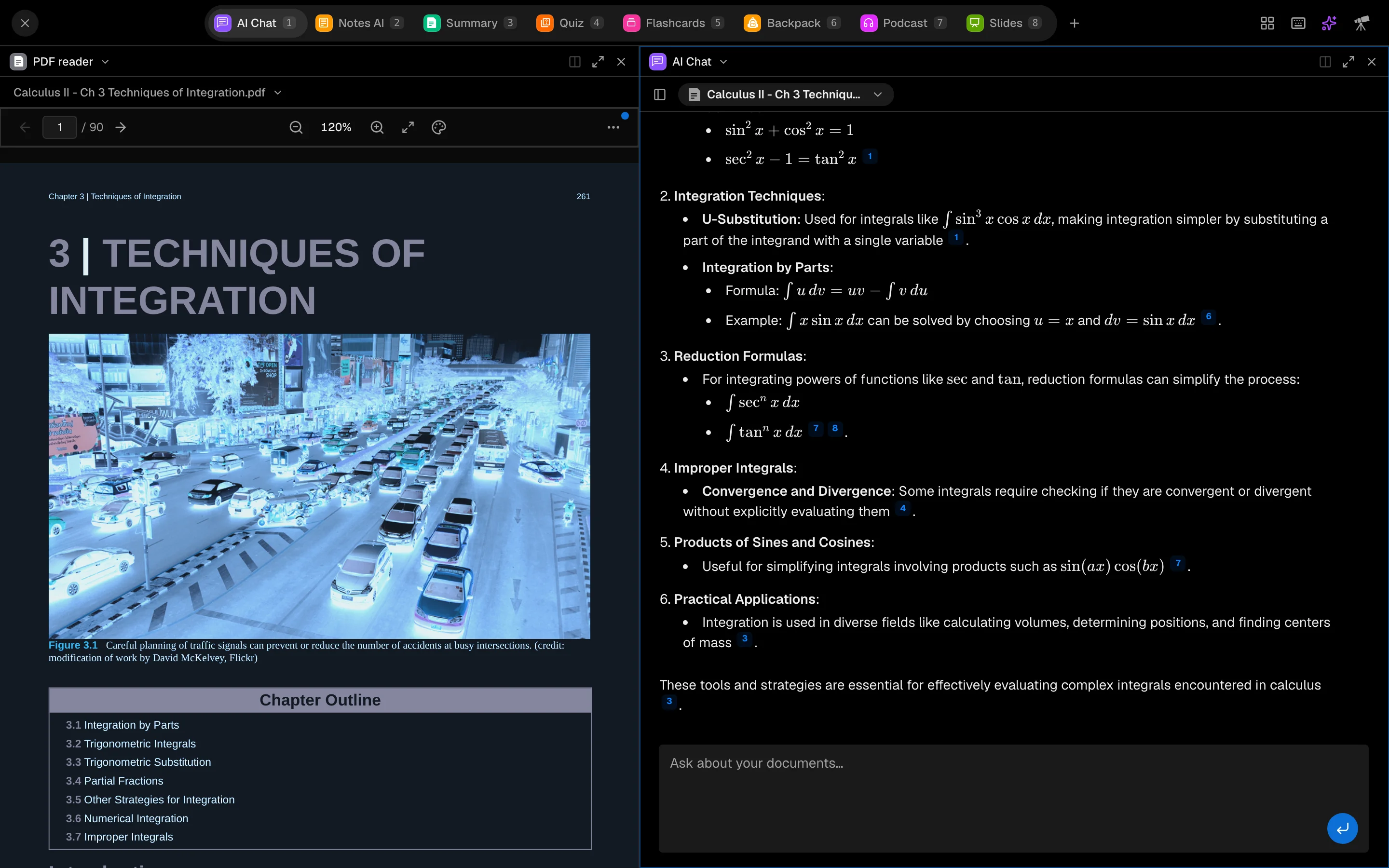
Buka jendela kedua
Sesi baru dimulai dengan satu jendela. Untuk menambahkan yang lain:
- Klik Buka di samping di header jendela, atau tekan Ctrl Alt D.
- Jendela baru kosong. Gunakan kotak pencarian untuk menemukan alat dan pilih.
Anda juga dapat menahan Shift dan menekan tombol angka alat (atau Shift-klik tab) untuk membuka alat tersebut di jendela kedua. Jendela selalu berdampingan. Studycamp tidak pernah menumpuknya atau membuka jendela ketiga.
Ketika dua jendela sudah terbuka, membuka alat lain akan menggantikan jendela lain alih-alih menambah satu.
Pilih apa yang ditampilkan di setiap jendela
Klik nama alat di header jendela (Ubah alat) untuk mengganti jendela tersebut dengan alat lain. Selain tab sesi Anda, jendela dapat menampung pembaca PDF, Agent, Bots, Code Playground, dan Whiteboard AI, yang bukan merupakan tab sesi.
Setiap jendela menyimpan statusnya sendiri: file yang dipilih, serta kuis, dek, ringkasan, atau catatan yang terbuka. Mengubah alat di satu jendela tidak mempengaruhi jendela lainnya.
Pindah, ubah ukuran, dan tukar
- Ubah ukuran: seret pemisah antara jendela.
- Tukar: seret header jendela ke jendela lainnya.
- Maksimalkan: klik Maksimalkan jendela untuk mengisi layar dengan satu jendela. Pulihkan tata letak mengembalikan pembagian.
- Tutup: klik Tutup jendela. Jendela terakhir tidak dapat ditutup.
Preset tata letak
Buka menu Tata Letak di bilah atas dan pilih:
- Tunggal: hanya pertahankan jendela yang difokuskan.
- Dua kolom: jendela yang difokuskan di kiri, jendela berikutnya di kanan. Jika tidak ada jendela kedua, jendela kosong akan terbuka.
Menu ini mengingatkan Anda: "Hingga 2 alat sekaligus."
Alihkan fokus
Jendela yang difokuskan memiliki garis luar yang disorot. Klik jendela untuk memfokuskan, atau tekan Ctrl Alt dengan tombol panah untuk berpindah ke jendela tetangga. Tombol angka selalu berfungsi pada jendela yang difokuskan.
Pintasan keyboard
Tekan ? dalam sesi (di luar kotak teks) atau klik tombol keyboard untuk melihat daftar ini.
| Pintasan | Aksi |
|---|---|
| 1 hingga 8 | Buka alat di jendela ini |
| Shift + 1 hingga 8 | Buka alat di jendela baru |
| Ctrl Alt D | Bagi ke kanan |
| Ctrl Alt W | Tutup jendela |
| Ctrl Alt M | Maksimalkan atau pulihkan jendela |
| Ctrl Alt + tombol panah | Pindah antar jendela |
Pintasan jendela menggunakan Ctrl Alt sehingga juga berfungsi saat Anda mengetik di kotak chat.
Di ponsel
Ponsel menampilkan satu jendela pada satu waktu dan menyembunyikan menu tata letak. Tata letak dua jendela Anda tetap ada dan muncul kembali di layar yang lebih besar.