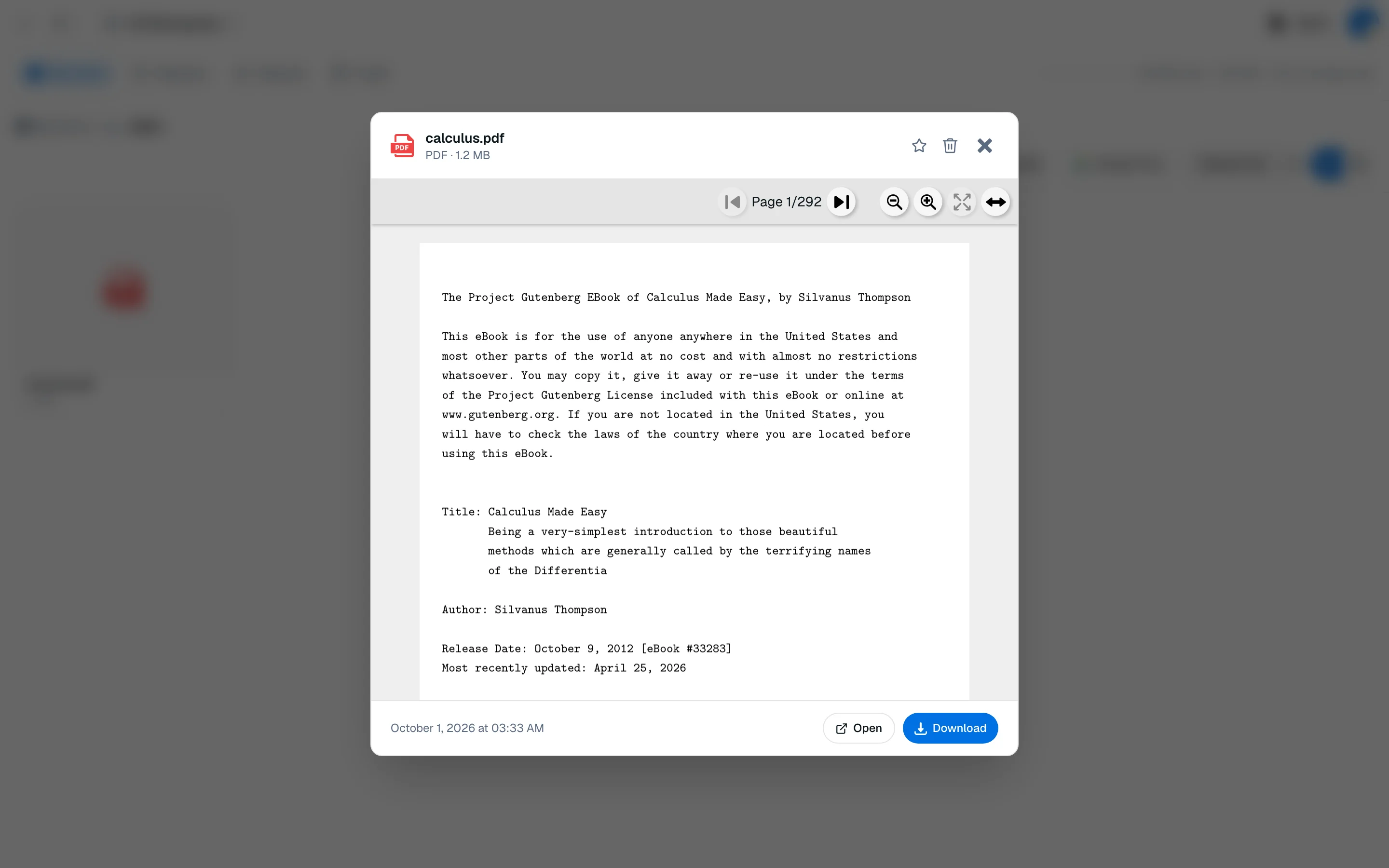
Membaca PDF
Baca PDF dalam sesi belajar, kemudian sorot area, tambahkan catatan tempel, tandai halaman, dan tanyakan kepada AI tentang apa yang Anda pilih.
Penampil PDF terbuka di samping alat AI Anda dalam sesi belajar. Anda dapat menandai dokumen saat membaca, dan semua disimpan per file.
Navigasi
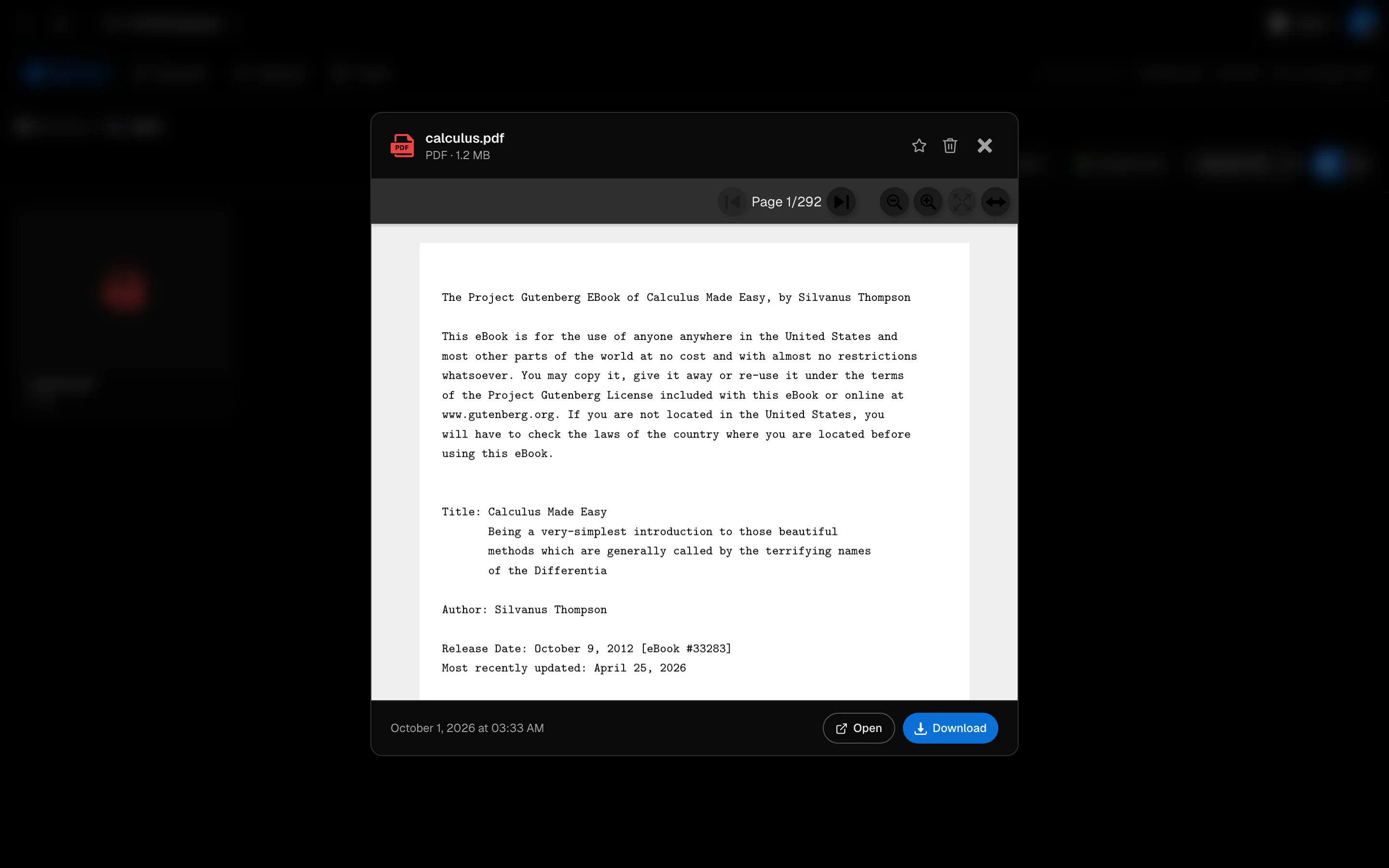
Gunakan panah halaman, perbesar dan perkecil, Sesuaikan lebar, dan Cari untuk menemukan teks dalam dokumen. Tekan Enter untuk pencocokan berikutnya dan Shift Enter untuk yang sebelumnya. Unduh menyimpan PDF. Warna PDF asli mematikan efek gelap.
Sorot area
- Aktifkan Pilih area dari Alat.
- Seret persegi panjang di atas bagian halaman yang Anda inginkan.
- Pilih warna dan klik Sorot area.
Popup yang sama memiliki Tanya AI tentang ini, yang mengirimkan pilihan ke chat, dan Definisikan istilah kunci. Sorotan digambar di atas area halaman, bukan dipilih sebagai kata.
Catatan tempel
Buka Catatan tempel, klik + Tambah, dan klik di mana saja di halaman. Ketik catatan Anda dan klik Simpan. Klik catatan tempel nanti untuk mengedit atau menghapusnya.
Penanda
Klik pita di halaman untuk Tandai halaman ini. Anda dapat menambahkan label opsional dan mengubahnya dengan Edit penanda.
Lihat semua yang Anda tandai
Daftar samping menunjukkan Sorotan, Catatan tempel, dan Penanda dengan jumlah. Klik item untuk melompat ke halamannya.
Baca tanpa alat belajar
Untuk pembaca tanpa gangguan, gunakan Adobe PDF di /camp/adobe-pdf. Pilih Dari penyimpanan atau Unggah baru, dan gunakan Layar penuh.
PDF yang dipindai tanpa lapisan teks masih dapat dilihat, tetapi teksnya tidak dapat diindeks atau dicari. Lihat Pengindeksan file.