Unggah dan Penyimpanan
Unggah file, atur di Penyimpanan, dan pahami batasan file, kuota, serta tempat sampah.
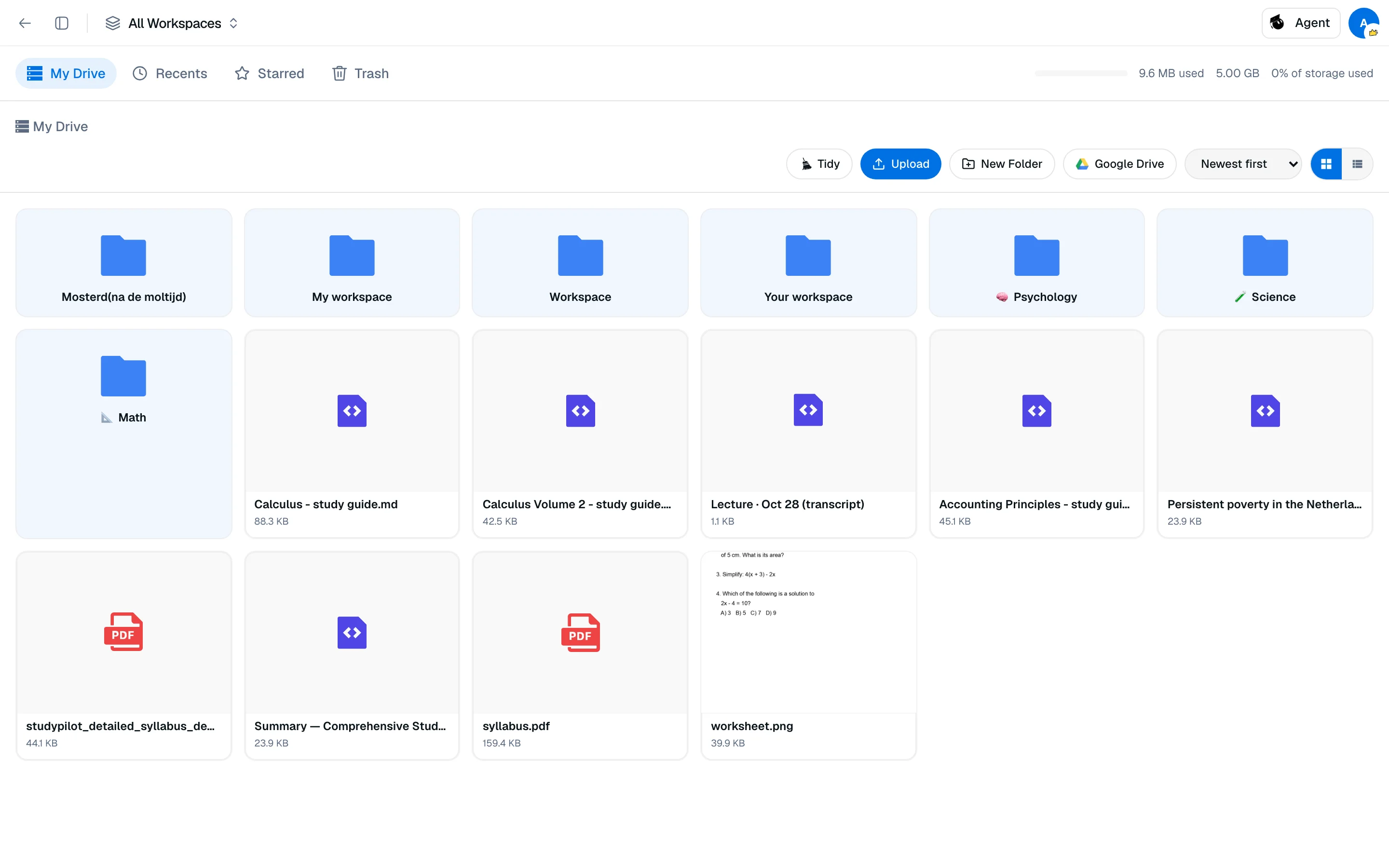
Setiap file yang Anda unggah disimpan di Penyimpanan di /camp/storage. Ruang Kerja terhubung ke file-file tersebut, sehingga satu unggahan dapat digunakan di banyak kursus.
Unggah file
Anda dapat mengunggah dari dua tempat:
- Penyimpanan. Klik Unggah di bilah alat.
- Ruang kerja. Klik Tambahkan file, lalu pilih Unggah, Dari Penyimpanan, Google Drive atau Zotero. Anda juga dapat menyeret file ke bagian Files.
File akan masuk ke Penyimpanan dengan cara apapun. File yang diunggah dari ruang kerja akan ditempatkan di folder yang dinamai sesuai dengan ruang kerja tersebut.
Batasan:
- Hingga 100 MB per file.
- Ruang Kerja menerima PDF, Word, PowerPoint, Markdown, teks, dan gambar. Hanya beberapa jenis yang dapat dibaca oleh AI. Lihat Indeks file.
- Unggahan gratis satu file pada satu waktu. Pro dapat mengunggah beberapa sekaligus.
Kuota Penyimpanan
| Rencana | Penyimpanan |
|---|---|
| Gratis | 1 GB |
| Pro | 100 GB |
Sebuah bar di sidebar menunjukkan seberapa banyak yang telah Anda gunakan. Hanya file yang disimpan di Studycamp yang dihitung. File yang Anda simpan di Google Drive Anda sendiri tidak dihitung. Lihat Penyedia penyimpanan. File di Tempat Sampah tidak dihitung dalam kuota. Jika Anda melebihi batas, banner akan muncul dan unggahan baru akan diblokir sampai Anda mengosongkan ruang atau meningkatkan. Tidak ada yang dihapus.
Atur file
Penyimpanan memiliki empat tampilan di sidebar: Drive Saya, Terbaru, Bintang dan Tempat Sampah. Di Drive Saya:
- Folder Baru membuat folder. Seret file ke dalam folder, atau ubah namanya dari menu.
- Urutkan berdasarkan nama, tanggal, atau ukuran, dan beralih antara tampilan grid dan daftar.
- Klik file untuk melihat pratinjau. PDF menawarkan Buka Penampil PDF untuk membaca dan memberi anotasi.
Rapi
Rapi menyarankan nama file dan folder yang lebih jelas. Ini termasuk dalam rencana berbayar dan tidak menggunakan kredit. Anda dapat menjalankan hingga 10 pratinjau per hari UTC.
- Klik Rapi dan pilih Seluruh Penyimpanan, Folder ini dan subfolder, atau File yang Dipilih.
- Klik Pratinjau perubahan. Tinjauan mencakup hingga 200 file.
- Hapus centang pada saran yang tidak Anda inginkan, lalu klik Terapkan yang dipilih.
Rapi menjaga ekstensi file, tidak pernah mengubah konten file, dan tidak menyentuh folder yang sudah ada. Kutipan, anotasi, dan tautan ruang kerja tetap terlampir setelah penggantian nama atau pemindahan.
Tempat Sampah
Pilih file dan klik Pindahkan ke Tempat Sampah. Di Tempat Sampah, Anda dapat Mengembalikan mereka atau Hapus selamanya. File yang ditinggalkan di Tempat Sampah akan dihapus secara otomatis setelah 30 hari.