
Integrasi
Sambungkan Google Drive, Spotify, Zotero, Notion, dan Slack, serta lihat alat yang sudah terintegrasi.
Integrasi menghubungkan Studycamp dengan alat yang sudah Anda gunakan. Beberapa membawa materi masuk, sementara yang lain mengirim pengingat keluar. Alat bawaan tidak memerlukan pengaturan.
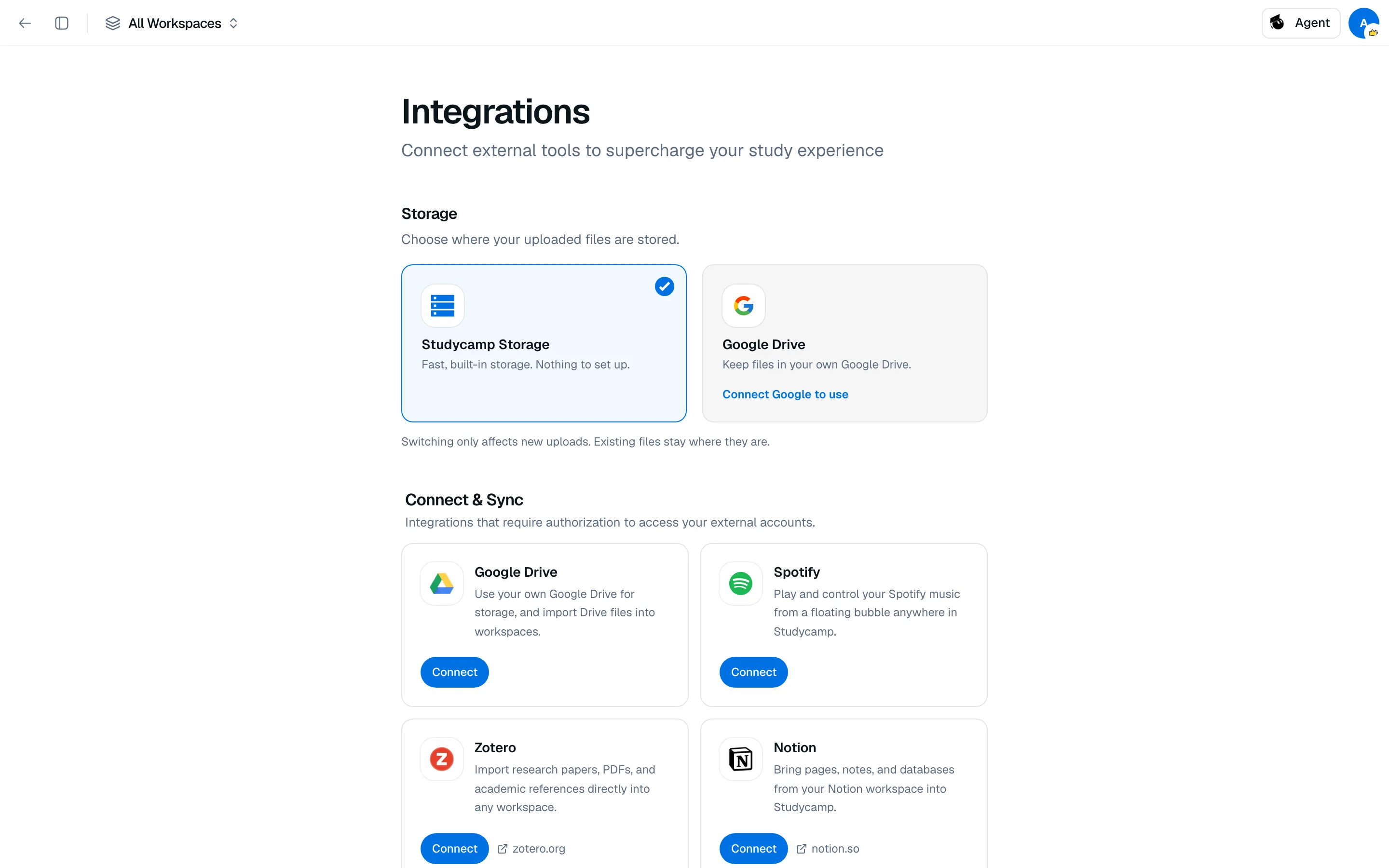
Sambungkan layanan
- Buka Pengaturan, lalu Integrasi.
- Temukan layanan di bawah Sambungkan & Sinkronkan dan klik Sambungkan.
- Beri izin akses di layar layanan tersebut.
Jika berhasil, layanan akan menunjukkan Terkoneksi. Klik Putuskan Koneksi untuk berhenti. Konten yang diimpor tetap ada di Studycamp.
Layanan yang dapat Anda sambungkan
| Layanan | Apa yang dilakukannya |
|---|---|
| Google Drive | Gunakan Drive Anda sendiri untuk penyimpanan, dan impor file Drive ke ruang kerja. |
| Spotify | Putar dan kendalikan musik Anda dari gelembung mengambang di mana saja di Studycamp. |
| Zotero | Impor makalah penelitian, PDF, dan referensi ke dalam ruang kerja mana pun. |
| Notion | Bawa halaman, catatan, dan basis data ke dalam Studycamp. |
| Slack | Dapatkan pengingat belajar, pemberitahuan streak, dan dorongan Pomodoro. |
Pilih tempat penyimpanan file
Bagian Penyimpanan memungkinkan Anda memilih Penyimpanan Studycamp atau Google Drive untuk unggahan. Perubahan hanya mempengaruhi unggahan baru. File yang ada tetap di tempatnya. Lihat Penyedia Penyimpanan.
Alat bawaan
Di bawah Alat Bawaan, ini selalu aktif: Wolfram Alpha, Adobe PDF, Excalidraw, dan ChatGPT.
Jika koneksi gagal
Toast seperti "Gagal menyambungkan Notion. Coba lagi" berarti otorisasi tidak selesai. Coba lagi dan berikan izin yang diminta. Solusi lainnya ada di Pemecahan Masalah.