
Kareler ve düzenler
Bir çalışma oturumunda iki aracı aynı anda kullanın, boyutlarını değiştirin, yer değiştirin ve her şeyi klavye ile kontrol edin.
Bir oturum, her biri kendi karemizde olmak üzere, aynı anda iki aracı gösterir. Notlarınızın yanına bir quiz koyun veya bir PDF'nin yanına flashkartlar yerleştirin ve her ikisini de görünür tutun.
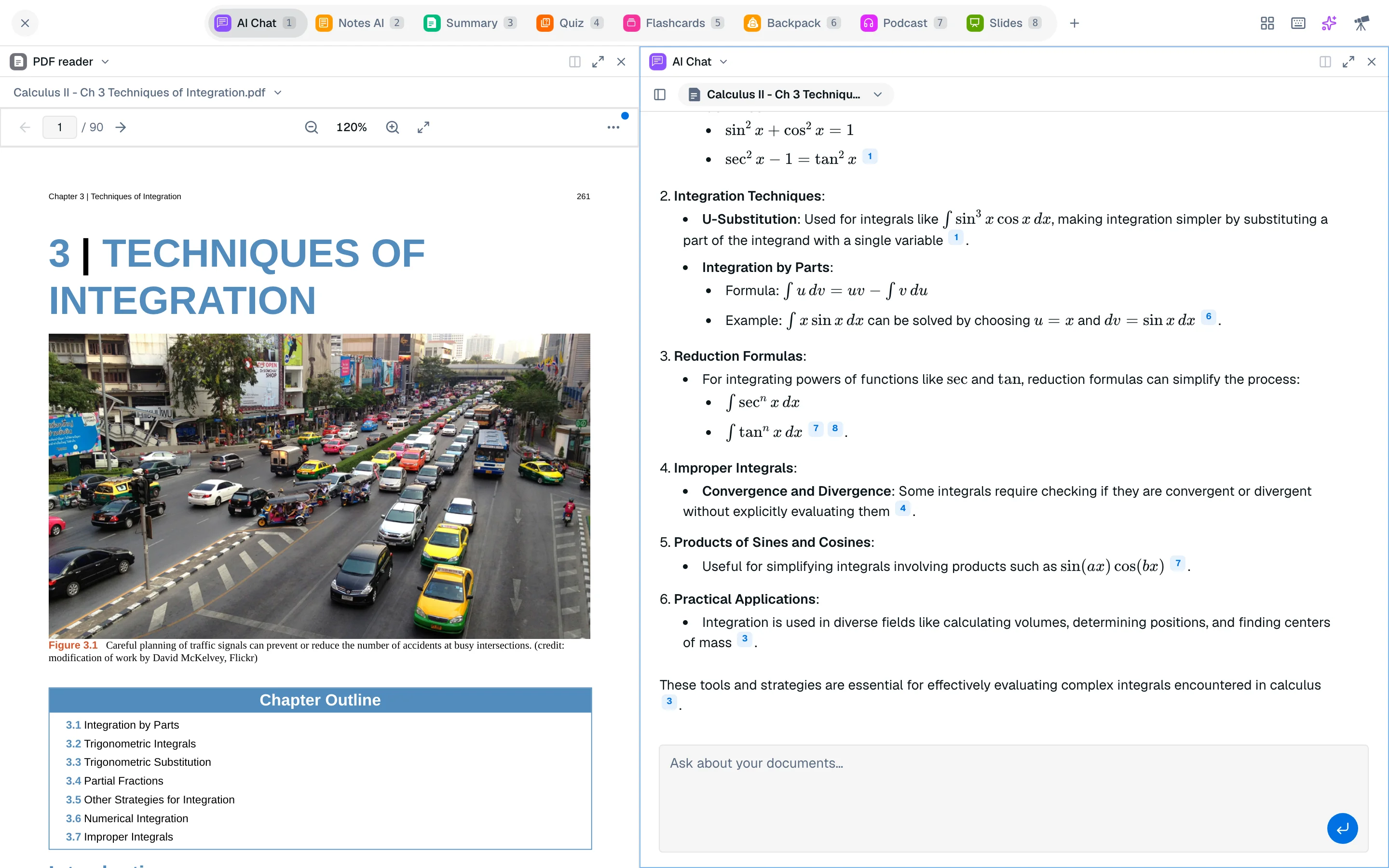
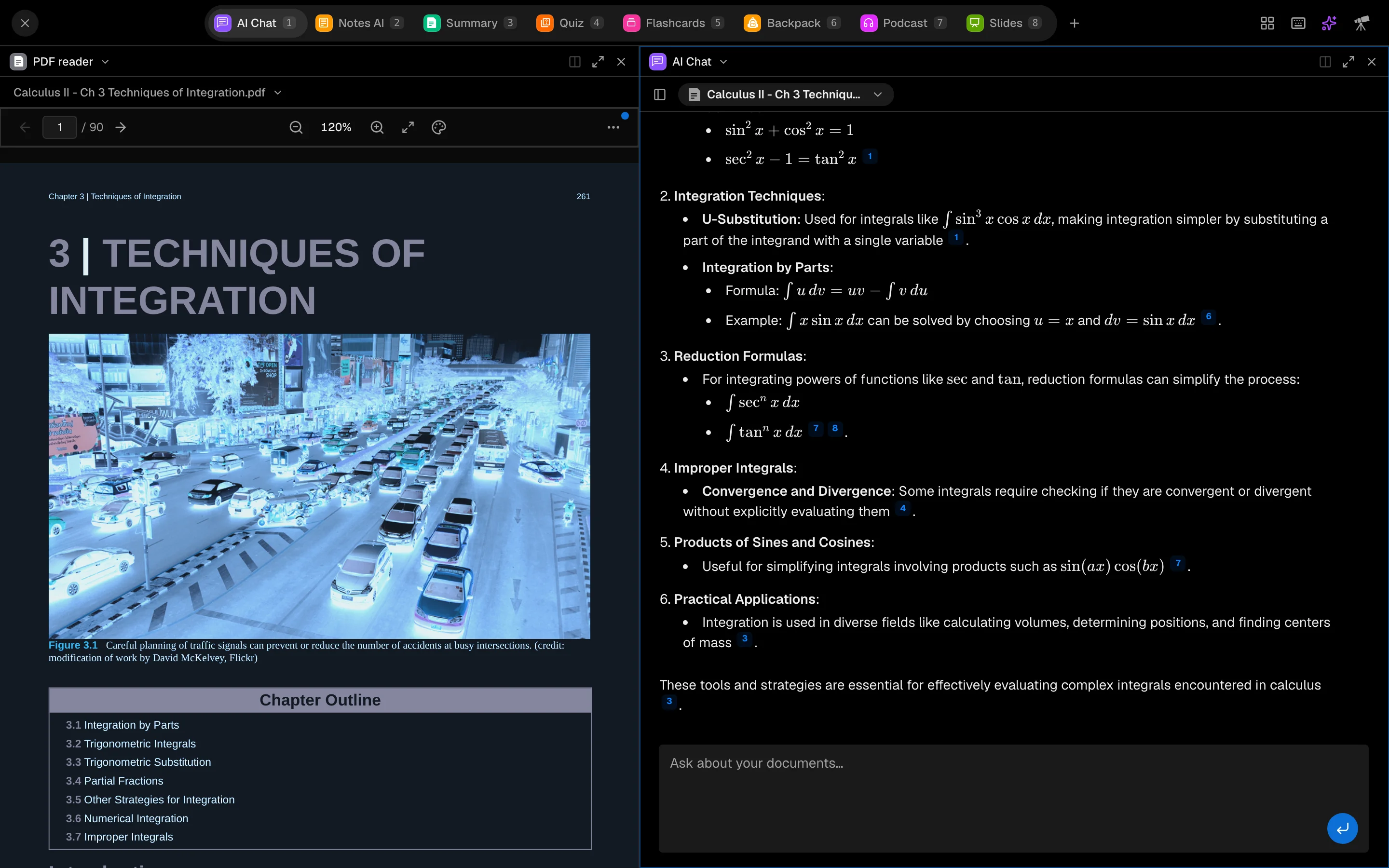
İkinci kareyi açın
Yeni bir oturum bir kare ile başlar. Başka bir tane eklemek için:
- Kare başlığında Yanında Aç seçeneğine tıklayın veya Ctrl Alt D tuşlarına basın.
- Yeni kare boştur. Bir aracı bulmak için arama kutusunu kullanın ve seçin.
Ayrıca Shift tuşuna basılı tutarak bir aracın numara tuşuna basabilir (veya sekmeye Shift ile tıklayarak) o aracı ikinci karede açabilirsiniz. Kareler her zaman yan yana olur. Studycamp onları üst üste yığmaz veya üçüncü bir kare açmaz.
İki kare zaten açıksa, başka bir aracı açmak diğer kareyi değiştirir, eklemez.
Her karenin neyi gösterdiğini seçin
Bir kare başlığındaki araç adını tıklayın (Aracı değiştir) ve o kareyi başka bir araca geçirin. Oturum sekmelerinizin yanı sıra, kareler PDF okuyucu, Agent, Bots, Code Playground ve Whiteboard AI gibi oturum sekmesi olmayan araçları da tutabilir.
Her kare kendi durumunu korur: seçilen dosyaları ve açık olan quiz, deste, özet veya notu. Bir karedeki aracı değiştirmek diğerini etkilemez.
Taşıma, boyutlandırma ve yer değiştirme
- Boyutlandırma: kareler arasındaki ayırıcıyı sürükleyin.
- Yer değiştirme: bir karenin başlığını diğer karenin üzerine sürükleyin.
- Maksimize etme: bir kareyi doldurmak için Kareyi Maksimize Et seçeneğine tıklayın. Düzeni Geri Yükle bölmeyi geri getirir.
- Kapatma: Kareyi Kapat seçeneğine tıklayın. Son kare kapatılamaz.
Düzen ön ayarları
Üst çubuktaki Düzen menüsünü açın ve şunları seçin:
- Tek: yalnızca odaklanmış kareyi tutun.
- İki sütun: odaklanmış kare solda, bir sonraki kare sağda. Eğer ikinci bir kare yoksa, boş bir kare açılır.
Menü size hatırlatır: "Aynı anda en fazla 2 araç."
Odak değiştirin
Odaklanmış karenin belirgin bir çerçevesi vardır. Bir kareye tıklayarak odaklanabilir veya Ctrl Alt ile bir ok tuşuna basarak komşu kareye geçebilirsiniz. Numara tuşları her zaman odaklanmış kare üzerinde işlem yapar.
Klavye kısayolları
Bir oturumda (metin kutusunun dışında) ? tuşuna basın veya klavye butonuna tıklayarak bu listeyi görebilirsiniz.
| Kısayol | Eylem |
|---|---|
| 1 ile 8 | Bu karede bir aracı açın |
| Shift + 1 ile 8 | Yeni bir karede bir aracı açın |
| Ctrl Alt D | Sağa böl |
| Ctrl Alt W | Kareyi kapat |
| Ctrl Alt M | Kareyi maksimize et veya geri yükle |
| Ctrl Alt + ok tuşları | Kareler arasında geçiş yapın |
Kare kısayolları Ctrl Alt kullanır, bu nedenle bir sohbet kutusunda yazarken de çalışır.
Telefonla
Telefonlar bir seferde bir kare gösterir ve düzen menüsünü gizler. İki kareli düzeniniz korunur ve daha büyük bir ekranda tekrar görünür.