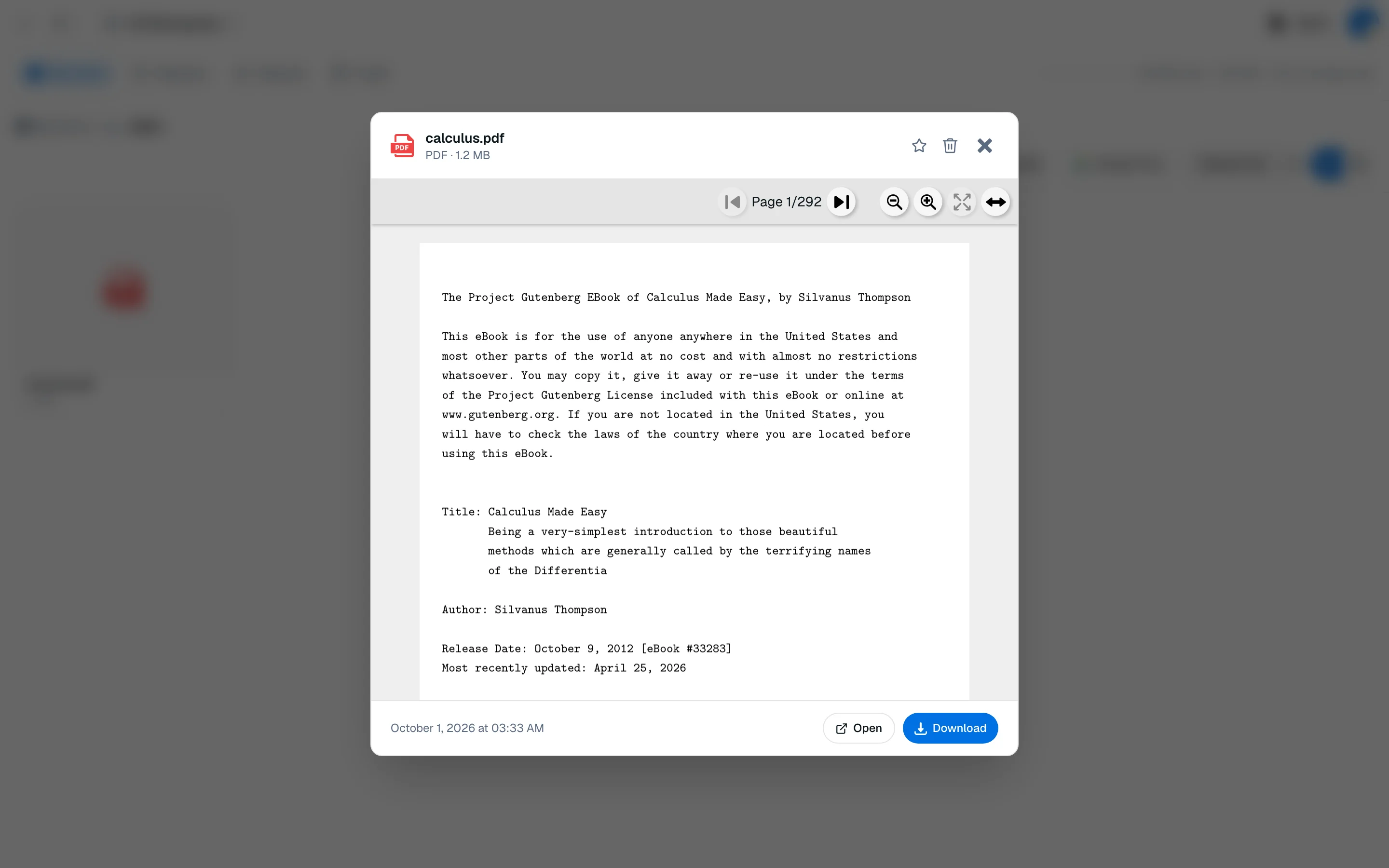
PDF okuma
Bir çalışma oturumunda PDF'leri okuyun, ardından alanları vurgulayın, yapışkan notlar ekleyin, sayfaları yer imlerine ekleyin ve seçtiğiniz konular hakkında AI'ya soru sorun.
PDF görüntüleyici, bir çalışma oturumunda AI araçlarınızın yanında açılır. Okurken belgeyi işaretleyebilirsiniz ve her şey dosya başına kaydedilir.
Gezinme
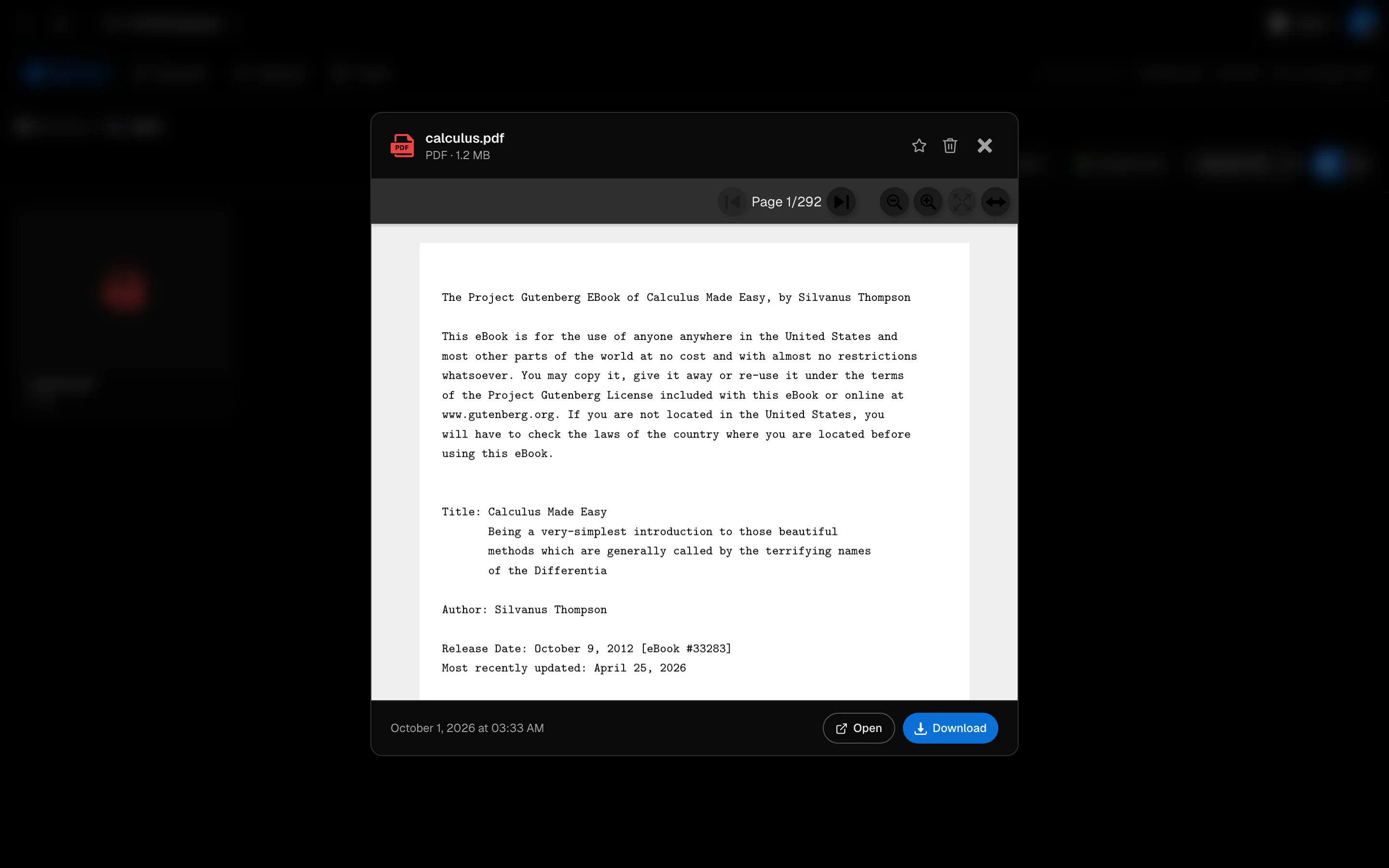
Sayfa okları, yakınlaştırma, Genişliğe sığdır, ve belgede metin bulmak için Ara kullanın. Bir sonraki eşleşme için Enter tuşuna, bir önceki için Shift Enter tuşlarına basın. İndir PDF'yi kaydeder. Orijinal PDF renkleri, karanlık mod tonunu kapatır.
Bir alanı vurgulama
- Araçlar menüsünden Alan seçimi seçeneğini açın.
- Sayfanın istediğiniz kısmının üzerine bir dikdörtgen sürükleyin.
- Bir renk seçin ve Alanı vurgula butonuna tıklayın.
Aynı açılır pencerede Bunun hakkında AI'ya sor seçeneği, seçimi sohbete gönderir ve Anahtar terimi tanımla seçeneği bulunur. Vurgular, kelime olarak seçilmeyen sayfanın bölgeleri üzerine çizilir.
Yapışkan notlar
Yapışkan notlar'ı açın, + Ekle butonuna tıklayın ve sayfanın herhangi bir yerine tıklayın. Notunuzu yazın ve Kaydet butonuna tıklayın. Daha sonra bir yapışkan notu düzenlemek veya silmek için üzerine tıklayın.
Yer imleri
Bir sayfadaki şeride tıklayarak Bu sayfayı yer imine ekle seçeneğini kullanın. İsteğe bağlı bir etiket ekleyebilir ve Yer imini düzenle ile değiştirebilirsiniz.
İşaretlediğiniz her şeyi görün
Yan taraftaki listeler, Vurgular, Yapışkan notlar ve Yer imleri ile sayım gösterir. Bir öğeye tıklayarak ilgili sayfaya atlayabilirsiniz.
Çalışma araçları olmadan okuma
Dikkat dağıtmayan bir okuyucu için, Adobe PDF kullanın /camp/adobe-pdf. Depolamadan veya Yeni yükle seçeneğini seçin ve Tam ekran kullanın.
Metin katmanı olmayan taranmış PDF'ler hala görüntülenebilir, ancak metinleri dizinlenemez veya aranamaz. Dosya dizinleme sayfasına bakın.