Yükleme ve depolama
Dosyaları yükleyin, Depolama'da düzenleyin ve dosya sınırlarını, kotaları ve çöp kutusunu anlayın.
Yüklediğiniz her dosya, /camp/storage adresindeki Depolama'da saklanır. Çalışma Alanları bu dosyalara bağlantı verir, böylece tek bir yükleme birçok kursta kullanılabilir.
Dosya yükleme
İki yerden yükleme yapabilirsiniz:
- Depolama. Araç çubuğunda Yükle butonuna tıklayın.
- Bir çalışma alanı. Dosya ekle butonuna tıklayın, ardından Yükle, Depolama'dan, Google Drive veya Zotero'yu seçin. Ayrıca dosyaları Dosyalar bölümüne sürükleyebilirsiniz.
Her iki durumda da dosyalar Depolama'ya gider. Bir çalışma alanından yüklenen dosya, o çalışma alanının adıyla adlandırılmış bir klasöre yerleştirilir.
Sınırlar:
- Dosya başına 100 MB'a kadar.
- Çalışma Alanları PDF, Word, PowerPoint, Markdown, metin ve görselleri kabul eder. Sadece bazı türler AI tarafından okunabilir. Dosya dizinleme sayfasına bakın.
- Ücretsiz kullanıcılar bir dosyayı aynı anda yükleyebilir. Pro kullanıcılar birden fazla dosya yükleyebilir.
Depolama kotası
| Plan | Depolama |
|---|---|
| Ücretsiz | 1 GB |
| Pro | 100 GB |
Yan menüde ne kadar kullandığınızı gösteren bir çubuk bulunur. Sadece Studycamp'te saklanan dosyalar sayılır. Kendi Google Drive'ınızda tuttuğunuz dosyalar sayılmaz. Depolama sağlayıcıları sayfasına bakın. Çöp kutusundaki dosyalar kota için sayılmaz. Limitin üzerindeyseniz, bir banner görünür ve yeni yüklemeler, alan açana veya yükseltme yapana kadar engellenir. Hiçbir şey silinmez.
Dosyaları düzenleme
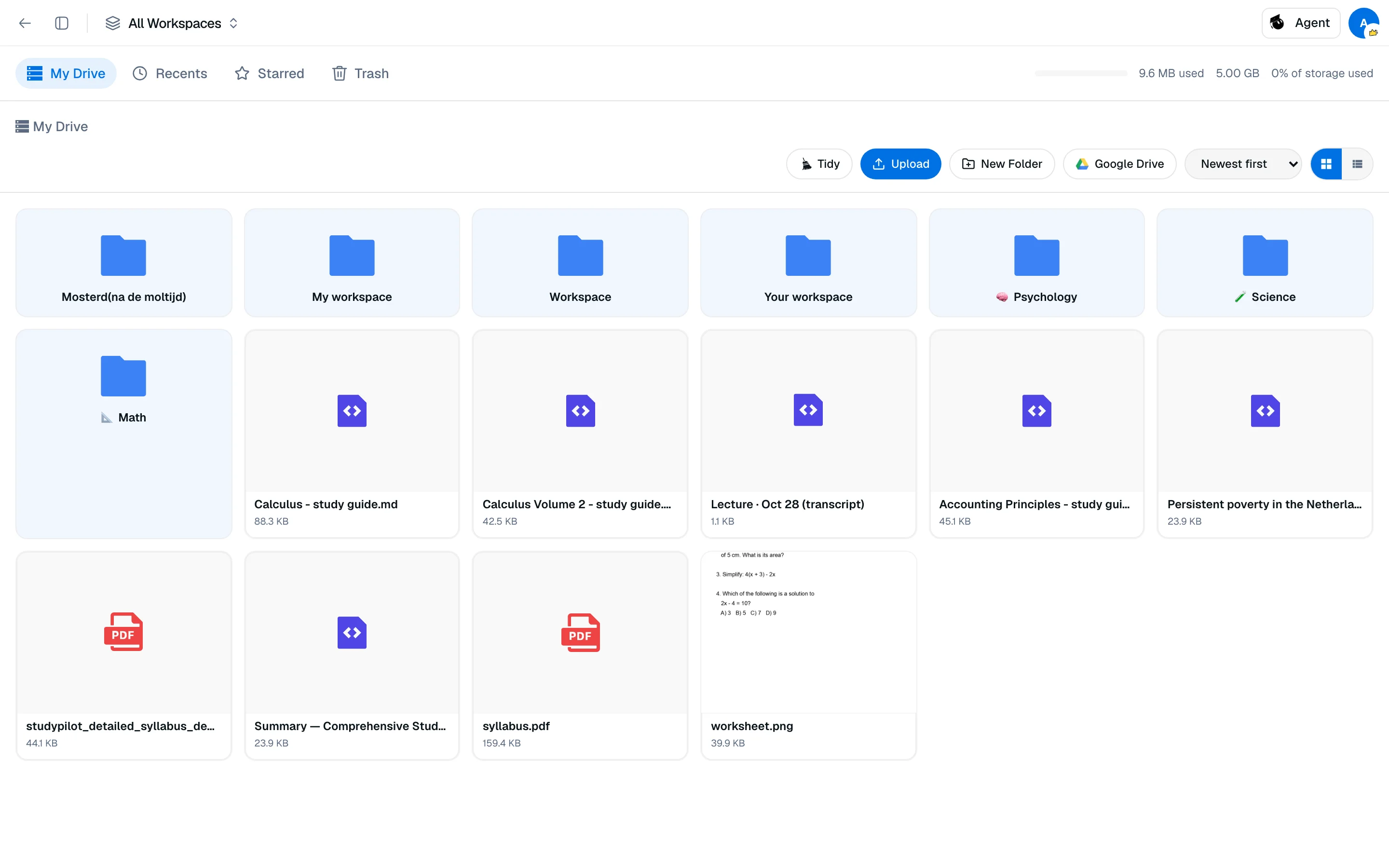
Depolama'nın yan menüsünde dört görünüm vardır: Benim Drive'ım, Son Eklenenler, Yıldızlı ve Çöp Kutusu. Benim Drive'ım bölümünde:
- Yeni Klasör bir klasör oluşturur. Dosyaları klasörlere sürükleyin veya menüden yeniden adlandırın.
- İsim, tarih veya boyuta göre sıralayın ve ızgara ile liste arasında geçiş yapın.
- Önizleme için bir dosyaya tıklayın. PDF'ler, okumak ve not almak için PDF Görüntüleyicisini Aç seçeneği sunar.
Düzenleme
Düzenle daha net dosya adları ve klasörler önerir. Ücretli planlarla birlikte gelir ve kredi kullanmaz. UTC günü başına 10 önizleme çalıştırabilirsiniz.
- Düzenle butonuna tıklayın ve Tüm Depolama, Bu klasör ve alt klasörler veya Seçilen dosyalar seçeneğini seçin.
- Değişiklikleri Önizle butonuna tıklayın. Bir inceleme, 200 dosyaya kadar kapsar.
- İstemediğiniz önerilerin işaretini kaldırın, ardından Seçilenleri Uygula butonuna tıklayın.
Düzenle, dosya uzantılarını korur, dosya içeriklerini asla değiştirmez ve mevcut klasörlerinize dokunmaz. Atıflar, notlar ve çalışma alanı bağlantıları, yeniden adlandırma veya taşıma sonrasında bağlı kalır.
Çöp Kutusu
Dosyaları seçin ve Çöp Kutusuna Taşı butonuna tıklayın. Çöp Kutusu'nda dosyaları Geri Yükle veya Sonsuza Dek Sil yapabilirsiniz. Çöp Kutusu'nda kalan dosyalar 30 gün sonra otomatik olarak silinir.