
Plăci și aranjamente
Folosește două instrumente simultan într-o sesiune de studiu, redimensionează-le, schimbă-le și controlează totul de la tastatură.
O sesiune afișează până la două instrumente deodată, fiecare în placa sa. Pune un quiz lângă notele tale sau flashcard-uri lângă un PDF și păstrează-le pe amândouă în vedere.
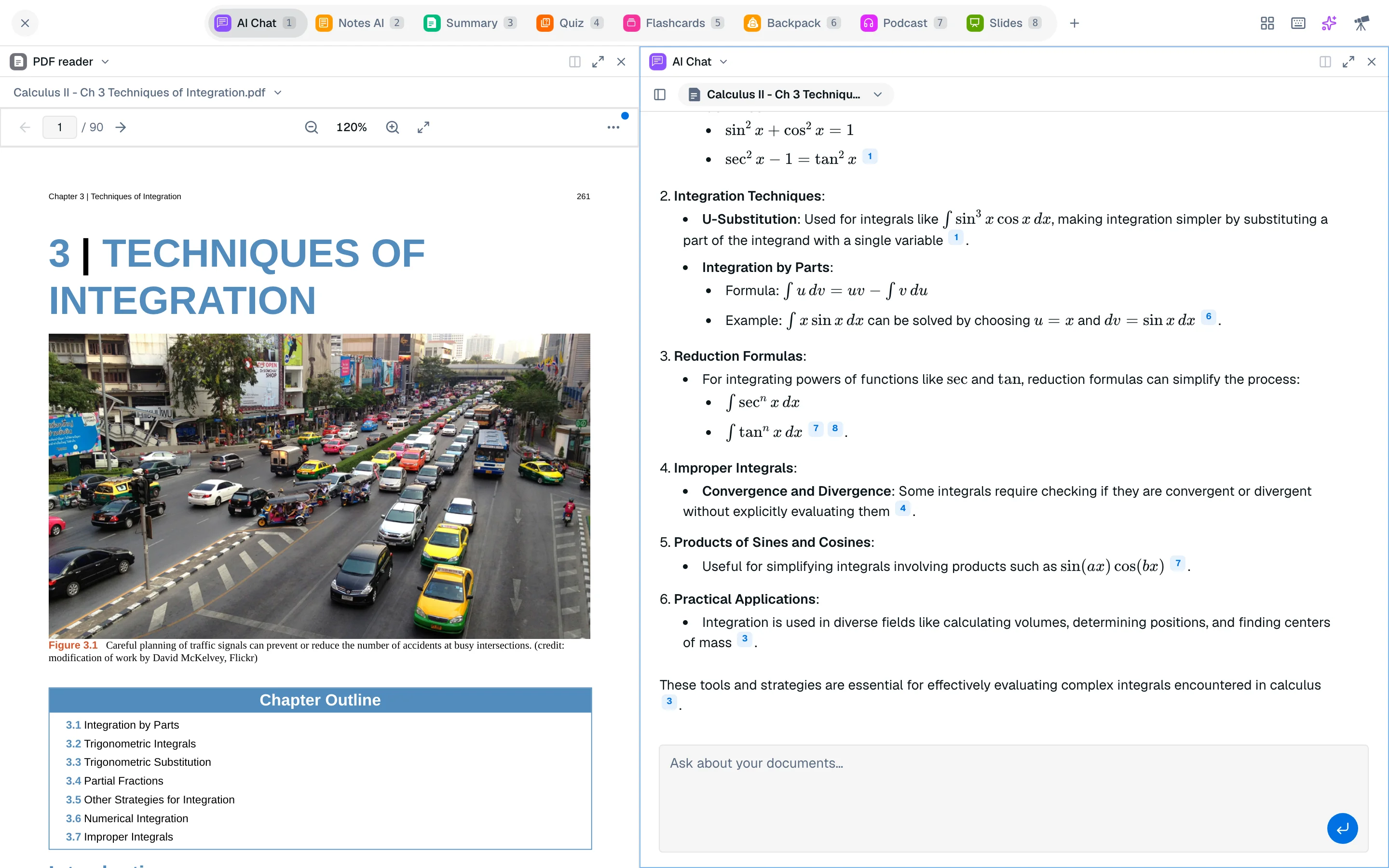
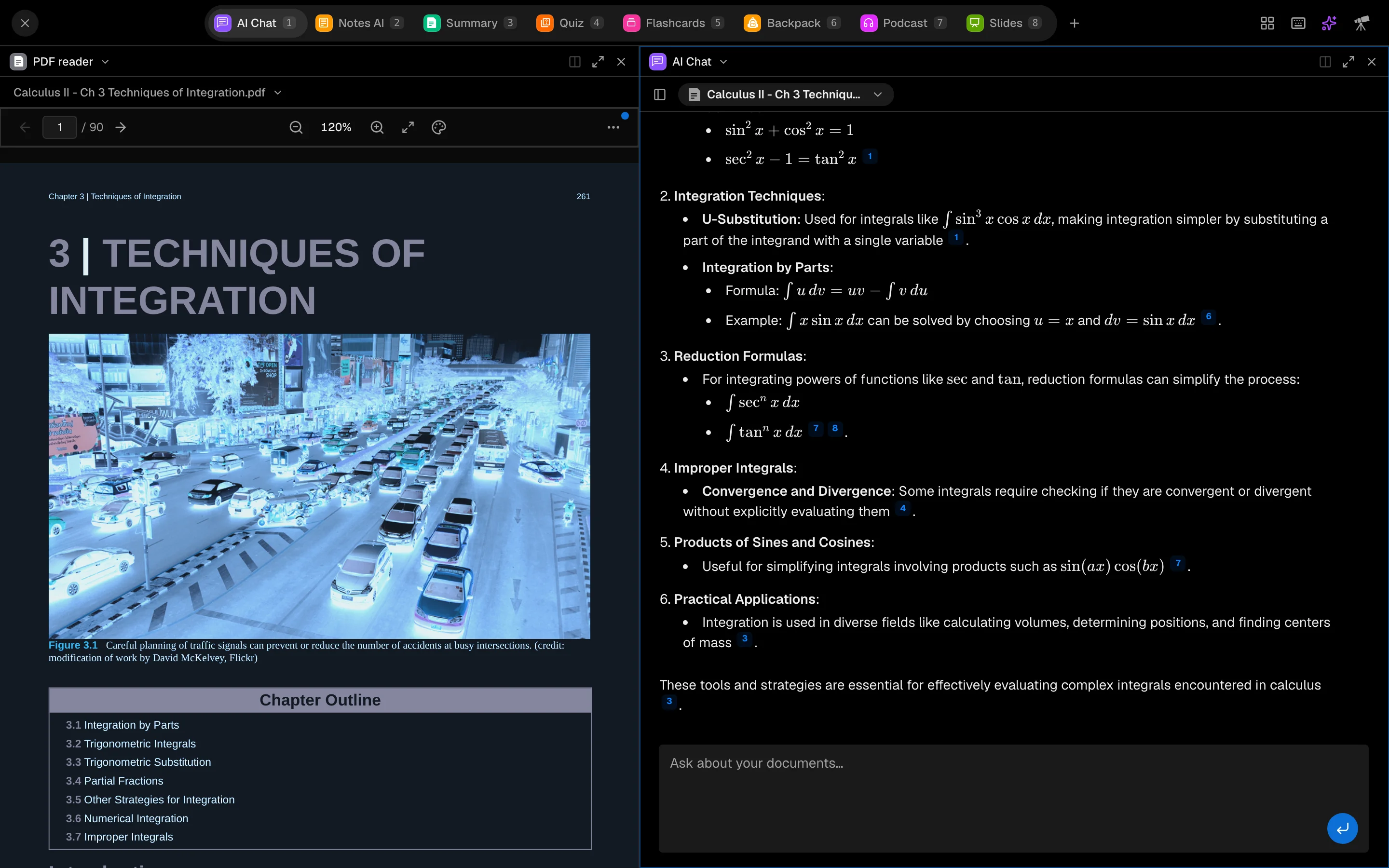
Deschide o a doua placă
O nouă sesiune începe cu o placă. Pentru a adăuga alta:
- Fă clic pe Deschide lângă în antetul plăcii, sau apasă Ctrl Alt D.
- Noua placă este goală. Folosește caseta de căutare pentru a găsi un instrument și alege-l.
De asemenea, poți ține apăsat Shift și apăsa tasta număr a instrumentului (sau Shift-clic pe tab) pentru a deschide acel instrument într-o a doua placă. Plăcile sunt întotdeauna una lângă alta. Studycamp nu le suprapune niciodată sau nu deschide o a treia.
Când două plăci sunt deja deschise, deschiderea unui alt instrument înlocuiește cealaltă placă în loc să adauge una.
Alege ce arată fiecare placă
Fă clic pe numele instrumentului din antetul unei plăci (Schimbă instrumentul) pentru a schimba acea placă cu un alt instrument. Pe lângă tab-urile sesiunii tale, plăcile pot conține cititorul PDF, Agent, Bots, Code Playground și Whiteboard AI, care nu sunt tab-uri de sesiune.
Fiecare placă își păstrează propriul stat: fișierele selectate, și quiz-ul, pachetul, rezumatul sau nota pe care o are deschisă. Schimbarea instrumentului într-o placă lasă cealaltă neafectată.
Mutare, redimensionare și schimbare
- Redimensionare: trage separatorul dintre plăci.
- Schimbare: trage antetul unei plăci pe cealaltă placă.
- Maximizare: fă clic pe Maximizează placă pentru a umple ecranul cu o placă. Restaurare aranjament readuce împărțirea.
- Închidere: fă clic pe Închide placă. Ultima placă nu poate fi închisă.
Presetări de aranjament
Deschide meniul Aranjament din bara de sus și alege:
- Singur: păstrează doar placa focalizată.
- Două coloane: placa focalizată pe stânga, următoarea placă pe dreapta. Dacă nu există o a doua placă, se deschide una goală.
Meniul îți amintește: "Până la 2 instrumente deodată."
Schimbă focalizarea
Placa focalizată are un contur evidențiat. Fă clic pe o placă pentru a o focaliza, sau apasă Ctrl Alt cu o tastă săgeată pentru a te muta la placa vecină. Tastele numerice acționează întotdeauna asupra plăcii focalizate.
Comenzi rapide de la tastatură
Apasă ? într-o sesiune (în afara unei casete de text) sau fă clic pe butonul de tastatură pentru a vedea această listă.
| Comandă rapidă | Acțiune |
|---|---|
| 1 până la 8 | Deschide un instrument în această placă |
| Shift + 1 până la 8 | Deschide un instrument într-o placă nouă |
| Ctrl Alt D | Împărțire dreapta |
| Ctrl Alt W | Închide placă |
| Ctrl Alt M | Maximizează sau restaurează placă |
| Ctrl Alt + tastele săgeată | Mutați între plăci |
Comenzile rapide pentru plăci folosesc Ctrl Alt, așa că funcționează și în timp ce scrii într-o casetă de chat.
Pe un telefon
Telefoanele afișează o placă deodată și ascund meniul de aranjament. Aranjamentul tău cu două plăci este păstrat și reapare pe un ecran mai mare.