
Whiteboard AI
Descrie o idee sau alege fișierele tale și lasă AI-ul să deseneze o hartă mentală, un flux sau o cronologie editabilă.
Whiteboard AI desenează o tablă dintr-un prompt sau din fișierele tale. Tot ce desenează este un obiect normal pe care îl poți muta, redimensiona, recolora și rescrie. Este o caracteristică Pro.
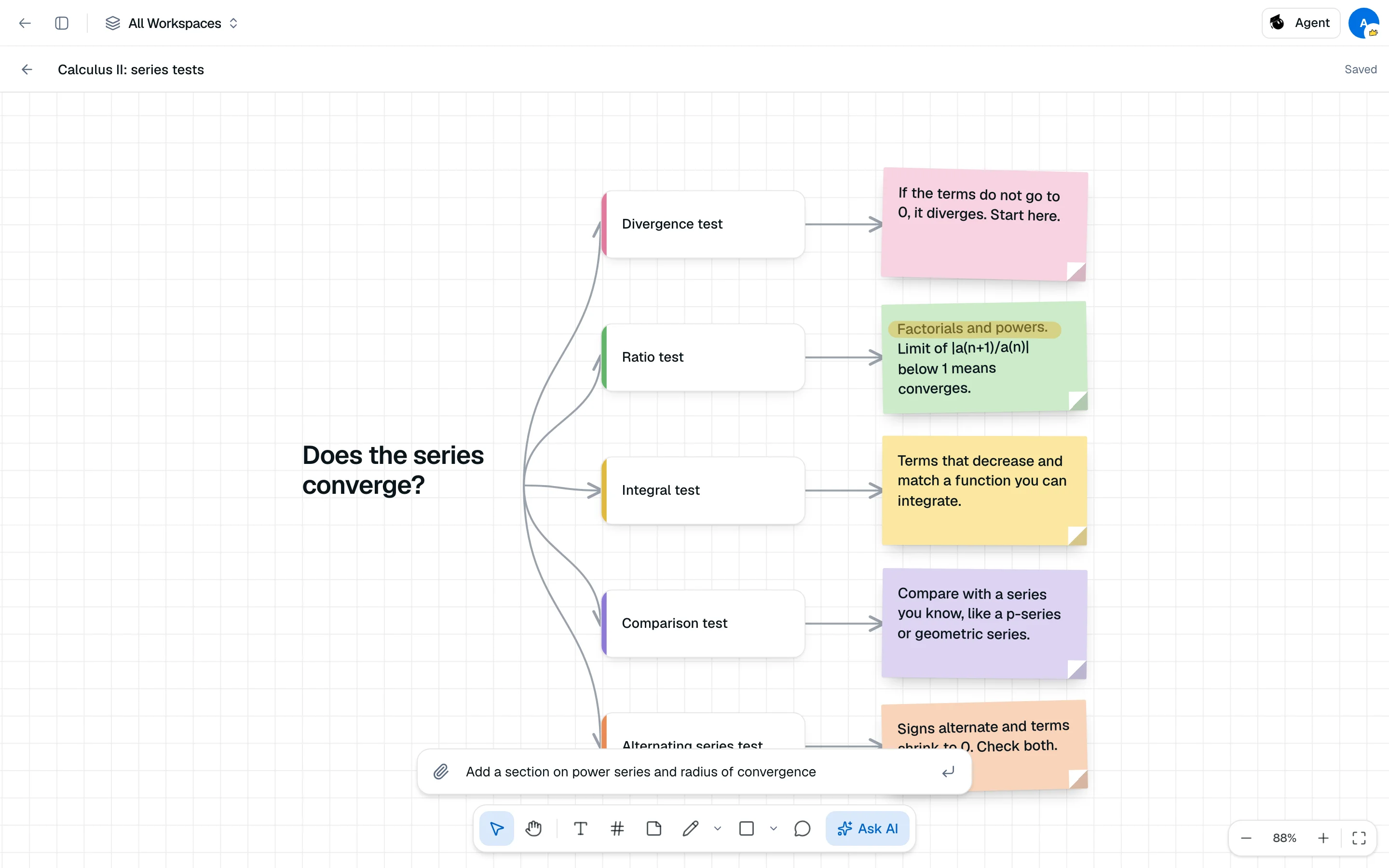
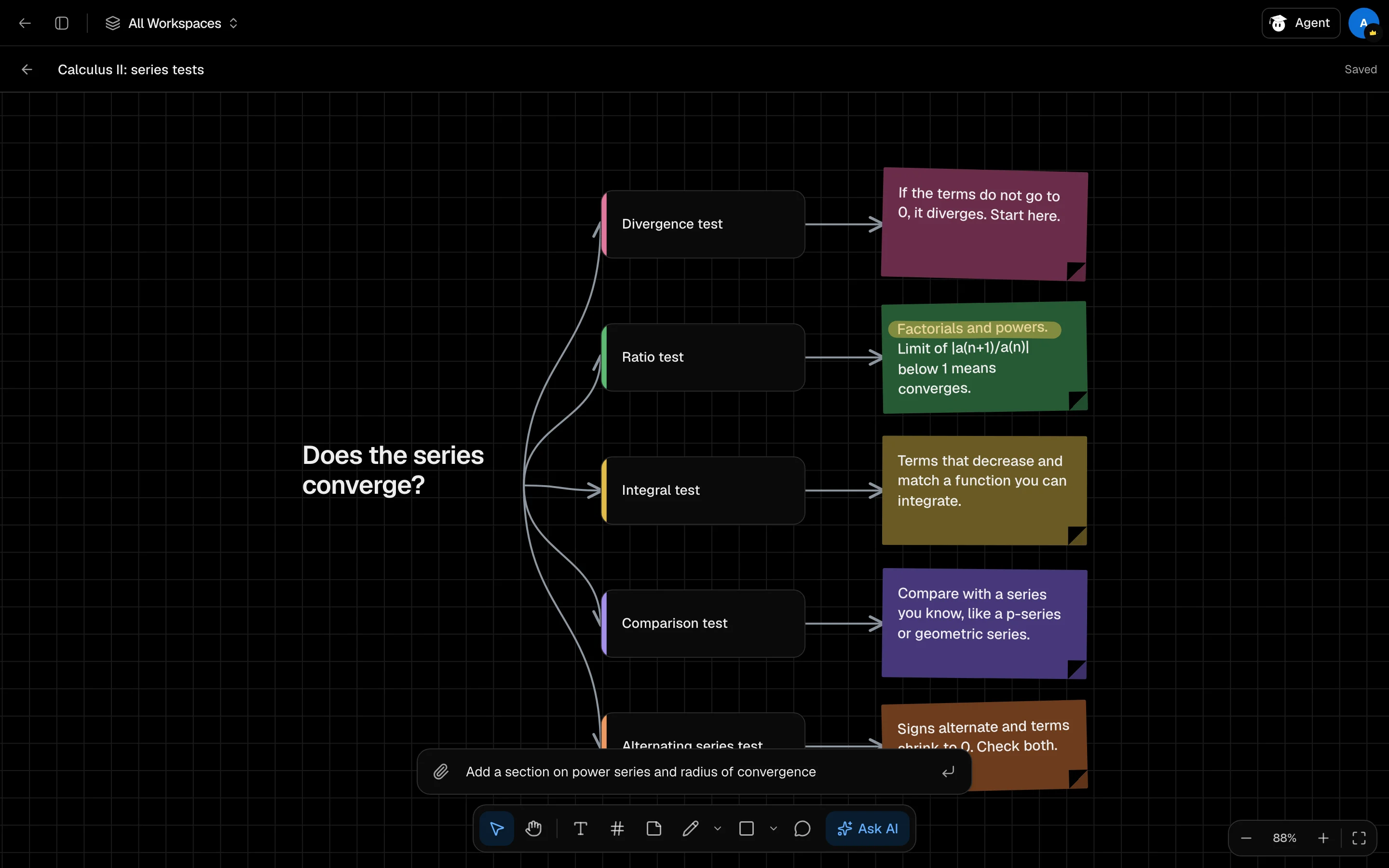
Creează o tablă
- Deschide /camp/whiteboard și dă clic pe Tablă nouă. Sau adaugă Whiteboard AI ca un tile într-o sesiune.
- Dă clic pe Întreabă AI.
- Descrie ce să deseneze, cum ar fi "o hartă mentală a capitolului 3", sau dă clic pe Alege fișiere pentru a atașa până la 10 fișiere.
- Alege un Layout: Auto, Harta mentală, Coloane sau Cronologie.
- Dă clic pe Desenează.
Selectează mai întâi câteva elemente și panoul va citi "Despre N selectate", astfel încât Întreabă AI să extindă doar acelea. Fiecare cerere costă 300 de credite și este rambursată dacă eșuează.
Desenează și editează
Bara de instrumente are Selectare (V), Panoramare (H), Text (T), Cadru (F), Notă lipicioasă (S), Creion (P), Pix (Shift P), marker (Shift H), forme (R dreptunghi, O oval, L linie, Shift L săgeată) și Comentariu (C).
| Comandă rapidă | Acțiune |
|---|---|
| ⌘ Z / ⌘ Shift Z | Anulează / refă |
| ⌘ D | Duplică selecția |
| ⌘ A | Selectează tot |
| Delete | Șterge selecția |
Folosește Ctrl în loc de ⌘ pe Windows și Linux. Ține apăsat Space pentru a panoramare.
Zoom
Folosește controalele din colțul din dreapta jos: zoom out, procentajul (dă clic pentru 100%), zoom in și Potrivit pentru conținut. Comenzi rapide: ⌘ +, ⌘ -, ⌘ 0 și Shift 1.
Tablourile se salvează pe măsură ce lucrezi. Antetul arată Se salvează..., Salvat sau Nesalvat.