
Integrări
Conectează Google Drive, Spotify, Zotero, Notion și Slack și vezi ce instrumente sunt integrate.
Integrările conectează Studycamp la instrumentele pe care le folosești deja. Unele aduc material, altele trimit memento-uri. Instrumentele integrate nu necesită configurare.
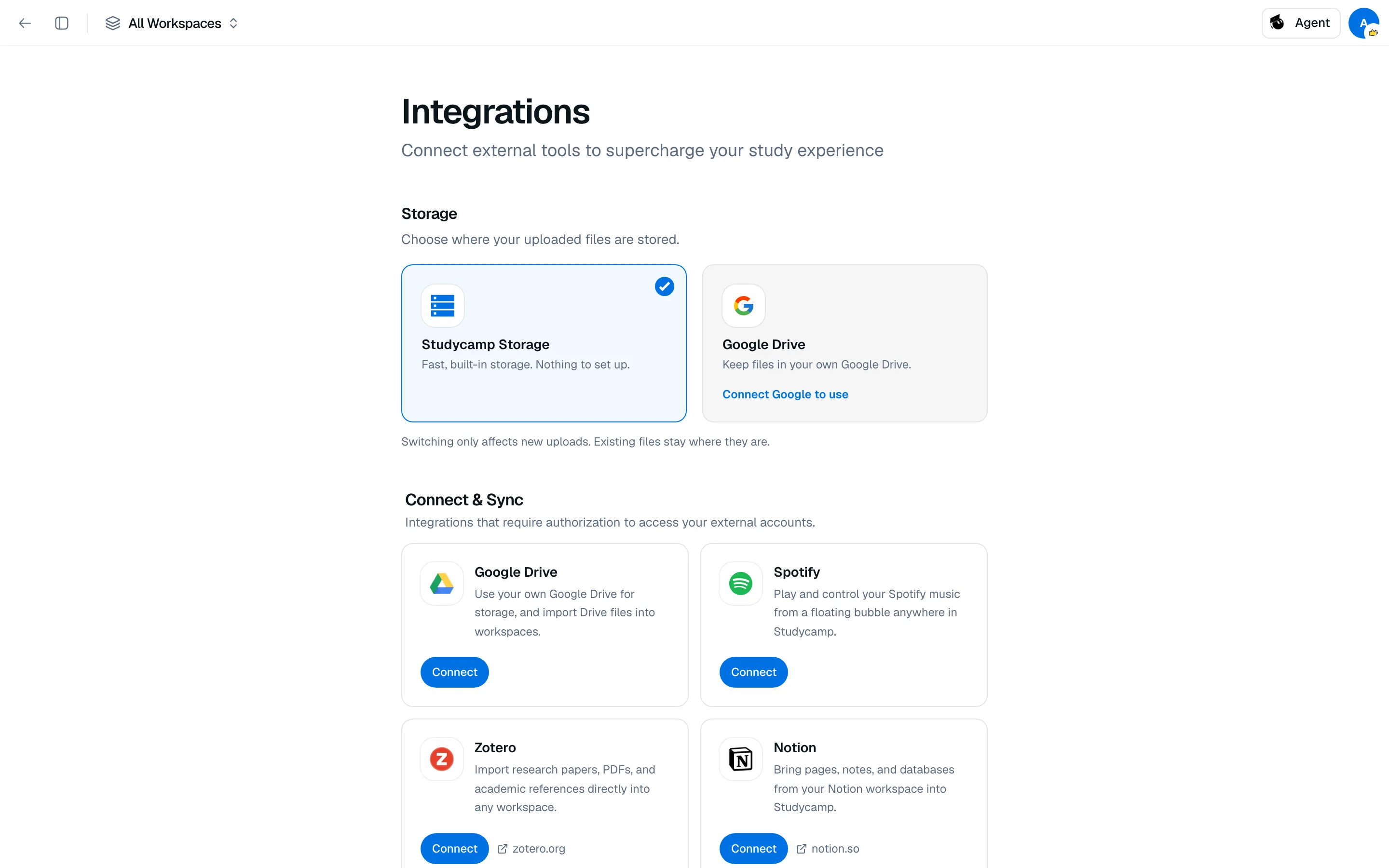
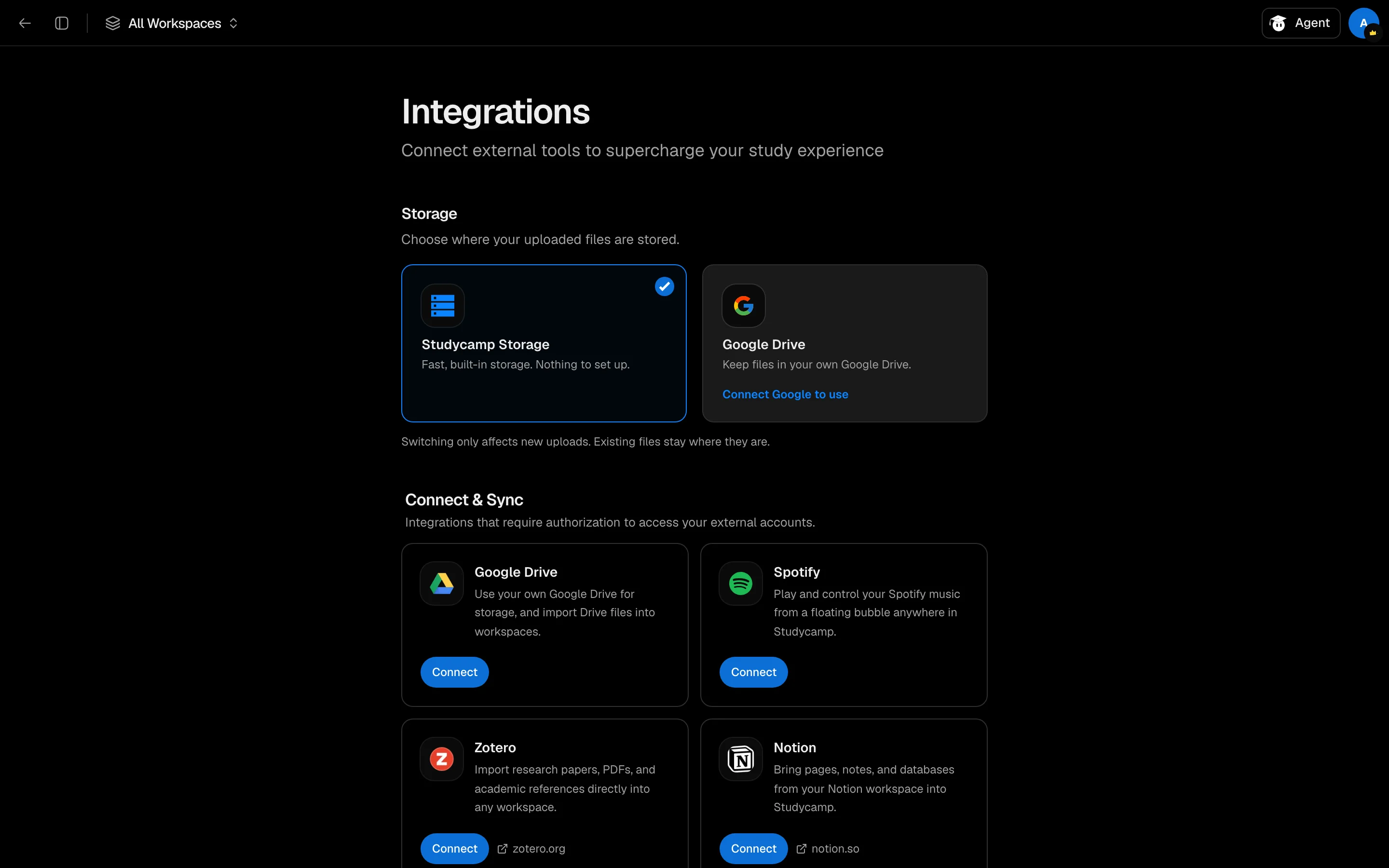
Conectează un serviciu
- Deschide Setări, apoi Integrări.
- Găsește serviciul sub Conectare & Sincronizare și apasă Conectare.
- Aproba accesul pe ecranul propriu al serviciului.
Când funcționează, serviciul arată Conectat. Apasă Deconectare pentru a opri. Conținutul importat rămâne în Studycamp.
Servicii pe care le poți conecta
| Serviciu | Ce face |
|---|---|
| Google Drive | Folosește propriul Drive pentru stocare și importă fișiere din Drive în spațiile de lucru. |
| Spotify | Redă și controlează muzica ta dintr-o fereastră plutitoare oriunde în Studycamp. |
| Zotero | Importă lucrări de cercetare, PDF-uri și referințe în orice spațiu de lucru. |
| Notion | Aduce pagini, note și baze de date în Studycamp. |
| Slack | Primește memento-uri de studiu, alerte de serie și notificări Pomodoro. |
Alege unde sunt stocate fișierele
Secțiunea Stocare îți permite să alegi Stocarea Studycamp sau Google Drive pentru încărcări. Schimbarea afectează doar încărcările noi. Fișierele existente rămân unde sunt. Vezi Furnizori de stocare.
Instrumente integrate
Sub Instrumente integrate, acestea sunt întotdeauna active: Wolfram Alpha, Adobe PDF, Excalidraw și ChatGPT.
Dacă o conexiune eșuează
Un mesaj de tip toast, cum ar fi "Conectarea la Notion a eșuat. Încearcă din nou" înseamnă că autorizarea nu s-a finalizat. Încearcă din nou și aprobă fiecare permisiune solicitată. Mai multe soluții sunt în Depanare.