
ਟਾਈਲਾਂ ਅਤੇ ਲੇਆਉਟ
ਇੱਕ ਸਟਡੀ ਸੈਸ਼ਨ ਵਿੱਚ ਇੱਕ ਸਮੇਂ ਦੋ ਟੂਲਾਂ ਦੀ ਵਰਤੋਂ ਕਰੋ, ਉਨ੍ਹਾਂ ਨੂੰ ਦੁਬਾਰਾ ਆਕਾਰ ਦਿਓ, ਬਦਲੋ ਅਤੇ ਸਭ ਕੁਝ ਕੀਬੋਰਡ ਤੋਂ ਕੰਟਰੋਲ ਕਰੋ।
ਇੱਕ ਸੈਸ਼ਨ ਇੱਕ ਸਮੇਂ ਵਿੱਚ ਦੋ ਟੂਲਾਂ ਨੂੰ ਦਿਖਾਉਂਦਾ ਹੈ, ਹਰ ਇੱਕ ਆਪਣੇ ਆਪਣੇ ਟਾਈਲ ਵਿੱਚ। ਆਪਣੇ ਨੋਟਸ ਦੇ ਨਾਲ ਇੱਕ ਕੁਇਜ਼ ਰੱਖੋ, ਜਾਂ ਇੱਕ PDF ਦੇ ਨਾਲ ਫਲੈਸ਼ਕਾਰਡ ਰੱਖੋ, ਅਤੇ ਦੋਹਾਂ ਨੂੰ ਦੇਖਦੇ ਰਹੋ।
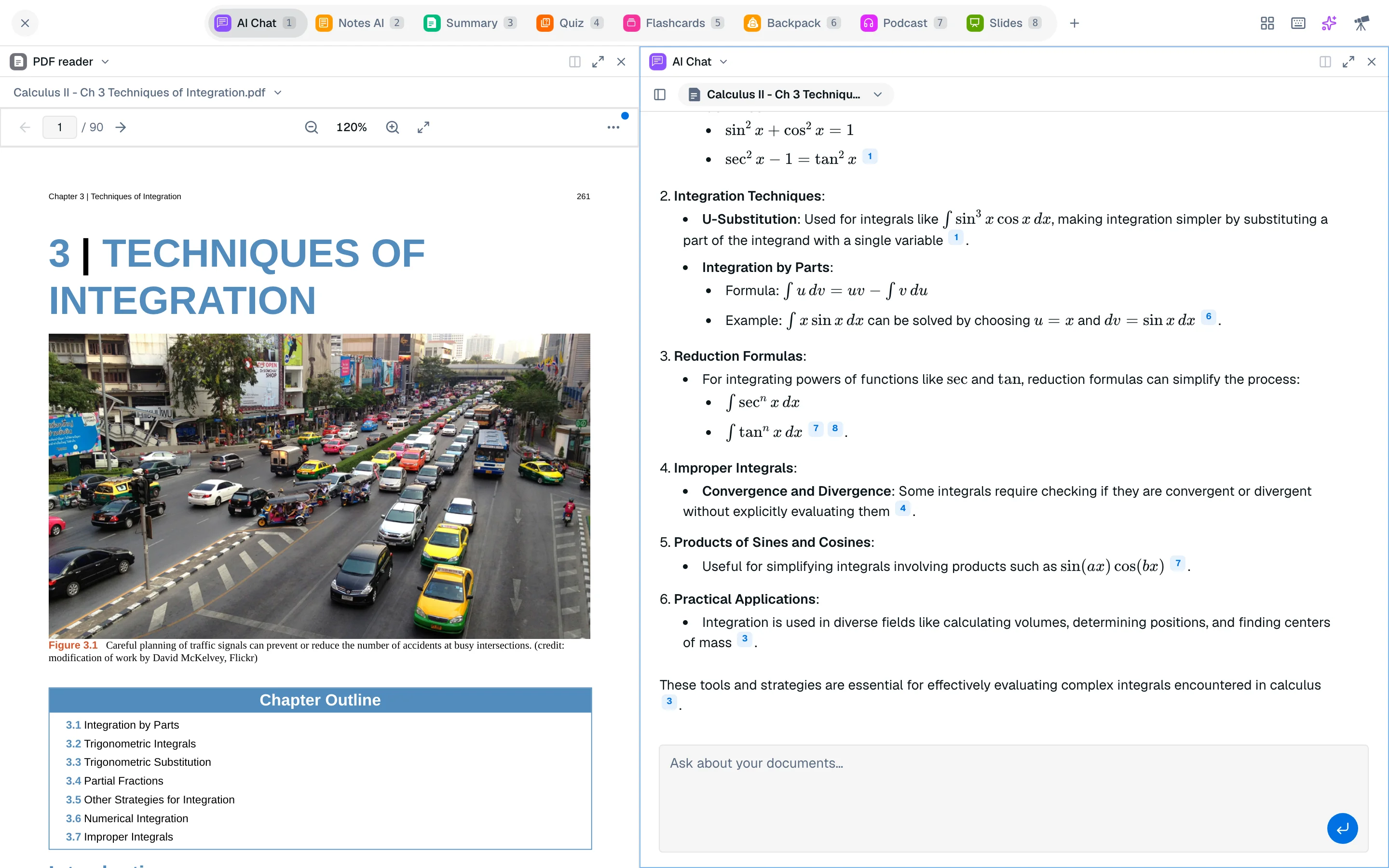
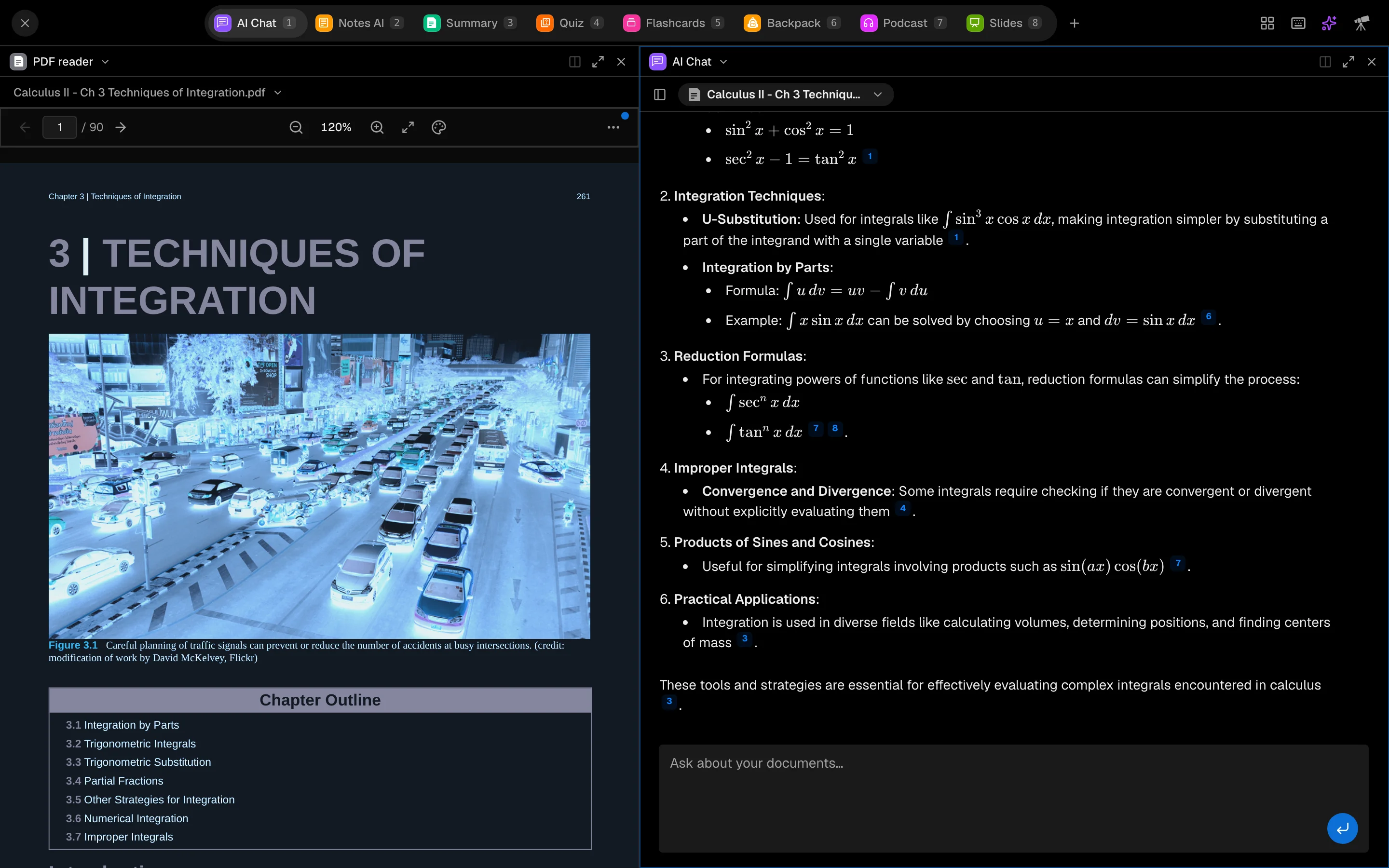
ਦੂਜੀ ਟਾਈਲ ਖੋਲ੍ਹੋ
ਇੱਕ ਨਵਾਂ ਸੈਸ਼ਨ ਇੱਕ ਟਾਈਲ ਨਾਲ ਸ਼ੁਰੂ ਹੁੰਦਾ ਹੈ। ਦੂਜੀ ਟਾਈਲ ਸ਼ਾਮਲ ਕਰਨ ਲਈ:
- ਟਾਈਲ ਹੈਡਰ ਵਿੱਚ ਖੋਲ੍ਹੋ 'ਤੇ ਕਲਿੱਕ ਕਰੋ, ਜਾਂ Ctrl Alt D ਦਬਾਓ।
- ਨਵੀਂ ਟਾਈਲ ਖਾਲੀ ਹੈ। ਇੱਕ ਟੂਲ ਲੱਭਣ ਲਈ ਖੋਜ ਬਾਕਸ ਦੀ ਵਰਤੋਂ ਕਰੋ ਅਤੇ ਇਸਨੂੰ ਚੁਣੋ।
ਤੁਸੀਂ Shift ਨੂੰ ਦਬਾ ਕੇ ਅਤੇ ਇੱਕ ਟੂਲ ਦੇ ਨੰਬਰ ਕੀ ਨੂੰ ਦਬਾ ਕੇ (ਜਾਂ Shift-ਕਲਿੱਕ ਕਰਕੇ ਟੈਬ) ਉਸ ਟੂਲ ਨੂੰ ਦੂਜੀ ਟਾਈਲ ਵਿੱਚ ਖੋਲ੍ਹ ਸਕਦੇ ਹੋ। ਟਾਈਲਾਂ ਹਮੇਸ਼ਾਂ ਪਾਸੇ ਪਾਸੇ ਹੁੰਦੀਆਂ ਹਨ। Studycamp ਕਦੇ ਵੀ ਉਨ੍ਹਾਂ ਨੂੰ ਢੇਰ ਨਹੀਂ ਕਰਦਾ ਜਾਂ ਤੀਜੀ ਟਾਈਲ ਨਹੀਂ ਖੋਲ੍ਹਦਾ।
ਜਦੋਂ ਦੋ ਟਾਈਲਾਂ ਪਹਿਲਾਂ ਹੀ ਖੁੱਲੀਆਂ ਹੁੰਦੀਆਂ ਹਨ, ਤਾਂ ਦੂਜੇ ਟੂਲ ਨੂੰ ਖੋਲ੍ਹਣਾ ਦੂਜੀ ਟਾਈਲ ਨੂੰ ਬਦਲ ਦਿੰਦਾ ਹੈ ਬਜਾਏ ਇੱਕ ਸ਼ਾਮਲ ਕਰਨ ਦੇ।
ਹਰ ਟਾਈਲ ਵਿੱਚ ਕੀ ਦਿਖਾਈ ਦੇਣਾ ਹੈ ਚੁਣੋ
ਟਾਈਲ ਹੈਡਰ ਵਿੱਚ ਟੂਲ ਦੇ ਨਾਮ 'ਤੇ ਕਲਿੱਕ ਕਰੋ (ਟੂਲ ਬਦਲੋ) ਤਾਂ ਜੋ ਉਸ ਟਾਈਲ ਨੂੰ ਦੂਜੇ ਟੂਲ ਵਿੱਚ ਬਦਲ ਸਕੋ। ਤੁਹਾਡੇ ਸੈਸ਼ਨ ਟੈਬਾਂ ਦੇ ਇਲਾਵਾ, ਟਾਈਲਾਂ PDF ਰੀਡਰ, ਏਜੰਟ, ਬੋਟਸ, ਕੋਡ ਪਲੇਗ੍ਰਾਊਂਡ ਅਤੇ ਵਾਈਟਬੋਰਡ ਏਆਈ ਨੂੰ ਰੱਖ ਸਕਦੀਆਂ ਹਨ, ਜੋ ਕਿ ਸੈਸ਼ਨ ਟੈਬ ਨਹੀਂ ਹਨ।
ਹਰ ਟਾਈਲ ਆਪਣੀ ਆਪਣੀ ਸਥਿਤੀ ਰੱਖਦੀ ਹੈ: ਇਸ ਦੇ ਚੁਣੇ ਹੋਏ ਫਾਈਲਾਂ, ਅਤੇ ਕੁਇਜ਼, ਡੈਕ, ਸਾਰਾਂਸ਼ ਜਾਂ ਨੋਟ ਜੋ ਇਸ ਵਿੱਚ ਖੁੱਲਾ ਹੈ। ਇੱਕ ਟਾਈਲ ਵਿੱਚ ਟੂਲ ਬਦਲਣਾ ਦੂਜੀ ਨੂੰ ਛੱਡ ਦਿੰਦਾ ਹੈ।
ਹਿਲਾਉਣਾ, ਆਕਾਰ ਬਦਲਣਾ ਅਤੇ ਬਦਲਣਾ
- ਆਕਾਰ ਬਦਲਣਾ: ਟਾਈਲਾਂ ਦੇ ਵਿਚਕਾਰ ਡਿਵਾਈਡਰ ਨੂੰ ਖਿੱਚੋ।
- ਬਦਲਣਾ: ਇੱਕ ਟਾਈਲ ਦੇ ਹੈਡਰ ਨੂੰ ਦੂਜੀ ਟਾਈਲ 'ਤੇ ਖਿੱਚੋ।
- ਵਧਾਉਣਾ: ਟਾਈਲ ਵਧਾਓ 'ਤੇ ਕਲਿੱਕ ਕਰੋ ਤਾਂ ਜੋ ਇੱਕ ਟਾਈਲ ਨਾਲ ਸਕ੍ਰੀਨ ਭਰ ਜਾਵੇ। ਲੇਆਉਟ ਮੁੜ ਲਿਆਓ ਵੰਡ ਨੂੰ ਵਾਪਸ ਲਿਆਉਂਦਾ ਹੈ।
- ਬੰਦ ਕਰੋ: ਟਾਈਲ ਬੰਦ ਕਰੋ 'ਤੇ ਕਲਿੱਕ ਕਰੋ। ਆਖਰੀ ਟਾਈਲ ਨੂੰ ਬੰਦ ਨਹੀਂ ਕੀਤਾ ਜਾ ਸਕਦਾ।
ਲੇਆਉਟ ਪ੍ਰੀਸੈਟ
ਉਪਰਲੇ ਬਾਰ ਵਿੱਚ ਲੇਆਉਟ ਮੀਨੂ ਖੋਲ੍ਹੋ ਅਤੇ ਚੁਣੋ:
- ਇੱਕਲ: ਕੇਵਲ ਫੋਕਸ ਕੀਤੀ ਟਾਈਲ ਰੱਖੋ।
- ਦੋ ਕਾਲਮ: ਫੋਕਸ ਕੀਤੀ ਟਾਈਲ ਖੱਬੇ, ਦੂਜੀ ਟਾਈਲ ਸੱਜੇ। ਜੇਕਰ ਦੂਜੀ ਟਾਈਲ ਨਹੀਂ ਹੈ, ਤਾਂ ਇੱਕ ਖਾਲੀ ਖੁਲਦੀ ਹੈ।
ਮੀਨੂ ਤੁਹਾਨੂੰ ਯਾਦ ਦਿਵਾਉਂਦਾ ਹੈ: "ਇੱਕ ਸਮੇਂ ਵਿੱਚ 2 ਟੂਲਾਂ ਤੱਕ।"
ਫੋਕਸ ਬਦਲੋ
ਫੋਕਸ ਕੀਤੀ ਟਾਈਲ ਦਾ ਹਾਈਲਾਈਟ ਕੀਤਾ ਗਿਆ ਆਊਟਲਾਈਨ ਹੁੰਦਾ ਹੈ। ਇੱਕ ਟਾਈਲ 'ਤੇ ਕਲਿੱਕ ਕਰੋ ਤਾਂ ਜੋ ਇਸ ਨੂੰ ਫੋਕਸ ਕੀਤਾ ਜਾ ਸਕੇ, ਜਾਂ Ctrl Alt ਨਾਲ ਇੱਕ ਤੀਰ ਦੀ ਕੁੰਜੀ ਦਬਾ ਕੇ ਪਾਸੇ ਦੀ ਟਾਈਲ 'ਤੇ ਜਾਓ। ਨੰਬਰ ਕੁੰਜੀਆਂ ਹਮੇਸ਼ਾਂ ਫੋਕਸ ਕੀਤੀ ਟਾਈਲ 'ਤੇ ਕਾਰਵਾਈ ਕਰਦੀਆਂ ਹਨ।
ਕੀਬੋਰਡ ਸ਼ਾਰਟਕਟ
ਇੱਕ ਸੈਸ਼ਨ ਵਿੱਚ ? ਦਬਾਓ (ਇੱਕ ਟੈਕਸਟ ਬਾਕਸ ਦੇ ਬਾਹਰ) ਜਾਂ ਕੀਬੋਰਡ ਬਟਨ 'ਤੇ ਕਲਿੱਕ ਕਰੋ ਤਾਂ ਜੋ ਇਹ ਸੂਚੀ ਵੇਖ ਸਕੋ।
| ਸ਼ਾਰਟਕਟ | ਕਾਰਵਾਈ |
|---|---|
| 1 ਤੋਂ 8 | ਇਸ ਟਾਈਲ ਵਿੱਚ ਇੱਕ ਟੂਲ ਖੋਲ੍ਹੋ |
| Shift + 1 ਤੋਂ 8 | ਇੱਕ ਨਵੀਂ ਟਾਈਲ ਵਿੱਚ ਇੱਕ ਟੂਲ ਖੋਲ੍ਹੋ |
| Ctrl Alt D | ਸੱਜੇ ਵੰਡੋ |
| Ctrl Alt W | ਟਾਈਲ ਬੰਦ ਕਰੋ |
| Ctrl Alt M | ਟਾਈਲ ਵਧਾਓ ਜਾਂ ਮੁੜ ਲਿਆਓ |
| Ctrl Alt + ਤੀਰ ਦੀਆਂ ਕੁੰਜੀਆਂ | ਟਾਈਲਾਂ ਵਿਚਕਾਰ ਹਿਲੋ |
ਟਾਈਲ ਸ਼ਾਰਟਕਟ Ctrl Alt ਦੀ ਵਰਤੋਂ ਕਰਦੇ ਹਨ ਇਸ ਲਈ ਇਹ ਚੈਟ ਬਾਕਸ ਵਿੱਚ ਟਾਈਪ ਕਰਦੇ ਸਮੇਂ ਵੀ ਕੰਮ ਕਰਦੇ ਹਨ।
ਫੋਨ 'ਤੇ
ਫੋਨ ਇੱਕ ਸਮੇਂ ਵਿੱਚ ਇੱਕ ਟਾਈਲ ਦਿਖਾਉਂਦੇ ਹਨ ਅਤੇ ਲੇਆਉਟ ਮੀਨੂ ਨੂੰ ਛੁਪਾਉਂਦੇ ਹਨ। ਤੁਹਾਡਾ ਦੋ-ਟਾਈਲ ਲੇਆਉਟ ਰੱਖਿਆ ਜਾਂਦਾ ਹੈ ਅਤੇ ਵੱਡੇ ਸਕ੍ਰੀਨ 'ਤੇ ਮੁੜ ਦਿਖਾਈ ਦਿੰਦਾ ਹੈ।