
ਆਵਾਜ਼ਾਂ ਅਤੇ ਸੰਗੀਤ
ਆਵਾਜ਼ਾਂ ਨੂੰ ਆਪਣੇ ਆਪਣੇ ਵੋਲਿਊਮ ਨਾਲ ਮਿਲਾਓ, ਜਾਂ ਸਟਡੀ ਕਰਦੇ ਸਮੇਂ ਇੱਕ ਫਲੋਟਿੰਗ ਪਲੇਅਰ ਤੋਂ Spotify ਚਲਾਓ।
ਆਵਾਜ਼ਾਂ ਅਤੇ Spotify ਪਲੇਅਰ ਤੁਹਾਡੇ ਕੰਮ ਕਰਦੇ ਸਮੇਂ ਆਡੀਓ ਚਲਾਉਂਦੇ ਰਹਿੰਦੇ ਹਨ। ਆਵਾਜ਼ਾਂ ਤੁਹਾਡੇ ਸਾਈਡਬਾਰ ਵਿੱਚ ਹਨ; ਪਲੇਅਰ ਉਸ ਵੇਲੇ ਦਿਖਾਈ ਦਿੰਦਾ ਹੈ ਜਦੋਂ ਤੁਸੀਂ Spotify ਨਾਲ ਜੁੜਦੇ ਹੋ।
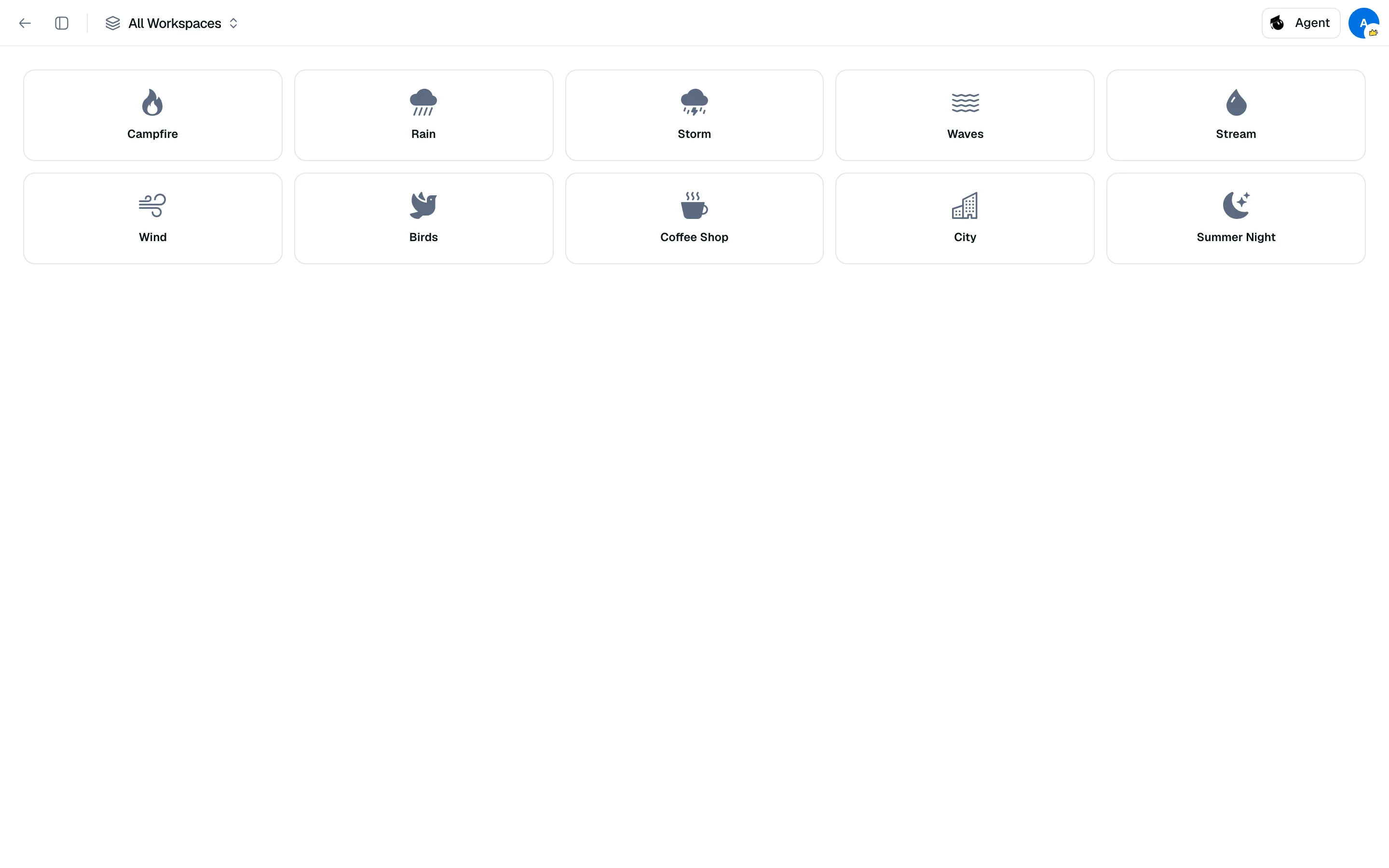
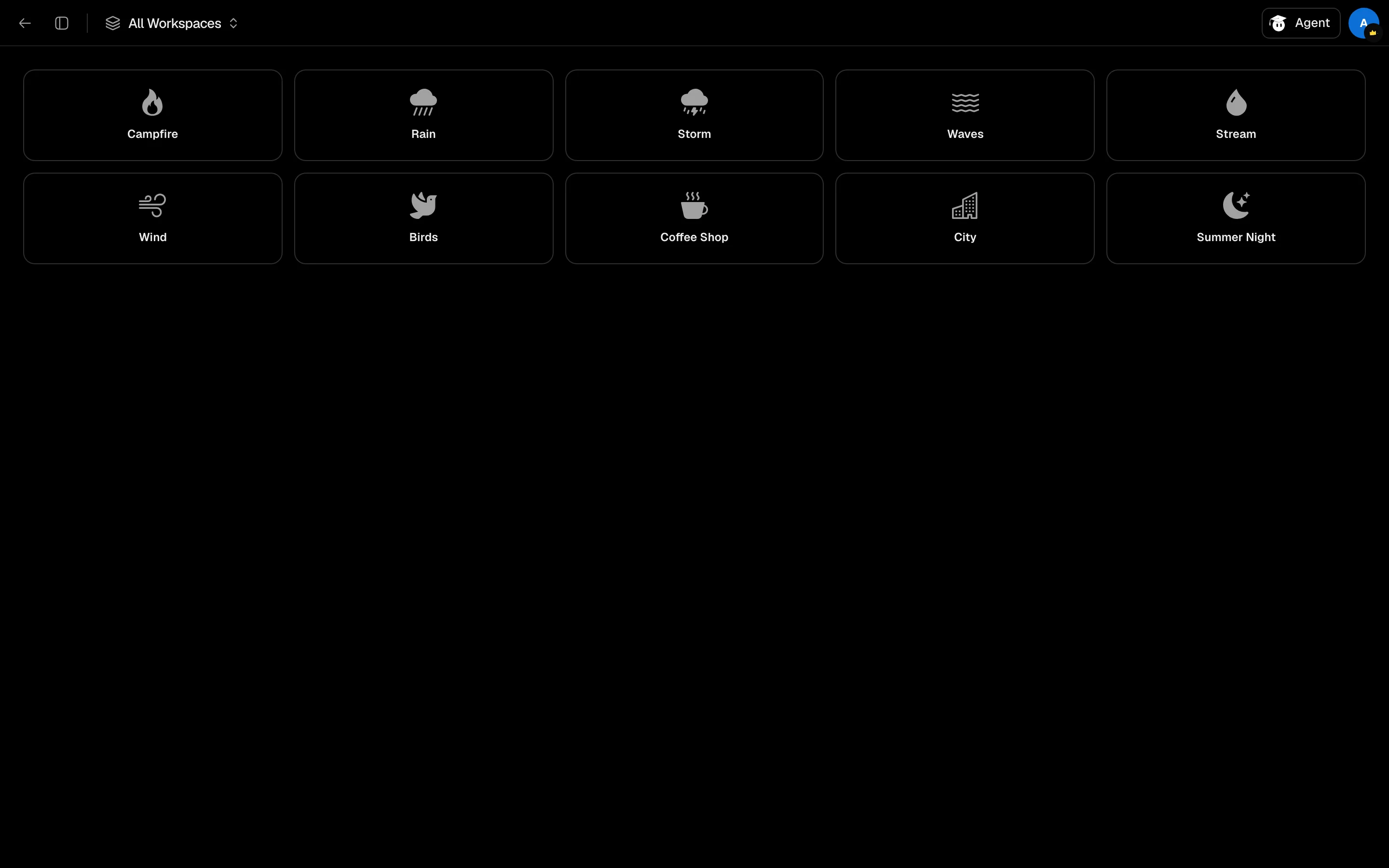
ਆਮ ਆਵਾਜ਼ਾਂ
- ਸਾਈਡਬਾਰ ਤੋਂ ਆਵਾਜ਼ਾਂ ਖੋਲ੍ਹੋ।
- ਸ਼ੁਰੂ ਕਰਨ ਲਈ ਇੱਕ ਟਾਈਲ 'ਤੇ ਕਲਿੱਕ ਕਰੋ। ਰੋਕਣ ਲਈ ਦੁਬਾਰਾ ਕਲਿੱਕ ਕਰੋ।
- ਉਸ ਆਵਾਜ਼ ਦਾ ਵੋਲਿਊਮ ਸੈਟ ਕਰਨ ਲਈ ਦਿਖਾਈ ਦੇਣ ਵਾਲੇ ਸਲਾਈਡਰ ਨੂੰ ਖਿੱਚੋ।
ਇੱਕੋ ਸਮੇਂ 'ਤੇ ਚਲਾਉਣ ਲਈ ਦਸ ਆਵਾਜ਼ਾਂ ਹਨ: ਅੱਗ, ਬਰਸਾਤ, ਤੂਫਾਨ, ਲਹਿਰਾਂ, ਨਦੀ, ਹਵਾ, ਪੰਛੀ, ਕਾਫੀ ਸ਼ਾਪ, ਸ਼ਹਿਰ ਅਤੇ ਗਰਮੀ ਦੀ ਰਾਤ। ਜਿੰਨੀ ਚਾਹੁੰਦੇ ਹੋ, ਉਨ੍ਹਾਂ ਨੂੰ ਚਾਲੂ ਕਰੋ, ਹਰ ਇੱਕ ਦਾ ਆਪਣਾ ਵੋਲਿਊਮ ਹੁੰਦਾ ਹੈ (ਇਹ 42 ਤੋਂ ਸ਼ੁਰੂ ਹੁੰਦੇ ਹਨ)। ਸਭ ਰੋਕੋ ਸਾਰੇ ਆਵਾਜ਼ਾਂ ਨੂੰ ਚੁੱਪ ਕਰ ਦਿੰਦਾ ਹੈ।
ਜਦੋਂ ਤੁਸੀਂ ਪੇਜਾਂ ਵਿਚਕਾਰ ਜਾਂਦੇ ਹੋ, ਆਵਾਜ਼ਾਂ ਚਲਦੀਆਂ ਰਹਿੰਦੀਆਂ ਹਨ। ਇੱਕ ਸੰਕੁਚਿਤ ਵਰਜਨ ਸਟਡੀ ਟੂਲਜ਼ (ਟੈਲੀਸਕੋਪ) ਮੀਨੂ ਵਿੱਚ ਸਟਡੀ ਸੈਸ਼ਨਾਂ ਵਿੱਚ ਹੈ, ਅਤੇ ਇਸਦੇ ਆਈਕਨ 'ਤੇ ਇੱਕ ਬਿੰਦੂ ਦਿਖਾਉਂਦਾ ਹੈ ਕਿ ਕੁਝ ਚਲ ਰਿਹਾ ਹੈ।
Spotify
- ਸੈਟਿੰਗਜ਼ 'ਤੇ ਜਾਓ, ਫਿਰ ਇੰਟੀਗਰੇਸ਼ਨ, ਅਤੇ Spotify 'ਤੇ ਜੁੜੋ 'ਤੇ ਕਲਿੱਕ ਕਰੋ।
- ਫਲੋਟਿੰਗ ਪਲੇਅਰ ਦਿਖਾਉਣ ਲਈ ਕਮਾਂਡ ਮੀਨੂ ਤੋਂ Spotify Player ਖੋਲ੍ਹੋ।
- ਟ੍ਰੈਕਸ ਲੱਭਣ ਲਈ ਖੋਜ ਦੀ ਵਰਤੋਂ ਕਰੋ, ਜਾਂ ਆਪਣੇ ਪਲੇਲਿਸਟਾਂ ਨੂੰ ਵੇਖਣ ਲਈ ਪਲੇਲਿਸਟ 'ਤੇ ਜਾਓ।
- ਜੇਕਰ ਕਿਸੇ ਹੋਰ ਡਿਵਾਈਸ 'ਤੇ ਸੰਗੀਤ ਚਲ ਰਿਹਾ ਹੈ, ਤਾਂ ਇਸਨੂੰ ਹਿਣਾਉਣ ਲਈ ਇੱਥੇ ਚਲਾਓ 'ਤੇ ਕਲਿੱਕ ਕਰੋ।
ਪਲੇਬੈਕ ਕੰਟਰੋਲ ਲਈ Spotify Premium ਦੀ ਲੋੜ ਹੈ। ਬਿਨਾਂ ਇਸਦੇ, ਪਲੇਅਰ "ਪਲੇਬੈਕ ਕੰਟਰੋਲ ਲਈ Spotify Premium ਦੀ ਲੋੜ ਹੈ" ਦਿਖਾਉਂਦਾ ਹੈ। ਜੇਕਰ ਪਲੇਲਿਸਟਾਂ ਲੋਡ ਨਹੀਂ ਹੁੰਦੀਆਂ, ਤਾਂ ਮੁੜ ਜੁੜੋ 'ਤੇ ਕਲਿੱਕ ਕਰੋ। ਐਕਸੈਸ ਹਟਾਉਣ ਲਈ ਇੰਟੀਗਰੇਸ਼ਨ ਵਿੱਚ ਅਣਜੁੜੋ 'ਤੇ ਕਲਿੱਕ ਕਰੋ।