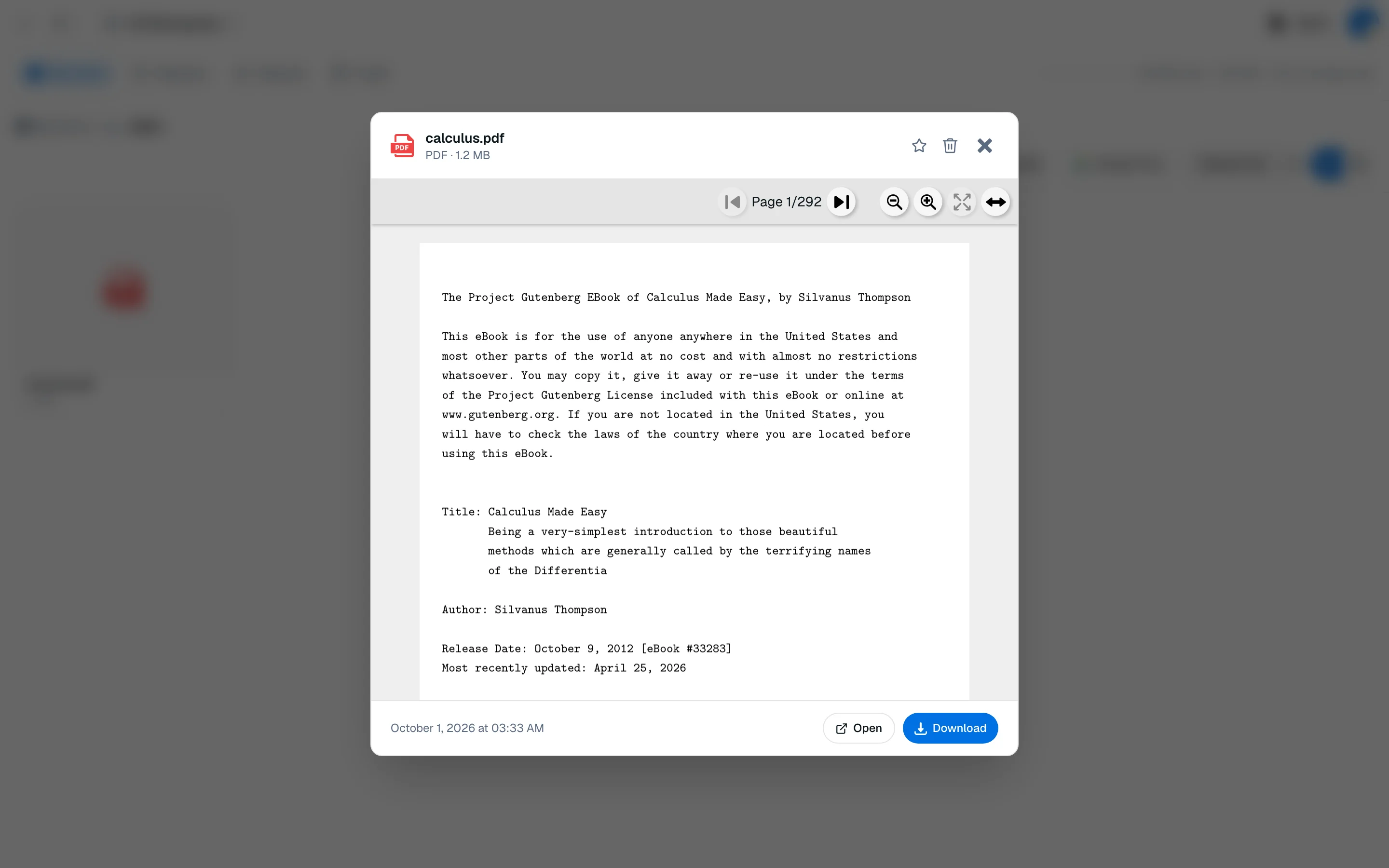
PDF ਪੜ੍ਹਨਾ
ਸਟਡੀ ਸੈਸ਼ਨ ਵਿੱਚ PDFs ਪੜ੍ਹੋ, ਫਿਰ ਖੇਤਰਾਂ ਨੂੰ ਹਾਈਲਾਈਟ ਕਰੋ, ਸਟਿੱਕੀ ਨੋਟਸ ਸ਼ਾਮਲ ਕਰੋ, ਪੰਨਿਆਂ ਨੂੰ ਬੁੱਕਮਾਰਕ ਕਰੋ ਅਤੇ ਜੋ ਤੁਸੀਂ ਚੁਣਿਆ ਹੈ ਉਸ ਬਾਰੇ AI ਤੋਂ ਪੁੱਛੋ।
PDF ਵਿਊਅਰ ਤੁਹਾਡੇ AI ਟੂਲਜ਼ ਦੇ ਨਾਲ ਸਟਡੀ ਸੈਸ਼ਨ ਵਿੱਚ ਖੁਲਦਾ ਹੈ। ਤੁਸੀਂ ਪੜ੍ਹਦੇ ਸਮੇਂ ਦਸਤਾਵੇਜ਼ ਨੂੰ ਮਾਰਕ ਕਰ ਸਕਦੇ ਹੋ, ਅਤੇ ਸਭ ਕੁਝ ਫਾਇਲ ਦੇ ਅਨੁਸਾਰ ਸੇਵ ਕੀਤਾ ਜਾਂਦਾ ਹੈ।
ਨੈਵੀਗੇਟ ਕਰੋ
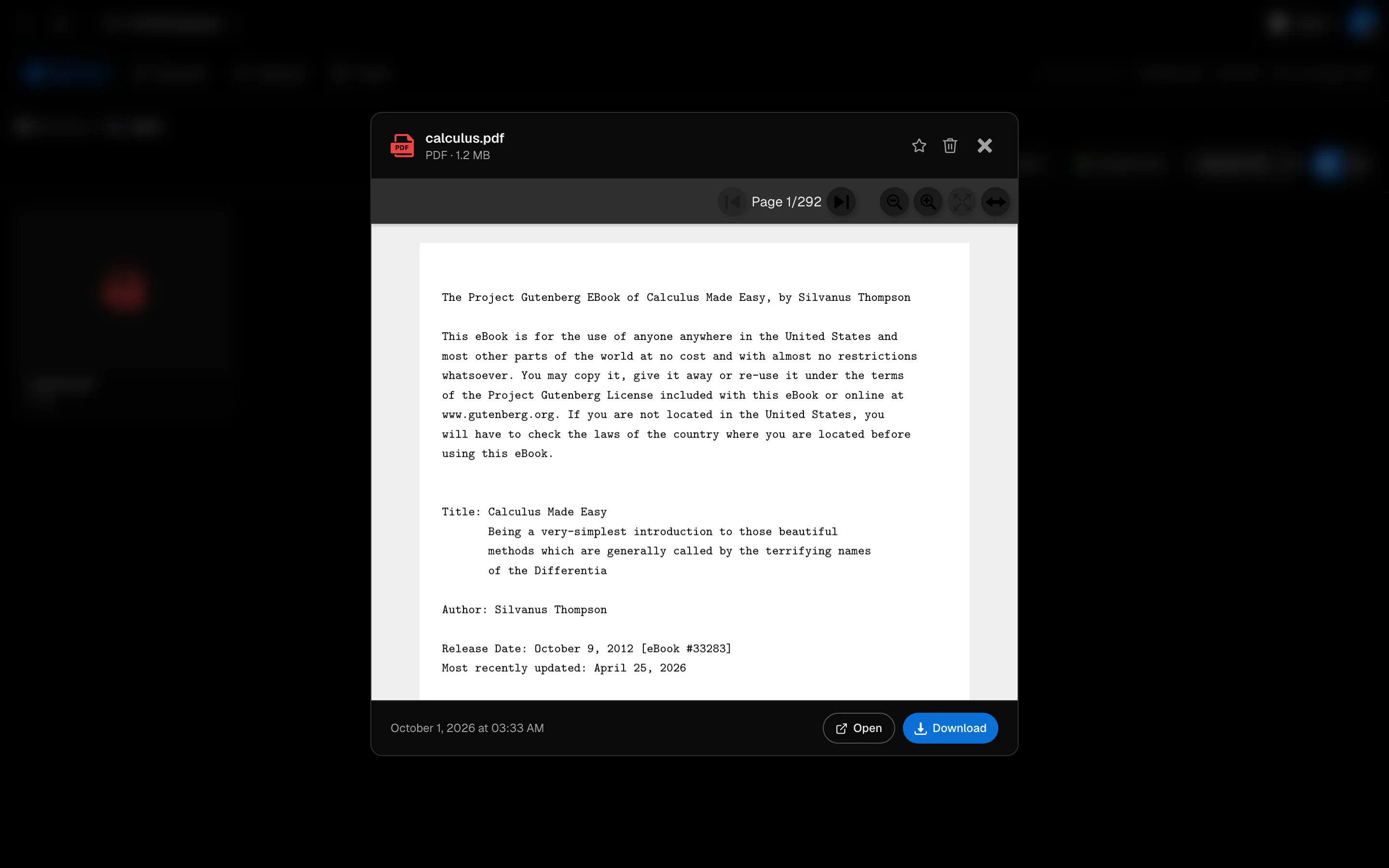
ਪੰਨਾ ਤੀਰਾਂ, ਜੂਮ ਇਨ ਅਤੇ ਆਉਟ, ਫਿਟ ਟੂ ਵਿਡਥ, ਅਤੇ ਖੋਜ ਦੀ ਵਰਤੋਂ ਕਰੋ ਤਾਂ ਜੋ ਦਸਤਾਵੇਜ਼ ਵਿੱਚ ਲਿਖਤ ਲੱਭ ਸਕੋ। ਅਗਲੇ ਮੇਲ ਲਈ Enter ਦਬਾਓ ਅਤੇ ਪਿਛਲੇ ਲਈ Shift Enter ਦਬਾਓ। ਡਾਊਨਲੋਡ PDF ਨੂੰ ਸੇਵ ਕਰਦਾ ਹੈ। ਅਸਲ PDF ਰੰਗ ਹਨੇਰੇ ਮੋਡ ਦੇ ਟਿੰਟ ਨੂੰ ਬੰਦ ਕਰਦਾ ਹੈ।
ਖੇਤਰ ਨੂੰ ਹਾਈਲਾਈਟ ਕਰੋ
- ਟੂਲਜ਼ ਤੋਂ ਖੇਤਰ ਚੁਣੋ ਚਾਲੂ ਕਰੋ।
- ਪੰਨੇ ਦੇ ਉਸ ਹਿੱਸੇ 'ਤੇ ਇੱਕ ਆਯਤ ਖਿੱਚੋ ਜੋ ਤੁਸੀਂ ਚਾਹੁੰਦੇ ਹੋ।
- ਇੱਕ ਰੰਗ ਚੁਣੋ ਅਤੇ ਖੇਤਰ ਨੂੰ ਹਾਈਲਾਈਟ ਕਰੋ 'ਤੇ ਕਲਿਕ ਕਰੋ।
ਉਸੇ ਪਾਪਅਪ ਵਿੱਚ ਇਸ ਬਾਰੇ AI ਤੋਂ ਪੁੱਛੋ, ਜੋ ਚੈਟ ਵਿੱਚ ਚੋਣ ਭੇਜਦਾ ਹੈ, ਅਤੇ ਕੀ ਸ਼ਬਦ ਦੀ ਵਿਆਖਿਆ ਕਰੋ। ਹਾਈਲਾਈਟ ਪੰਨੇ ਦੇ ਖੇਤਰਾਂ 'ਤੇ ਬਣਾਈਆਂ ਜਾਂਦੀਆਂ ਹਨ, ਨਾ ਕਿ ਸ਼ਬਦਾਂ ਦੇ ਤੌਰ 'ਤੇ ਚੁਣੀਆਂ ਜਾਂਦੀਆਂ ਹਨ।
ਸਟਿੱਕੀ ਨੋਟਸ
ਸਟਿੱਕੀ ਨੋਟਸ ਖੋਲ੍ਹੋ, + ਸ਼ਾਮਲ ਕਰੋ 'ਤੇ ਕਲਿਕ ਕਰੋ, ਅਤੇ ਪੰਨੇ 'ਤੇ ਕਿਸੇ ਵੀ ਥਾਂ 'ਤੇ ਕਲਿਕ ਕਰੋ। ਆਪਣਾ ਨੋਟ ਟਾਈਪ ਕਰੋ ਅਤੇ ਸੇਵ 'ਤੇ ਕਲਿਕ ਕਰੋ। ਬਾਅਦ ਵਿੱਚ ਕਿਸੇ ਸਟਿੱਕੀ 'ਤੇ ਕਲਿਕ ਕਰਕੇ ਇਸਨੂੰ ਸੋਧਣ ਜਾਂ ਮਿਟਾਉਣ ਲਈ ਕਲਿਕ ਕਰੋ।
ਬੁੱਕਮਾਰਕ
ਕਿਸੇ ਪੰਨੇ 'ਤੇ ਰਿਬਨ 'ਤੇ ਕਲਿਕ ਕਰੋ ਤਾਂ ਜੋ ਇਸ ਪੰਨੇ ਨੂੰ ਬੁੱਕਮਾਰਕ ਕਰੋ। ਤੁਸੀਂ ਇੱਕ ਵਿਕਲਪੀ ਲੇਬਲ ਸ਼ਾਮਲ ਕਰ ਸਕਦੇ ਹੋ ਅਤੇ ਬੁੱਕਮਾਰਕ ਸੋਧੋ ਨਾਲ ਇਸਨੂੰ ਬਦਲ ਸਕਦੇ ਹੋ।
ਤੁਸੀਂ ਜੋ ਕੁਝ ਮਾਰਕ ਕੀਤਾ ਹੈ ਉਹ ਵੇਖੋ
ਪਾਸੇ ਦੀਆਂ ਸੂਚੀਆਂ ਹਾਈਲਾਈਟਸ, ਸਟਿੱਕੀ ਨੋਟਸ ਅਤੇ ਬੁੱਕਮਾਰਕਸ ਨਾਲ ਗਿਣਤੀਆਂ ਦਿਖਾਉਂਦੀਆਂ ਹਨ। ਕਿਸੇ ਆਈਟਮ 'ਤੇ ਕਲਿਕ ਕਰੋ ਤਾਂ ਜੋ ਇਸਦੇ ਪੰਨੇ 'ਤੇ ਜਾ ਸਕੋ।
ਸਟਡੀ ਟੂਲਜ਼ ਦੇ ਬਿਨਾਂ ਪੜ੍ਹੋ
ਬਿਨਾ ਵਿਘਨ ਦੇ ਪੜ੍ਹਨ ਲਈ, Adobe PDF ਦੀ ਵਰਤੋਂ ਕਰੋ /camp/adobe-pdf। ਸਟੋਰੇਜ ਤੋਂ ਜਾਂ ਨਵਾਂ ਅਪਲੋਡ ਕਰੋ ਚੁਣੋ, ਅਤੇ ਫੁੱਲ ਸਕ੍ਰੀਨ ਦੀ ਵਰਤੋਂ ਕਰੋ।
ਸਕੈਨ ਕੀਤੇ PDFs ਜਿਨ੍ਹਾਂ ਵਿੱਚ ਲਿਖਤ ਦੀ ਪਰਤ ਨਹੀਂ ਹੈ, ਉਹ ਵੀ ਵੇਖੇ ਜਾ ਸਕਦੇ ਹਨ, ਪਰ ਉਨ੍ਹਾਂ ਦਾ ਲਿਖਤ ਇੰਡੈਕਸ ਜਾਂ ਖੋਜਿਆ ਨਹੀਂ ਜਾ ਸਕਦਾ। ਵੇਖੋ ਫਾਇਲ ਇੰਡੈਕਸਿੰਗ।