アップロードとストレージ
ファイルをアップロードし、ストレージで整理し、ファイルの制限、クォータ、ゴミ箱について理解しましょう。
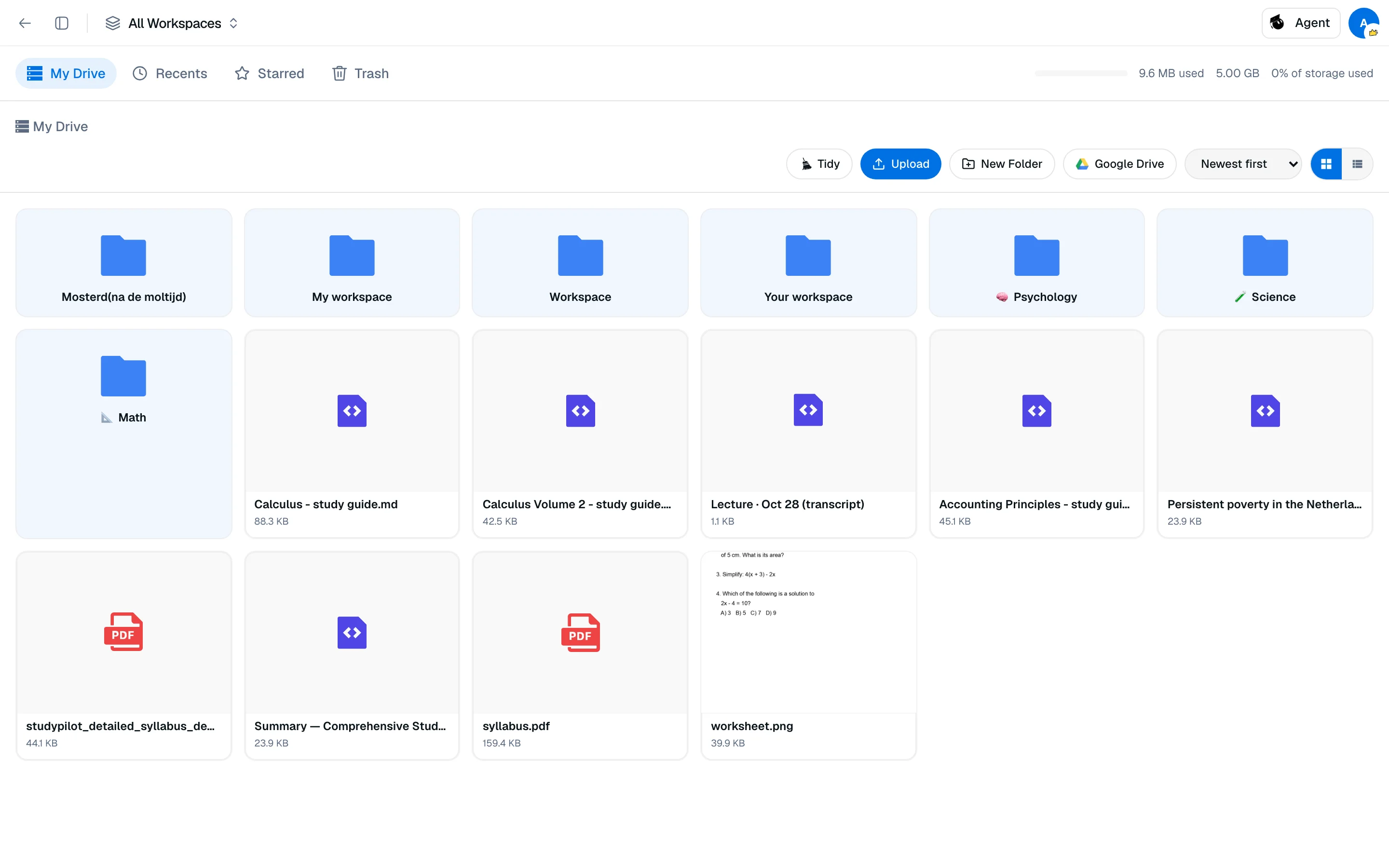
アップロードしたファイルはすべてストレージに保存されます。/camp/storageで確認できます。ワークスペースはこれらのファイルにリンクされているため、一度のアップロードで複数のコースで使用できます。
ファイルをアップロード
以下の2つの場所からアップロードできます:
- ストレージ。 ツールバーのアップロードをクリックします。
- ワークスペース。 ファイルを追加をクリックし、アップロード、ストレージから、Google Drive、またはZoteroを選択します。ファイルをファイルセクションにドラッグすることもできます。
どちらの場合もファイルはストレージに保存されます。ワークスペースからアップロードされたファイルは、そのワークスペースにちなんだフォルダーに配置されます。
制限:
- ファイルサイズは最大100 MB。
- ワークスペースではPDF、Word、PowerPoint、Markdown、テキスト、画像を受け入れます。AIが読み取れるのは一部のタイプのみです。詳細はファイルインデックスを参照してください。
- 無料プランでは1回に1ファイルのみアップロード可能。Proプランでは複数ファイルを同時にアップロードできます。
ストレージクォータ
| プラン | ストレージ |
|---|---|
| 無料 | 1 GB |
| Pro | 100 GB |
サイドバーのバーは、使用量を示します。Studycampに保存されているファイルのみがカウントされます。自分のGoogle Driveに保存しているファイルはカウントされません。詳細はストレージプロバイダーを参照してください。ゴミ箱内のファイルはクォータにカウントされません。制限を超えた場合、バナーが表示され、新しいアップロードはスペースを空けるかアップグレードするまでブロックされます。何も削除されることはありません。
ファイルを整理
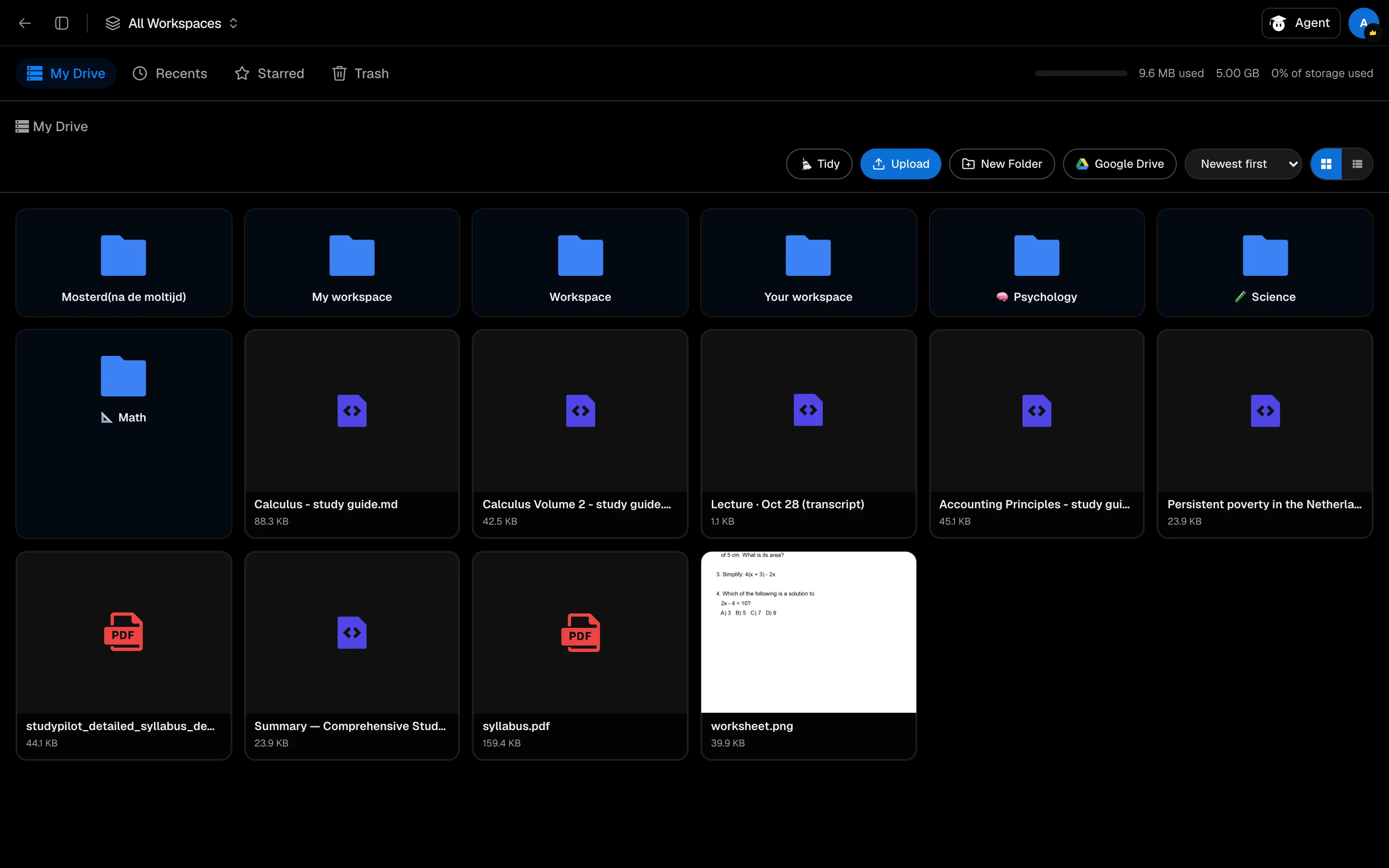
ストレージにはサイドバーに4つのビューがあります:マイドライブ、最近のファイル、スター付き、ゴミ箱。マイドライブでは:
- 新しいフォルダーを作成します。ファイルをフォルダーにドラッグしたり、メニューから名前を変更したりできます。
- 名前、日付、サイズでソートし、グリッドとリストの間で切り替えます。
- ファイルをクリックするとプレビューが表示されます。PDFはPDFビューワーを開くを提供し、読み取りや注釈が可能です。
整理
整理は、より明確なファイル名やフォルダーを提案します。これは有料プランに含まれており、クレジットを使用しません。UTC日ごとに最大10回のプレビューを実行できます。
- 整理をクリックし、ストレージ全体、このフォルダーとサブフォルダー、または選択したファイルを選びます。
- 変更をプレビューをクリックします。レビューは最大200ファイルをカバーします。
- 希望しない提案のチェックを外し、選択したものを適用をクリックします。
整理はファイルの拡張子を保持し、ファイルの内容を変更せず、既存のフォルダーには手を触れません。引用、注釈、ワークスペースのリンクは、名前を変更したり移動したりしても保持されます。
ゴミ箱
ファイルを選択し、ゴミ箱に移動をクリックします。ゴミ箱では復元するか、完全に削除できます。ゴミ箱に残されたファイルは30日後に自動的に削除されます。