Files and storage
PDFの読み取り
学習セッションでPDFを読み、ハイライト、付箋、ブックマークを追加し、選択した内容についてAIに質問できます。
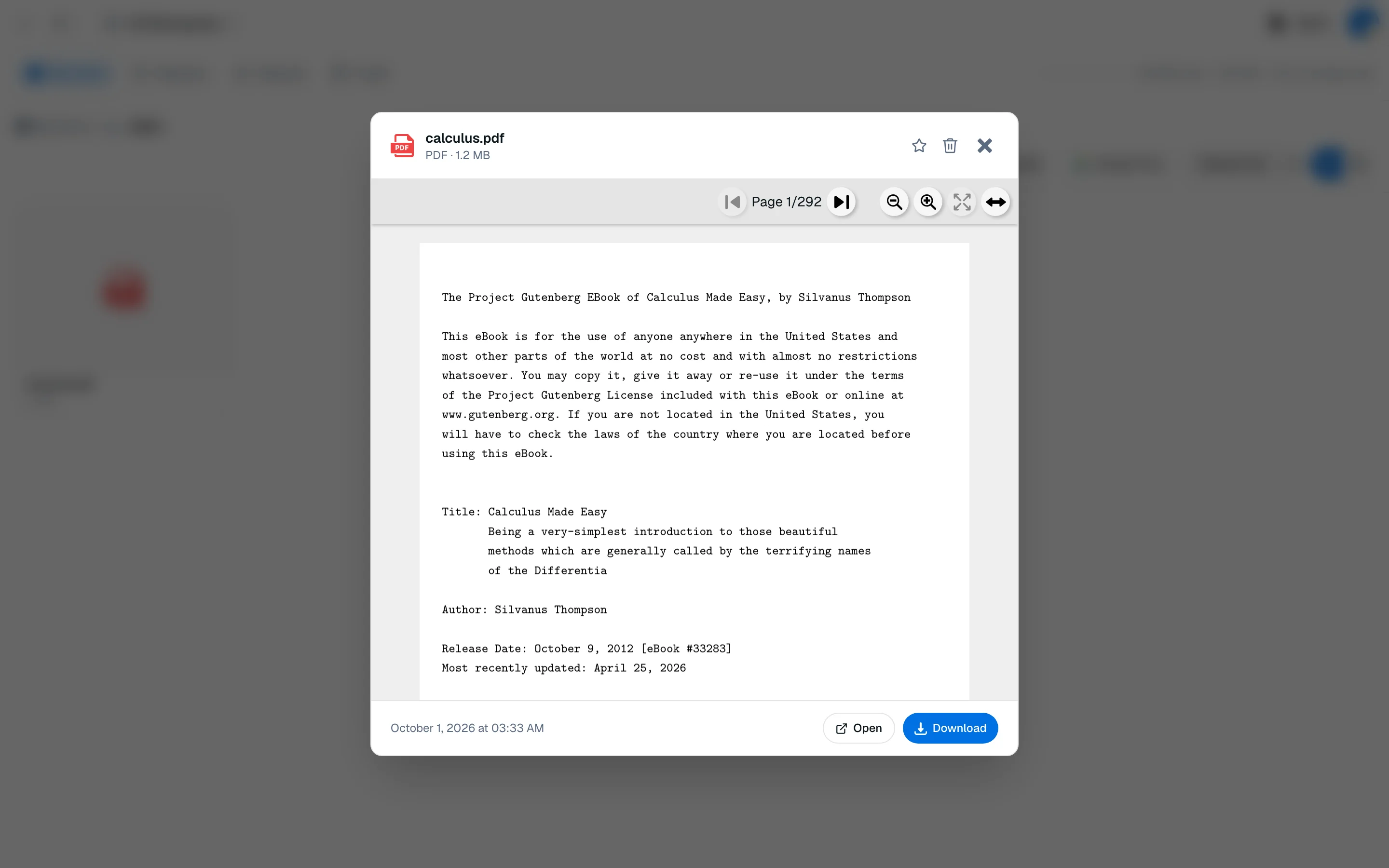
PDFビューアは、学習セッション内のAIツールの隣に表示されます。読みながらドキュメントにマークを付けることができ、すべての内容はファイルごとに保存されます。
ナビゲート
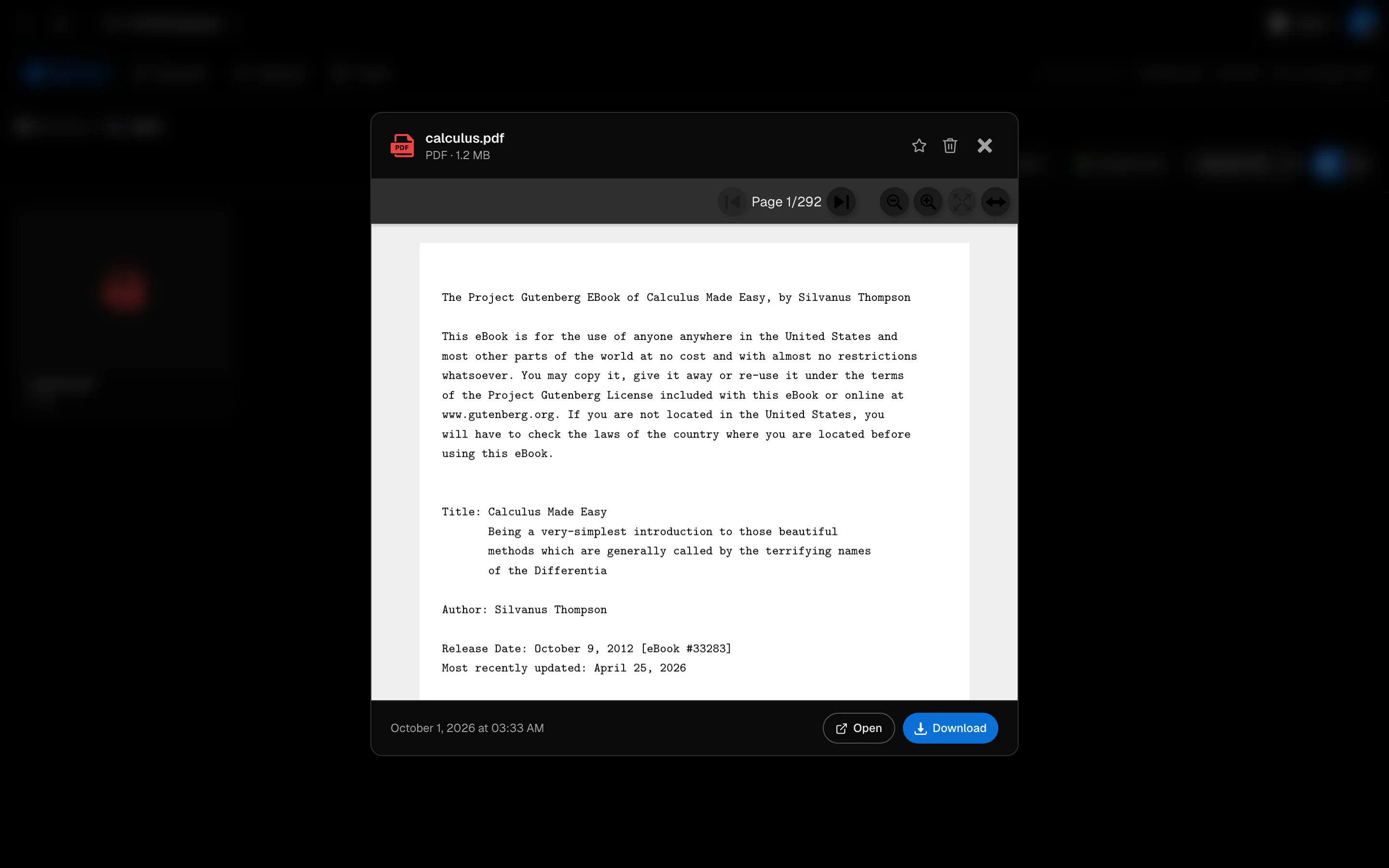
ページの矢印を使って移動し、ズームイン・ズームアウト、幅に合わせる、および検索を使用してドキュメント内のテキストを見つけます。次の一致にはEnterを押し、前の一致にはShift Enterを押します。ダウンロードでPDFを保存します。元のPDFの色はダークモードの色合いをオフにします。
エリアをハイライト
- ツールからエリア選択をオンにします。
- ページの選択したい部分に長方形をドラッグします。
- 色を選び、エリアをハイライトをクリックします。
同じポップアップには、選択をチャットに送信するこの件についてAIに聞くと、キーワードを定義があります。ハイライトはページの領域に描画され、単語として選択されるわけではありません。
付箋
付箋を開き、+ 追加をクリックしてページの任意の場所をクリックします。メモを入力し、保存をクリックします。後で付箋をクリックして編集または削除できます。
ブックマーク
ページのリボンをクリックしてこのページをブックマークします。オプションのラベルを追加し、ブックマークを編集で変更できます。
マークしたすべてを見る
サイドリストには、ハイライト、付箋、およびブックマークがカウント付きで表示されます。アイテムをクリックすると、そのページにジャンプします。
学習ツールなしで読む
気を散らさずに読むためには、Adobe PDFを使用して/camp/adobe-pdfにアクセスします。ストレージからまたは新規アップロードを選択し、全画面を使用します。
テキストレイヤーのないスキャンPDFは表示できますが、テキストをインデックス化したり検索したりすることはできません。詳細はファイルのインデックス化を参照してください。