
コードプレイグラウンド
ブラウザでコードを書いて実行し、エディタの横にAIチューターを配置して、プレイグラウンドやスニペットを保存します。
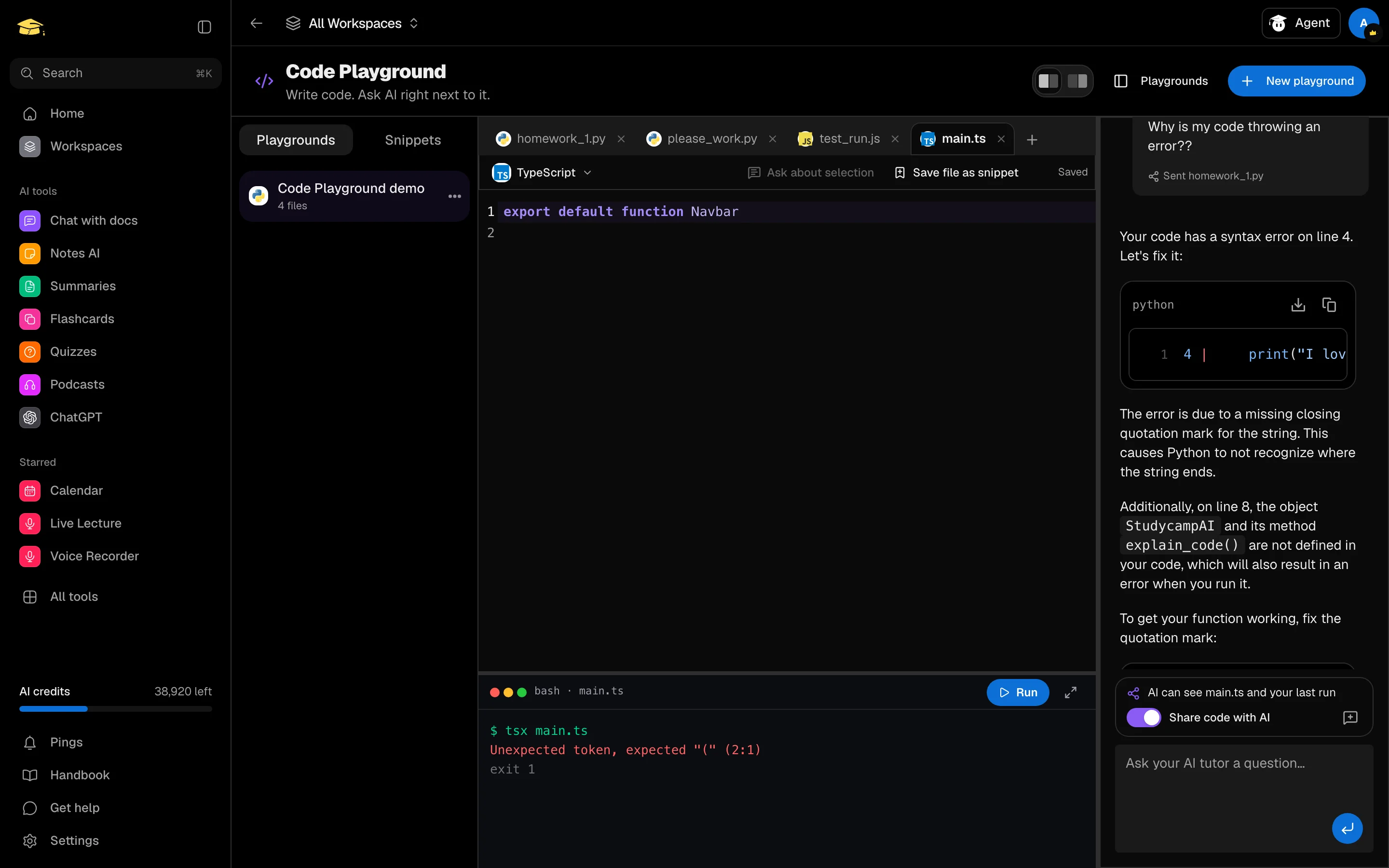
コードプレイグラウンドは、バックパック内にあり、エディタの横にAIチューターを配置します。ブラウザでコードを実行し、書いた内容について質問し、結果を保存されたプレイグラウンドとして保持します。
開く
バックパックまたはサイドバーからコードプレイグラウンドを開きます。パスは/camp/codeです。また、学習セッション内のノートの横にコードプレイグラウンドタイルを追加することもできます。
新しいプレイグラウンドをクリックします。あなたのプレイグラウンドとスニペットライブラリはサイドバーにあります。レイアウトオプションでは、エディタとチャットの位置を入れ替えたり、区切り線をドラッグしてサイズを変更したりできます。電話では、コードタブとチャットタブの間を切り替えます。
書いて実行する
プレイグラウンドには最大20ファイルを保持でき、各ファイルは最大100,000文字までです。新しいファイルをクリックし、言語を選択するか、ファイル名を変更すると、言語は拡張子に従います。
ブラウザで実行できる言語は、JavaScript、TypeScript、Python、Ruby、Lua、SQL(SQLite)です。HTMLはライブプレビューを表示します。他の言語は構文ハイライトがされますが、実行はできません。
実行をクリックするか、Ctrl/Cmd + Enterを押します。出力とエラーはターミナルに表示され、長時間の実行はタイムアウトで停止します。コードは自動的に保存されます(保存中...、次に保存済み)。
チューターに質問する
チャットは、あなたのアクティブなファイル、選択した行、最後の実行を確認できます。入力の上にあるラベルが、何が共有されているかを正確に示します。AIとコードを共有をオフにすると、コードはあなたのデバイスに留まりますと表示されます。
コードを選択して、Ctrl/Cmd + Kを押すと、そのコードについて質問できます。回答内のコードブロックに対してエディタに挿入を使用します。各プレイグラウンドは独自のチャットを保持し、新しいチャットはコードに触れずにそれをクリアします。
各メッセージは50クレジットがかかります。チューターは自分でコードを実行することはできません。
スニペット
スニペットとして選択を保存を使用して選択を保存するか、ファイルをスニペットとして保存を使用してファイル全体を保存します。スニペットタブから検索、コピー、またはエディタに挿入できます。最大100のプレイグラウンドと500のスニペットを保持できます。