
Csempék és elrendezések
Használj egyszerre két eszközt egy tanulmányi munkamenetben, méretezd át őket, cseréld ki őket, és irányíts mindent a billentyűzetről.
Egy munkamenet egyszerre legfeljebb két eszközt mutat, mindegyik a saját csempéjén. Helyezz el egy kvízt a jegyzeteid mellé, vagy flashcardokat egy PDF mellett, és tartsd mindkettőt szem előtt.
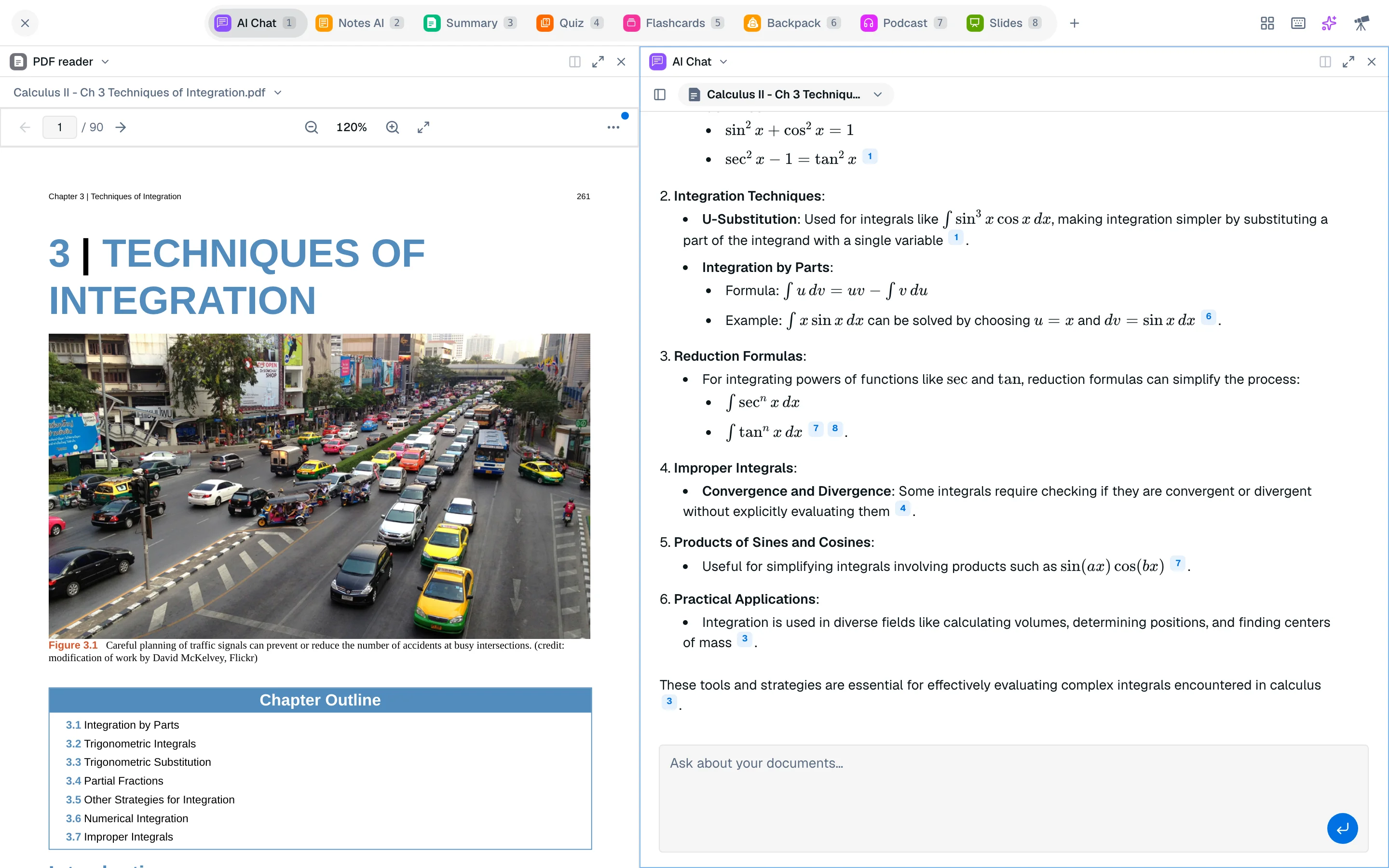
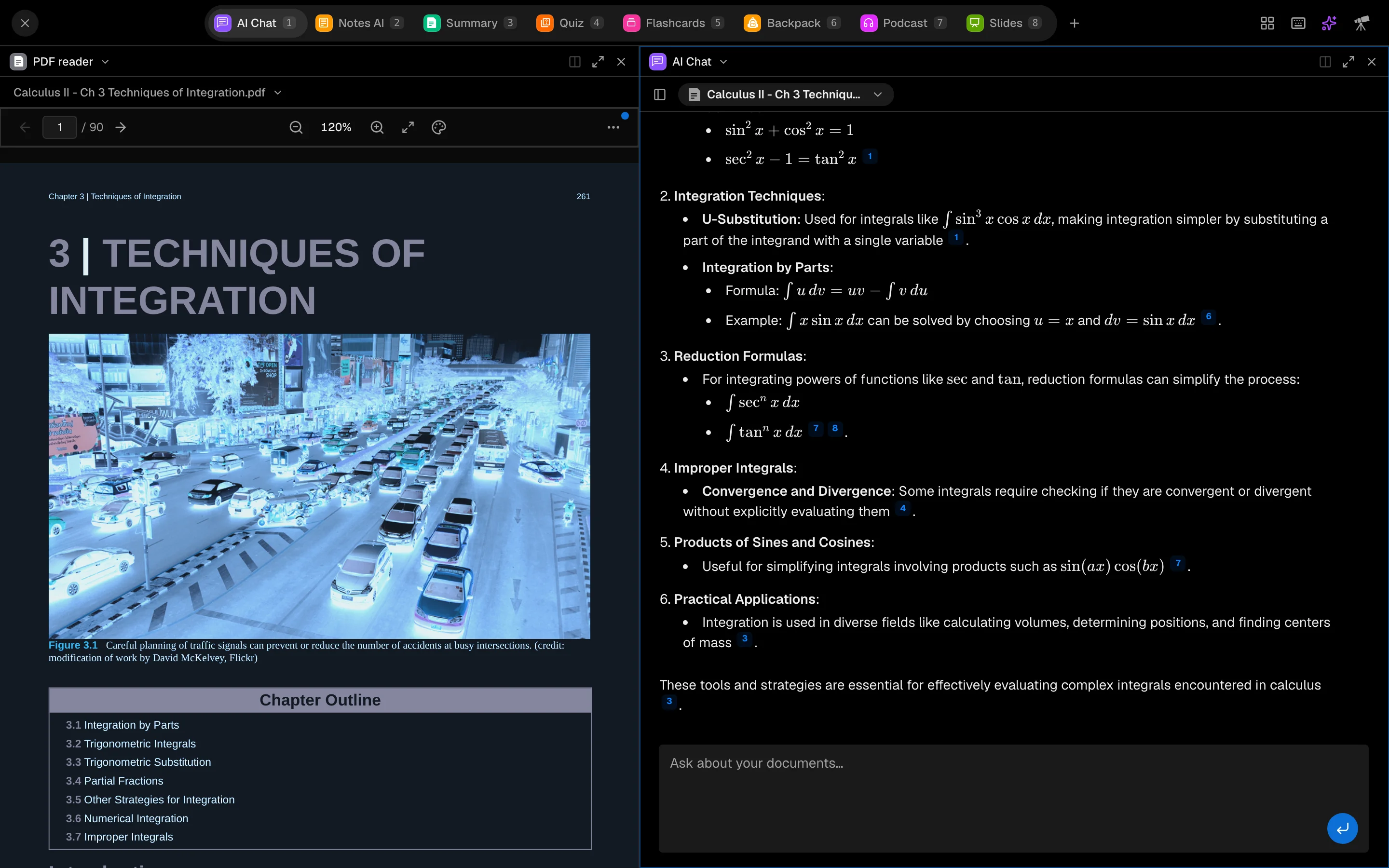
Nyiss meg egy második csempét
Egy új munkamenet egy csempével indul. Egy másik hozzáadásához:
- Kattints a Megnyitás mellette gombra a csempe fejlécében, vagy nyomd meg a Ctrl Alt D billentyűket.
- Az új csempe üres. Használj keresőmezőt egy eszköz megtalálásához és válaszd ki.
Továbbá, tartsd lenyomva a Shift billentyűt, és nyomd meg egy eszköz számgombját (vagy Shift-kattints a fülre), hogy azt az eszközt egy második csempében nyisd meg. A csempék mindig egymás mellett helyezkednek el. A Studycamp soha nem halmozza őket, és nem nyit meg harmadikat.
Ha már két csempe nyitva van, egy új eszköz megnyitása helyettesíti a másik csempét ahelyett, hogy egyet hozzáadna.
Válaszd ki, mit mutasson minden csempe
Kattints az eszköz nevére a csempe fejlécében (Eszköz megváltoztatása) ahhoz, hogy azt a csempét egy másik eszközre váltsd. A munkamenet füleid mellett a csempék tartalmazhatják a PDF olvasót, Agent, Bots, Code Playground és Whiteboard AI eszközöket, amelyek nem munkamenet fülek.
Minden csempe megőrzi a saját állapotát: a kiválasztott fájlokat, valamint a kvízt, paklit, összefoglalót vagy jegyzetet, amely nyitva van. Az egyik csempe eszközének megváltoztatása nem érinti a másikat.
Mozgatás, átméretezés és csere
- Átméretezés: húzd a határolót a csempék között.
- Csere: húzd egy csempe fejlécét a másik csempére.
- Maximalizálás: kattints a Csempe maximalizálása gombra, hogy az egyik csempe kitöltse a képernyőt. A Kialakítás visszaállítása visszahozza a felosztást.
- Bezárás: kattints a Csempe bezárása gombra. Az utolsó csempe nem zárható be.
Elrendezési előbeállítások
Nyisd meg a Kialakítás menüt a felső sávban és válaszd:
- Egységes: tartsd meg csak a fókuszált csempét.
- Két oszlop: fókuszált csempe bal oldalon, a következő csempe jobbra. Ha nincs második csempe, egy üres nyílik meg.
A menü emlékeztet: "Legfeljebb 2 eszköz egyszerre."
Fókusz váltás
A fókuszált csempe kiemelt kerettel rendelkezik. Kattints egy csempére a fókuszáláshoz, vagy nyomd meg a Ctrl Alt billentyűket egy nyílbillentyűvel, hogy átkapcsolj a szomszédos csempére. A számgombok mindig a fókuszált csempére hatnak.
Billentyűparancsok
Nyomd meg a ? billentyűt egy munkamenetben (szövegdobozon kívül) vagy kattints a billentyűzet gombra, hogy megtekintsd ezt a listát.
| Billentyűparancs | Tevékenység |
|---|---|
| 1 - 8 | Nyiss meg egy eszközt ebben a csempében |
| Shift + 1 - 8 | Nyiss meg egy eszközt egy új csempében |
| Ctrl Alt D | Oszd meg jobbra |
| Ctrl Alt W | Csempe bezárása |
| Ctrl Alt M | Csempe maximalizálása vagy visszaállítása |
| Ctrl Alt + nyílbillentyűk | Mozgás a csempék között |
A csempe billentyűparancsok a Ctrl Alt billentyűket használják, így akkor is működnek, amikor egy chat dobozban írsz.
Telefonon
A telefonok egyszerre egy csempét mutatnak, és elrejtik az elrendezési menüt. A két csempés elrendezésed megmarad, és újra megjelenik egy nagyobb képernyőn.