
Integrációk
Csatlakoztass Google Drive-ot, Spotify-t, Zotero-t, Notion-t és Slack-et, és nézd meg, mely eszközök érhetők el.
Az integrációk összekapcsolják a Studycamp-et a már használt eszközökkel. Néhány anyagot hoz be, mások emlékeztetőket küldenek. A beépített eszközök beállítást nem igényelnek.
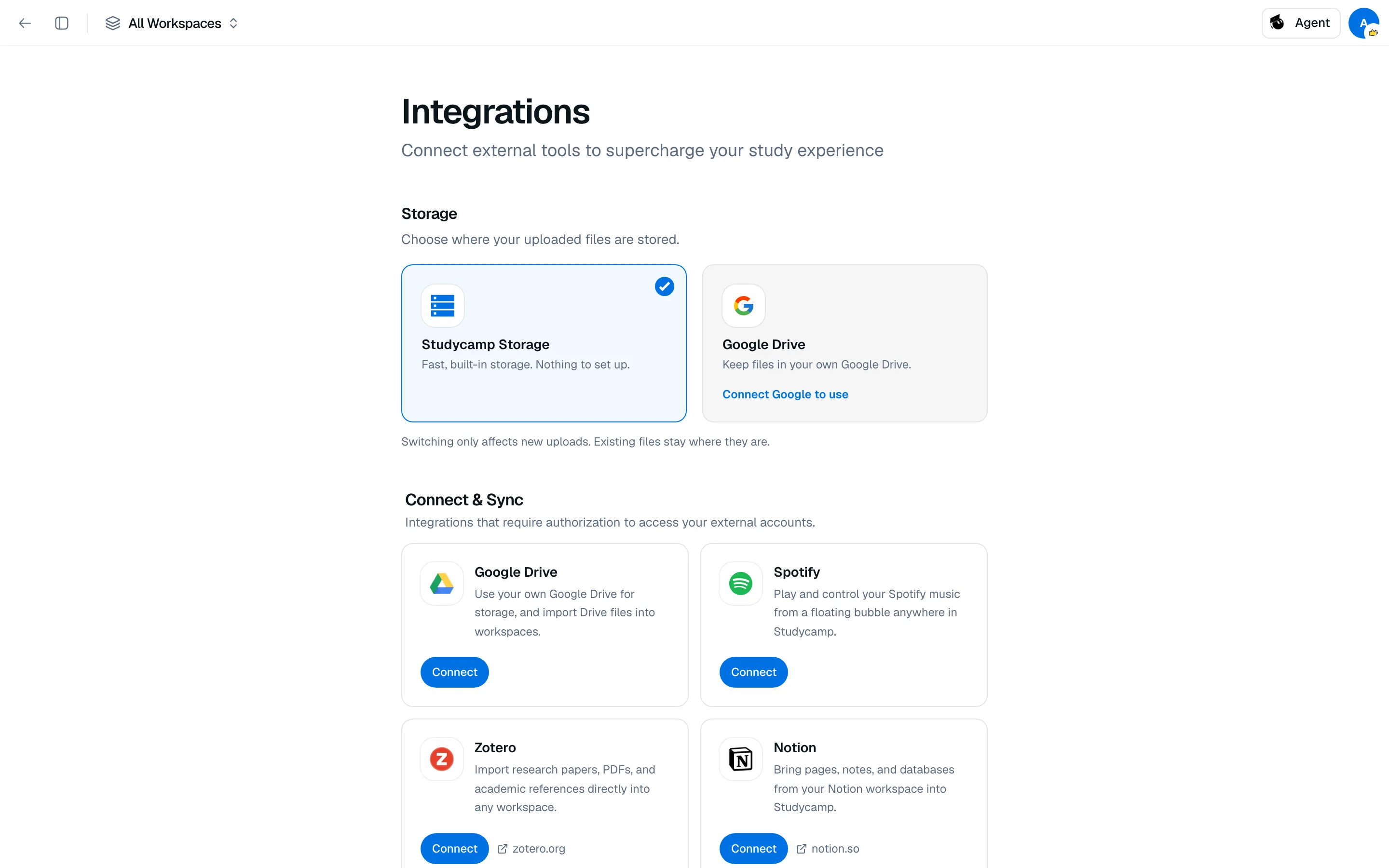
Szolgáltatás csatlakoztatása
- Nyisd meg a Beállítások menüt, majd válaszd az Integrációk lehetőséget.
- Keresd meg a szolgáltatást a Csatlakozás és szinkronizálás alatt, majd kattints a Csatlakozás gombra.
- Jóváhagyás a szolgáltatás saját képernyőjén.
Ha működik, a szolgáltatás Csatlakoztatva állapotot mutat. Kattints a Kapcsolat megszüntetése gombra a leállításhoz. Az importált tartalom a Studycamp-ben marad.
Szolgáltatások, amelyeket csatlakoztathatsz
| Szolgáltatás | Mit csinál |
|---|---|
| Google Drive | Használj saját Drive-ot tárolásra, és importáld a Drive fájlokat a munkaterületekbe. |
| Spotify | Játssz és irányítsd a zenédet egy lebegő buborékból bárhol a Studycamp-ben. |
| Zotero | Importáld a kutatási anyagokat, PDF-eket és hivatkozásokat bármely munkaterületre. |
| Notion | Hozd be az oldalakat, jegyzeteket és adatbázisokat a Studycamp-be. |
| Slack | Kapj tanulmányi emlékeztetőket, streak értesítéseket és Pomodoro figyelmeztetéseket. |
Válaszd ki, hová tárolódjanak a fájlok
A Tárhely szakasz lehetővé teszi, hogy válaszd a Studycamp Tárhely vagy a Google Drive lehetőséget a feltöltésekhez. A váltás csak az új feltöltésekre vonatkozik. A meglévő fájlok ott maradnak, ahol vannak. További információkért lásd a Tárhelyszolgáltatók oldalt.
Beépített eszközök
A Beépített Eszközök alatt ezek mindig elérhetők: Wolfram Alpha, Adobe PDF, Excalidraw és ChatGPT.
Ha a kapcsolat nem sikerül
Egy értesítés, mint például "Nem sikerült csatlakozni a Notion-höz. Próbáld újra" azt jelenti, hogy az engedélyezés nem fejeződött be. Próbáld újra, és jóváhagyj minden kért engedélyt. További megoldások a Hibaelhárítás oldalon találhatók.