Feltöltés és tárolás
Fájlok feltöltése, rendszerezés a Tárhelyen, és a fájlok korlátainak, kvótáinak és a kukának a megértése.
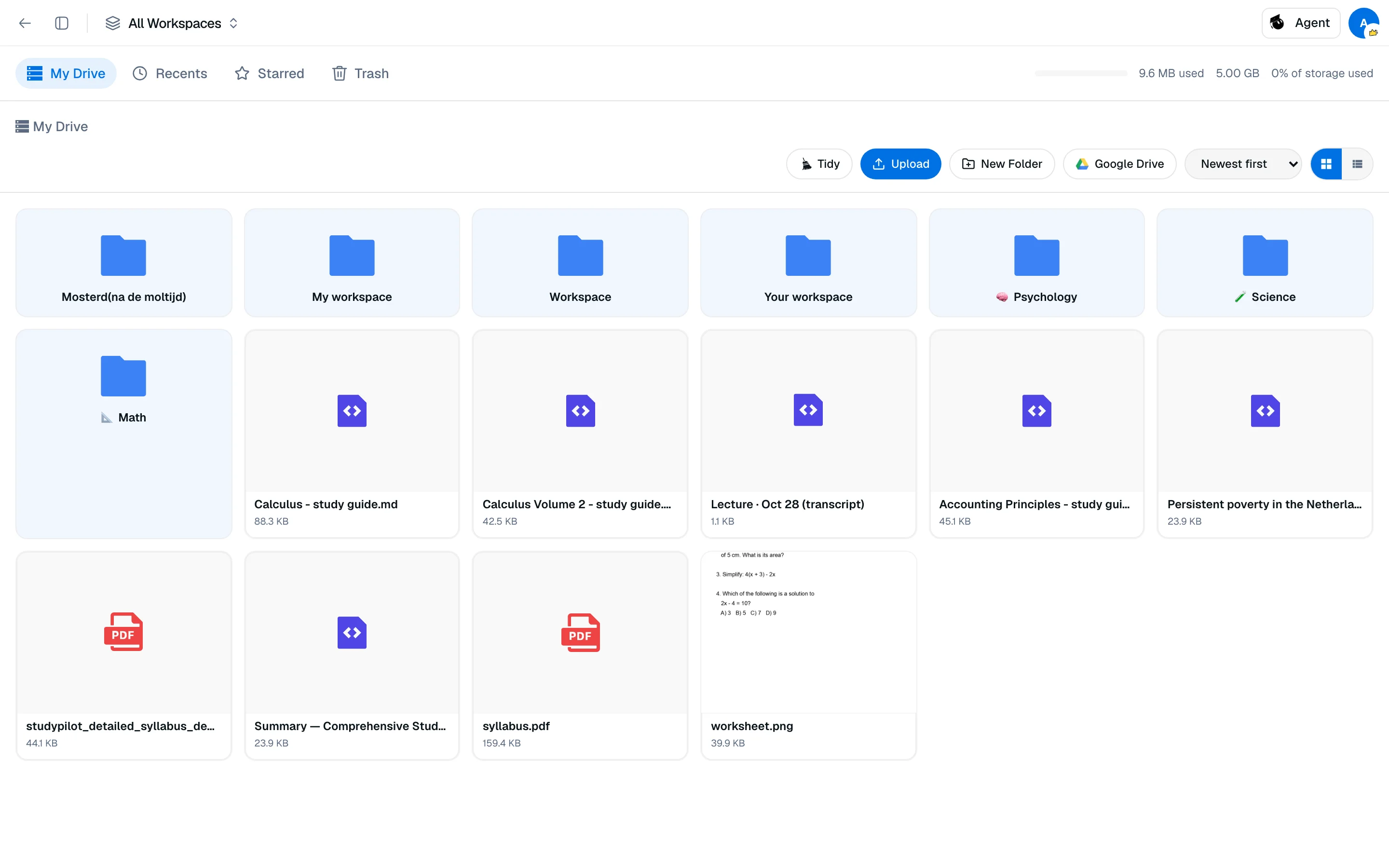
Minden fájl, amit feltöltesz, a Tárhelyen tárolódik a /camp/storage oldalon. A Munkaterületek összekapcsolódnak ezekkel a fájlokkal, így egy feltöltés több kurzusban is felhasználható.
Fájlok feltöltése
Két helyről tudsz feltölteni:
- Tárhely. Kattints a Feltöltés gombra az eszköztáron.
- Egy munkaterület. Kattints az Fájlok hozzáadása gombra, majd válaszd a Feltöltés, Tárhelyből, Google Drive vagy Zotero lehetőséget. Fájlokat a Fájlok szekcióra is húzhatsz.
A fájlok így vagy úgy a Tárhelyre kerülnek. A munkaterületről feltöltött fájl egy olyan mappába kerül, amelynek neve megegyezik a munkaterület nevével.
Korlátok:
- Legfeljebb 100 MB fájlonként.
- A Munkaterületek PDF, Word, PowerPoint, Markdown, szöveg és képek formátumait fogadják el. Csak néhány típus olvasható az AI által. Lásd a Fájl indexelés oldalt.
- A Free felhasználók egy fájlt tölthetnek fel egyszerre. A Pro felhasználók több fájlt is feltölthetnek egyszerre.
Tárhely kvóta
| Terv | Tárhely |
|---|---|
| Free | 1 GB |
| Pro | 100 GB |
A mellékelt sáv a bal oldali sávban mutatja, mennyit használtál fel. Csak a Studycamp-en tárolt fájlok számítanak. A saját Google Drive-on tárolt fájlok nem. Lásd a Tárhely szolgáltatók oldalt. A Kukában lévő fájlok nem számítanak bele a kvótába. Ha túlléped a határt, egy banner jelenik meg, és az új feltöltések blokkolva lesznek, amíg nem szabadítasz fel helyet vagy nem frissítesz. Semmi sem törlődik.
Fájlok rendszerezése
A Tárhely négy nézetet kínál a bal oldali sávban: Saját meghajtó, Legutóbbiak, Kiemelt és Kuka. A Saját meghajtón:
- Új mappa létrehoz egy mappát. Fájlokat húzhatsz a mappákba, vagy átnevezheted őket a menüből.
- Rendezd név, dátum vagy méret szerint, és válts a rács és a lista között.
- Kattints egy fájlra az előnézethez. A PDF-eknél elérhető az PDF néző megnyitása az olvasáshoz és annotáláshoz.
Takarítás
Takarítás javaslatokat ad a tisztább fájlnevekre és mappákra. A fizetős tervekhez tartozik, és nem használ krediteket. Naponta legfeljebb 10 előnézetet futtathatsz UTC idő szerint.
- Kattints a Takarítás gombra, és válaszd a Teljes Tárhely, Ez a mappa és almappái, vagy Kiválasztott fájlok lehetőséget.
- Kattints a Változások előnézete gombra. Egy áttekintés legfeljebb 200 fájlt tartalmaz.
- Töröld a javaslatok közül azokat, amiket nem szeretnél, majd kattints az Alkalmazza a kiválasztottakat gombra.
A Takarítás megőrzi a fájlok kiterjesztéseit, soha nem változtatja meg a fájl tartalmát, és nem érinti a meglévő mappáidat. A hivatkozások, annotációk és munkaterületi linkek megmaradnak az átnevezés vagy áthelyezés után.
Kuka
Válaszd ki a fájlokat, és kattints a Áthelyezés a Kukába gombra. A Kukában visszaállíthatod őket vagy véglegesen törölheted. A Kukában hagyott fájlokat automatikusan eltávolítják 30 nap után.