
Fehér tábla AI
Írj le egy ötletet vagy válaszd ki a fájljaidat, és hagyd, hogy az AI egy szerkeszthető gondolattérképet, folyamatábrát vagy idővonalat rajzoljon.
A Fehér tábla AI egy táblát rajzol egy prompt vagy a fájljaid alapján. Minden, amit rajzol, egy normál objektum, amit mozgathatsz, átméretezhetsz, újraszínezhetsz és átírhatsz. Ez egy Pro funkció.
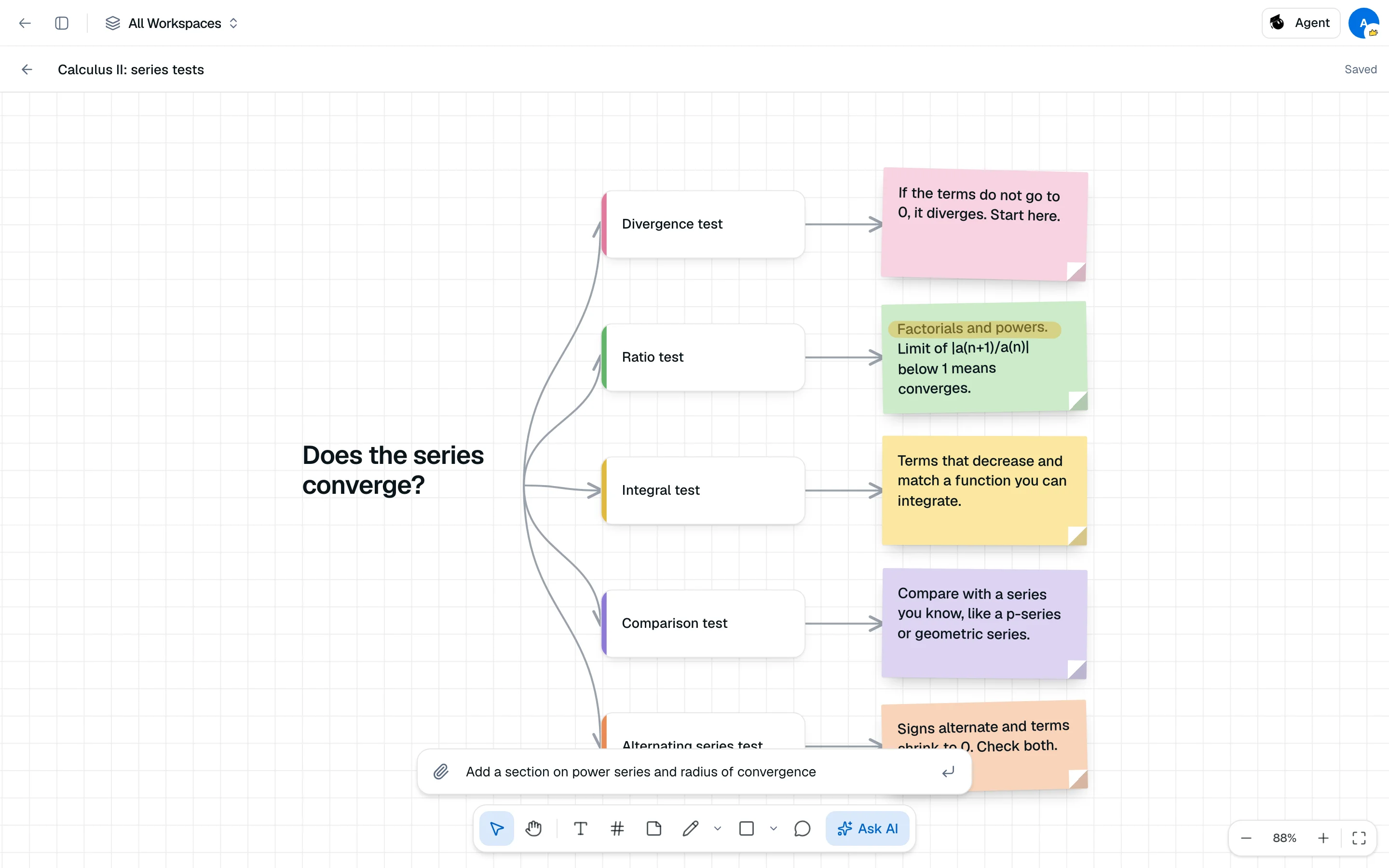
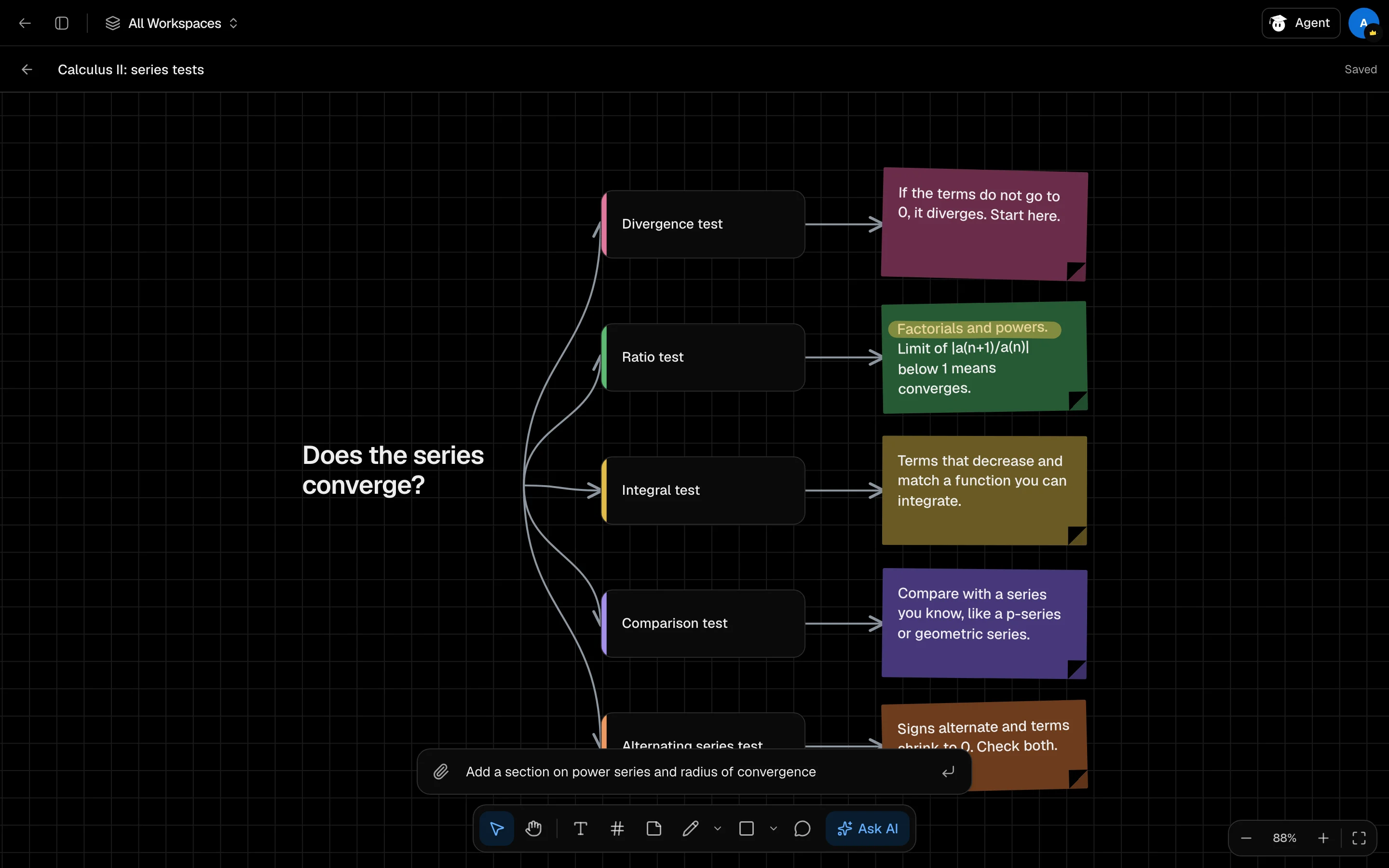
Tábla létrehozása
- Nyisd meg /camp/whiteboard és kattints a Új fehér tábla gombra. Vagy add hozzá a Fehér tábla AI-t egy munkamenethez.
- Kattints a Kérdezd az AI-t gombra.
- Írd le, mit szeretnél rajzolni, például "a 3. fejezet gondolattérképe", vagy kattints a Fájlok kiválasztása gombra, hogy csatolj legfeljebb 10 fájlt.
- Válassz egy Elrendezést: Automatikus, Gondolattérkép, Oszlopok vagy Idővonal.
- Kattints a Rajzolás gombra.
Először válassz ki néhány elemet, és a panel azt írja, hogy "N kiválasztott", így az AI csak azokat bővíti. Minden kérés 300 kreditbe kerül, és visszatérítésre kerül, ha nem sikerül.
Rajzolás és szerkesztés
A szerszámtárban található a Kiválasztás (V), Panoráma (H), Szöveg (T), Keretezés (F), Függőleges jegyzet (S), Ceruza (P), Toll (Shift P), kiemelő (Shift H), formák (R téglalap, O ovális, L vonal, Shift L nyíl) és Megjegyzés (C).
| Gyorsbillentyű | Művelet |
|---|---|
| ⌘ Z / ⌘ Shift Z | Visszavonás / újra |
| ⌘ D | Kiválasztás másolása |
| ⌘ A | Mindent kijelöl |
| Delete | Kiválasztás törlése |
Windows és Linux rendszeren a Ctrl-t használd a ⌘ helyett. Tartsd lenyomva a Space-t a panoráma mozgatásához.
Zoom
Használj a jobb alsó sarokban található vezérlőket: nagyítás, a százalék (kattints a 100%-ra), kicsinyítés, és Illeszkedés a tartalomhoz. Gyorsbillentyűk: ⌘ +, ⌘ -, ⌘ 0 és Shift 1.
A táblák automatikusan mentésre kerülnek munka közben. A fejléc mutatja, hogy Mentés..., Mentve vagy Nem mentve.