
Ενσωματώσεις
Συνδέστε το Google Drive, το Spotify, το Zotero, το Notion και το Slack, και δείτε ποια εργαλεία είναι ενσωματωμένα.
Οι ενσωματώσεις συνδέουν το Studycamp με εργαλεία που ήδη χρησιμοποιείτε. Ορισμένα φέρνουν υλικό, ενώ άλλα στέλνουν υπενθυμίσεις. Τα ενσωματωμένα εργαλεία δεν χρειάζονται ρύθμιση.
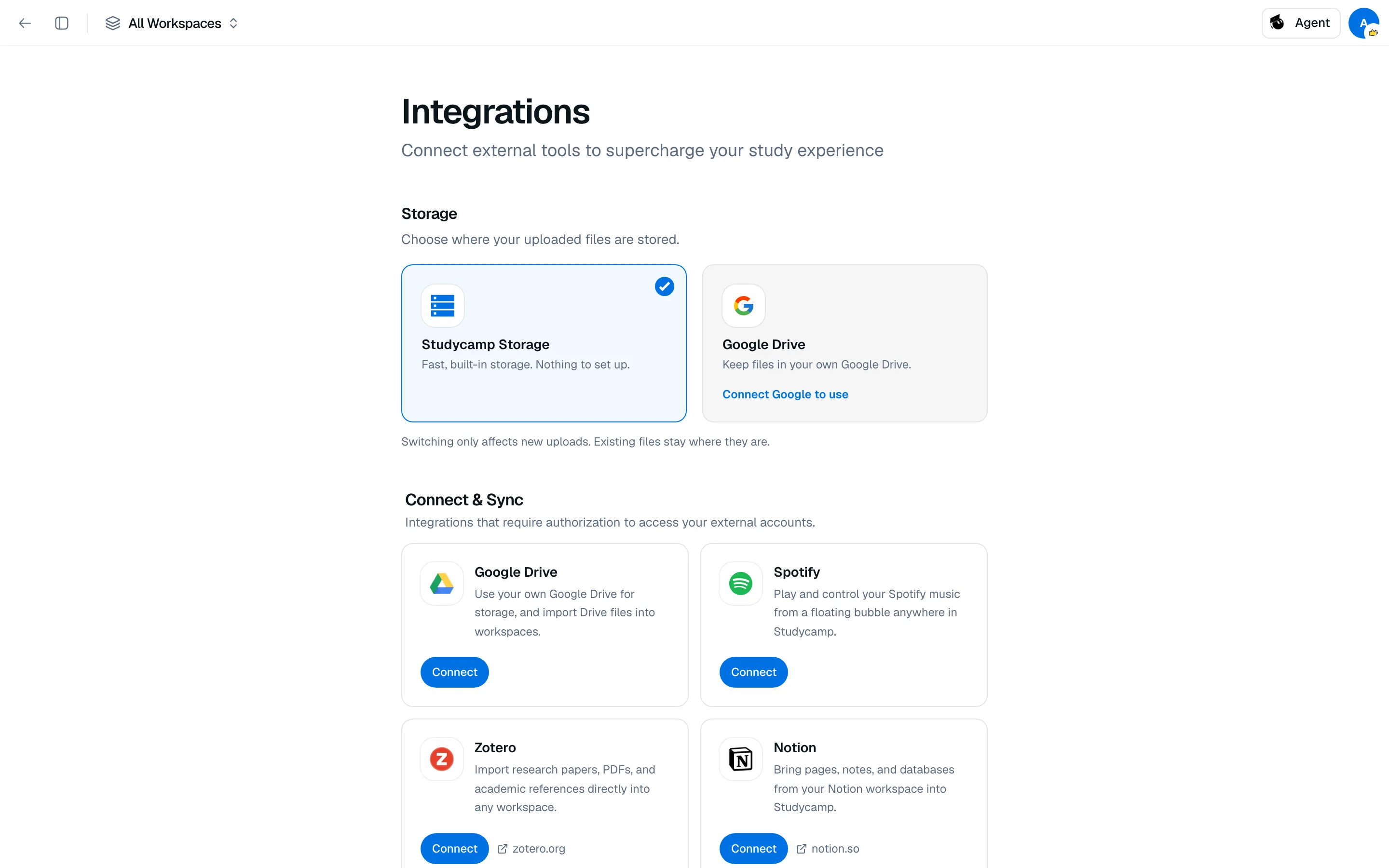
Συνδέστε μια υπηρεσία
- Ανοίξτε Ρυθμίσεις, στη συνέχεια Ενσωματώσεις.
- Βρείτε την υπηρεσία κάτω από Σύνδεση & Συγχρονισμός και κάντε κλικ στο Σύνδεση.
- Εγκρίνετε την πρόσβαση στην οθόνη της υπηρεσίας.
Όταν λειτουργεί, η υπηρεσία δείχνει Συνδεδεμένο. Κάντε κλικ στο Αποσύνδεση για να σταματήσετε. Το εισαγόμενο περιεχόμενο παραμένει στο Studycamp.
Υπηρεσίες που μπορείτε να συνδέσετε
| Υπηρεσία | Τι κάνει |
|---|---|
| Google Drive | Χρησιμοποιήστε το δικό σας Drive για αποθήκευση και εισάγετε αρχεία Drive στους χώρους εργασίας. |
| Spotify | Παίξτε και ελέγξτε τη μουσική σας από μια αναδυόμενη μπάλα οπουδήποτε στο Studycamp. |
| Zotero | Εισάγετε ερευνητικά άρθρα, PDFs και αναφορές σε οποιονδήποτε χώρο εργασίας. |
| Notion | Φέρτε σελίδες, σημειώσεις και βάσεις δεδομένων στο Studycamp. |
| Slack | Λάβετε υπενθυμίσεις μελέτης, ειδοποιήσεις συνεχούς χρήσης και νudge Pomodoro. |
Επιλέξτε πού θα αποθηκευτούν τα αρχεία
Η ενότητα Αποθήκευση σας επιτρέπει να επιλέξετε Αποθήκευση Studycamp ή Google Drive για τις αναρτήσεις. Η αλλαγή επηρεάζει μόνο τις νέες αναρτήσεις. Τα υπάρχοντα αρχεία παραμένουν εκεί που είναι. Δείτε τους παρόχους αποθήκευσης.
Ενσωματωμένα εργαλεία
Κάτω από Ενσωματωμένα Εργαλεία, αυτά είναι πάντα ενεργά: Wolfram Alpha, Adobe PDF, Excalidraw και ChatGPT.
Αν αποτύχει μια σύνδεση
Μια ειδοποίηση όπως "Αποτυχία σύνδεσης με το Notion. Δοκιμάστε ξανά" σημαίνει ότι η εξουσιοδότηση δεν ολοκληρώθηκε. Δοκιμάστε ξανά και εγκρίνετε κάθε άδεια που ζητείται. Περισσότερες λύσεις βρίσκονται στο Επίλυση προβλημάτων.