
Dlaždice a rozložení
Používejte dva nástroje najednou během studijního sezení, měňte jejich velikost, přepínejte je a ovládejte vše z klávesnice.
Sezení zobrazuje až dva nástroje najednou, každý v vlastní dlaždici. Umístěte kvíz vedle svých poznámek nebo kartičky vedle PDF a mějte obojí na očích.
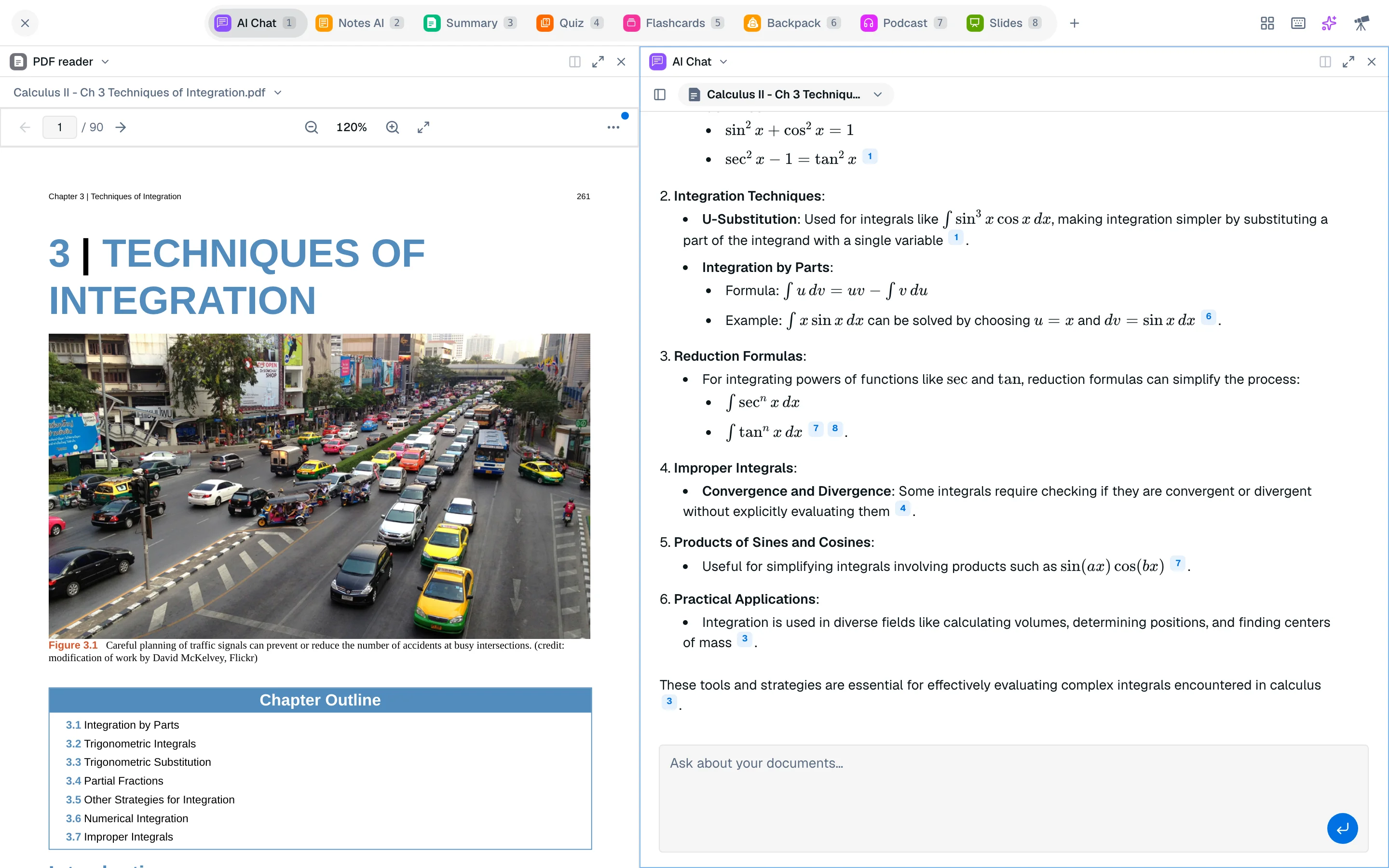
Otevřete druhou dlaždici
Nové sezení začíná s jednou dlaždicí. Chcete-li přidat další:
- Klikněte na Otevřít vedle v záhlaví dlaždice, nebo stiskněte Ctrl Alt D.
- Nová dlaždice je prázdná. Použijte vyhledávací pole k nalezení nástroje a vyberte ho.
Můžete také podržet Shift a stisknout číslo nástroje (nebo Shift-kliknout na kartu), abyste otevřeli tento nástroj ve druhé dlaždici. Dlaždice jsou vždy vedle sebe. Studycamp je nikdy neskládá ani neotevírá třetí.
Když jsou již otevřeny dvě dlaždice, otevření dalšího nástroje nahradí jinou dlaždici místo přidání nové.
Vyberte, co každá dlaždice zobrazuje
Klikněte na název nástroje v záhlaví dlaždice (Změnit nástroj), abyste přepnuli tuto dlaždici na jiný nástroj. Kromě vašich karet sezení mohou dlaždice obsahovat PDF čtečku, Agenta, Boty, Code Playground a Whiteboard AI, které nejsou kartami sezení.
Každá dlaždice si uchovává svůj vlastní stav: vybrané soubory, a kvíz, balíček, shrnutí nebo poznámku, kterou má otevřenou. Změna nástroje v jedné dlaždici nechává druhou nedotčenou.
Přesunout, změnit velikost a vyměnit
- Změnit velikost: táhněte dělící čáru mezi dlaždicemi.
- Vyměnit: táhněte záhlaví dlaždice na druhou dlaždici.
- Maximalizovat: klikněte na Maximalizovat dlaždici, aby jedna dlaždice vyplnila obrazovku. Obnovit rozložení vrátí rozdělení zpět.
- Zavřít: klikněte na Zavřít dlaždici. Poslední dlaždici nelze zavřít.
Předvolby rozložení
Otevřete nabídku Rozložení v horním panelu a vyberte:
- Jednoduché: ponechte pouze zaměřenou dlaždici.
- Dvě sloupce: zaměřená dlaždice vlevo, další dlaždice vpravo. Pokud není druhá dlaždice, otevře se prázdná.
Nabídka vám připomíná: "Až 2 nástroje najednou."
Přepnout zaměření
Zaměřená dlaždice má zvýrazněný okraj. Klikněte na dlaždici, abyste ji zaměřili, nebo stiskněte Ctrl Alt s šipkovou klávesou, abyste se přesunuli na sousední dlaždici. Číslicové klávesy vždy působí na zaměřenou dlaždici.
Klávesové zkratky
Stiskněte ? v sezení (mimo textové pole) nebo klikněte na tlačítko klávesnice, abyste viděli tento seznam.
| Zkratka | Akce |
|---|---|
| 1 až 8 | Otevřít nástroj v této dlaždici |
| Shift + 1 až 8 | Otevřít nástroj v nové dlaždici |
| Ctrl Alt D | Rozdělit vpravo |
| Ctrl Alt W | Zavřít dlaždici |
| Ctrl Alt M | Maximalizovat nebo obnovit dlaždici |
| Ctrl Alt + šipkové klávesy | Přesunout mezi dlaždicemi |
Zkratky dlaždic používají Ctrl Alt, takže fungují i při psaní v chatovacím poli.
Na telefonu
Telefony zobrazují jednu dlaždici najednou a skrývají nabídku rozložení. Vaše rozložení se dvěma dlaždicemi je uchováno a znovu se objeví na větší obrazovce.